Если вы планируете продать свой телефон Samsung или хотите освободить на нём больше места , вам необходимо удалить данные с телефона, например, фотографии. В этот момент у вас может возникнуть вопрос: «Как удалить фотографии с моего Samsung Galaxy без возможности восстановления?» Не волнуйтесь, в этой статье вы найдёте пять подробных способов удаления фотографий с телефона Samsung, включая способ, который невозможно восстановить. Читайте дальше.
Когда речь заходит о том, как удалить фотографии с телефона Samsung, первое, что приходит на ум, — это приложение «Галерея». Все наши фотографии хранятся в альбомах этого приложения. Вот как удалить фотографии через приложение «Галерея Samsung»:
Шаг 1. Откройте приложение «Галерея» или «Фотографии» на вашем телефоне Samsung.
Шаг 2. Найдите и выберите фотографии, которые хотите удалить. Вы можете выбрать одну фотографию, нажав на неё и удерживая, или выбрать несколько, нажав кнопку «Выбрать» в правом верхнем углу экрана.
Шаг 3. После выбора фотографий нажмите «УДАЛИТЬ» или аналогичный значок корзины в верхней части экрана.
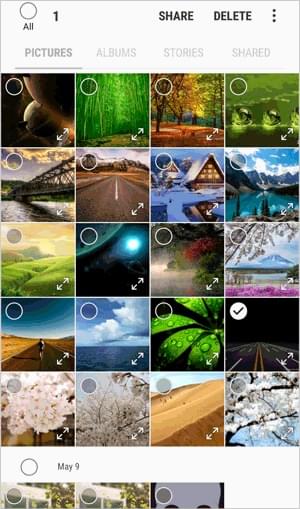
Шаг 4. Появится окно подтверждения; нажмите «Удалить» ещё раз, чтобы подтвердить действие. После этого фотографии будут перемещены в корзину (если она доступна) или удалены непосредственно с устройства.
Вы также можете удалять альбомы непосредственно в приложении «Галерея»: откройте приложение «Галерея» через меню на вашем Samsung. Затем выберите пункт «Альбомы». Нажмите и удерживайте любой альбом, а затем выберите один или несколько альбомов, которые хотите удалить. Нажмите кнопку «Удалить».
«Мои файлы» — это файловый менеджер на телефонах Samsung, позволяющий напрямую управлять фотографиями, хранящимися на устройстве, и удалять их. Вот как безвозвратно удалить фотографии с Samsung Galaxy через «Мои файлы»:
Шаг 1. Найдите и откройте приложение «Мои файлы» на вашем телефоне Samsung.
Шаг 2. В приложении найдите раздел «Внутренняя память» или «SD-карта» (если ваши фотографии хранятся на SD-карте), а затем перейдите в папку DCIM, где обычно хранятся все фотографии на вашем телефоне. Некоторые модели телефонов позволяют напрямую открывать раздел «Изображения» с главной страницы раздела «Мои файлы».
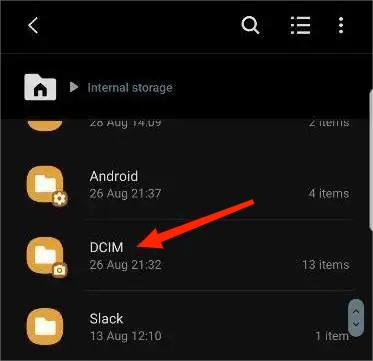
Шаг 3. Нажмите и удерживайте файл фотографии, который хотите удалить. Вы можете выбрать несколько файлов, продолжая нажимать и удерживать каждый из них.
Шаг 4. Нажмите «Удалить», и система предложит вам подтвердить удаление. Нажмите «Подтвердить», чтобы удалить фотографии навсегда.
Google Фото — это инструмент, который многие пользователи используют для резервного копирования и управления фотографиями. Если вы создали резервную копию всех своих фотографий в Google Фото, вы также можете использовать его для их удаления. Выполните следующие шаги, чтобы узнать, как безвозвратно удалить фотографии с Samsung A55 с помощью Google Фото:
Шаг 1. Откройте приложение Google Photos на вашем телефоне Samsung.
Шаг 2. Перейдите по своей библиотеке фотографий в приложении, нажмите и удерживайте фотографию, которую хотите удалить, и при необходимости выберите несколько фотографий.
Шаг 3. Найдите значок «удалить» (значок корзины) в верхней части экрана, коснитесь его, и система предложит вам подтвердить удаление.
Шаг 4. После подтверждения удаления фотографии будут удалены из Google Photos, а их резервные копии будут синхронно удалены.
Шаг 5. Чтобы удалить их навсегда, вы можете открыть папку «Корзина» в Google Фото и очистить ее содержимое.

Для более удобного управления фотографиями на вашем телефоне Samsung вы можете использовать Coolmuster Android Assistant . Coolmuster Android Assistant — это мощный инструмент управления мобильными устройствами, позволяющий выборочно удалять фотографии с вашего устройства Samsung. Кроме того, он упрощает перенос фотографий между компьютером и телефоном Samsung . Помимо фотографий, он также поддерживает контакты, SMS, видео, музыку и другие типы данных.
Кроме того, приложение предлагает резервное копирование и восстановление данных вашего телефона Samsung одним щелчком мыши. Оно совместимо практически со всеми устройствами Android от Android 6 до Android 16, включая Samsung S25 и Samsung M17/F17/A17.
Вот конкретные шаги по удалению фотографий с телефона Samsung:
01 Для начала загрузите и установите Coolmuster Android Assistant на свой компьютер.
02 Затем подключите телефон Samsung к компьютеру с помощью USB-кабеля или Wi-Fi в зависимости от ваших предпочтений и включите на телефоне режим отладки по USB.

03 После установки соединения в интерфейсе Coolmuster Android Assistant перейдите на вкладку «Фотографии». Здесь вы увидите все фотографии, сохранённые на вашем телефоне. Выберите нужные фотографии из списка, отметив их галочками, и нажмите кнопку «Удалить», чтобы удалить их.

Фотографии, удалённые описанными выше способами, потенциально можно восстановить с помощью программы для восстановления данных Android . Если вы хотите быть уверенными в том, что фотографии будут удалены без возможности восстановления, Coolmuster Android Eraser — чрезвычайно эффективный инструмент.
Чем же так хорош Coolmuster Android Eraser?
Следуйте инструкциям ниже, чтобы узнать, как безвозвратно удалить фотографии с Samsung S22/23/24 с помощью Android Eraser без каких-либо проблем.
Примечание: поскольку данная функция стирает данные на телефоне и эти данные невозможно восстановить, вам следует сначала создать резервную копию всех важных данных на вашем устройстве Samsung на случай, если вы потратите копейку, а рубль — нет.
01 Запустить программу
После установки программы и успешного подключения телефона Samsung к компьютеру выберите «Стереть», чтобы начать процесс.

02 Выберите уровень стирания изображений с устройства Samsung
Нажмите на синий подчёркнутый шрифт рядом с надписью «Уровень безопасности», чтобы выбрать нужный уровень безопасности: «Низкий», «Средний» или «Высокий». Нажмите «ОК» и введите «удалить», чтобы подтвердить свой выбор и готовность удалить фотографии с устройства Samsung. Затем нажмите кнопки «Стереть» и «ОК» в всплывающих окнах с опциями, чтобы начать процесс. На устройстве нажмите «Да», чтобы разрешить удаление фотографий с устройства Samsung.

Разница между тремя уровнями заключается во времени перезаписи вашего устройства Samsung. «Высокий уровень» перезаписывает данные на вашем устройстве три раза, а остальные уровни пошагово уменьшаются. Таким образом, «Низкий уровень» — самый быстрый уровень для удаления данных с устройства Samsung.
03 Как навсегда удалить фотографии с Samsung
Система начнет тщательно сканировать Samsung и быстро сотрет все данные, включая фотографии, на вашем устройстве.

Вот видеоруководство (примерно две с половиной минуты):
Выше приведены пять наиболее распространённых способов удаления фотографий с телефона Samsung. Если вы предпочитаете восстановить удалённые данные, вам подойдёт Coolmuster Android Assistant .
С другой стороны, если вы хотите безвозвратно удалить фотографии с телефона Samsung, Coolmuster Android Eraser — оптимальное решение. Оба инструмента поддерживают все версии Android , независимо от марки телефона, и обеспечивают защиту ваших данных. Вы можете выбрать метод, наиболее соответствующий вашим потребностям и обстоятельствам.
Статьи по теме:
Как очистить корзину на телефоне Samsung [Все эффективные методы]
Как переместить фотографии на SD-карту на Samsung [4 проверенных метода]
Как восстановить безвозвратно удалённые фотографии с Samsung? [5 лучших способов]
Извлечение фотографий из Samsung Cloud: руководство, которое нельзя пропустить

 Ластик и очиститель телефона
Как удалить фотографии с телефона Samsung с помощью проверенных методов 5
Ластик и очиститель телефона
Как удалить фотографии с телефона Samsung с помощью проверенных методов 5







 Бесплатная загрузка для ПК
 Бесплатная загрузка для Mac
