Итак, я пользуюсь Redmi уже 4-5 месяцев. Недавно, когда я перезагрузил телефон, он постоянно зависал на логотипе MI. Я подумал, что это временное явление, затем попробовал перезагрузить его ещё раз, но проблема осталась. Обычно я решаю её так: вхожу в безопасный режим, затем снова выключаю устройство и перезапускаю. Есть ли способ решить эту проблему без сброса настроек до заводских?
- Из Reddit
Нет ничего более раздражающего, чем нажать кнопку питания на телефоне Xiaomi или Redmi и увидеть, как он зависает на культовом логотипе Mi. Эта распространённая проблема, часто называемая «циклической перезагрузкой» или «зависшей загрузкой», может возникнуть внезапно, независимо от того, обновляете ли вы систему, устанавливаете приложение или просто включаете телефон. Хорошая новость заключается в том, что большинство проблем связаны с решаемыми программными проблемами, и вы можете решить их с помощью пошагового руководства по устранению неполадок.
В этом руководстве мы разберем основные причины зависания Xiaomi/Redmi на логотипе Mi и расскажем о надежных способах решения этой проблемы, которые позволят вернуть ваш телефон в нормальное состояние.
Прежде чем приступать к решению проблемы, полезно понять, что её вызывает. Логотип Mi появляется во время загрузки операционной системы MIUI. Если этот процесс прерывается, телефон зависает или зацикливается на логотипе. Вот наиболее распространённые причины:
Мы отсортировали способы исправления по сложности и степени риска для данных. Начните с первого способа (без потери данных) и переходите к следующему, только если это необходимо. Всегда создавайте резервные копии данных , когда это возможно, хотя некоторые исправления требуют удаления локальных файлов.
Принудительная перезагрузка — самый быстрый способ устранения временных сбоев при загрузке. Она очищает память телефона и помогает выйти из цикла загрузки без потери данных. Вот две распространённые комбинации кнопок для принудительной перезагрузки телефона Xiaomi/Redmi:
Базовый принудительный перезапуск:
Нажмите и удерживайте кнопку питания 10–15 секунд. Отпустите её, когда телефон выключится и перезагрузится. Если телефон загрузится нормально, проблема устранена.
Комбинация «Питание» + «Увеличение громкости»:
Если первый способ не сработал, попробуйте одновременно удерживать кнопки питания и увеличения громкости в течение 10–15 секунд. Удерживайте их, пока не появится логотип Mi, а затем отпустите. Этот метод особенно эффективен для решения проблем, вызванных прерыванием обновлений или зависанием системы.
Повреждённые файлы кэша (временные системные файлы) часто являются причиной проблем с загрузкой. Очистка кэша в режиме восстановления удалит эти файлы, не затрагивая фотографии, приложения и сообщения. Выполните следующие действия:
Шаг 1. Убедитесь, что телефон полностью выключен. Если он завис на логотипе, сначала воспользуйтесь методом принудительной перезагрузки.
Шаг 2. Нажмите и удерживайте кнопку питания и кнопку увеличения громкости, пока не появится логотип Mi. Отпустите кнопку питания, но продолжайте удерживать кнопку увеличения громкости, пока не появится меню MIUI Recovery.
Шаг 3. С помощью кнопок «Громкость» перейдите к пункту «Очистить раздел кэша».

Шаг 4. Нажмите кнопку питания для подтверждения. Подождите 1–2 минуты, пока процесс завершится.
Шаг 5. Выберите «Перезагрузить систему сейчас», чтобы перезагрузить телефон. Теперь устройство должно загрузиться нормально.
Если очистка кэша не решила проблему, вы можете воспользоваться специальным инструментом для восстановления Android . Android Repair — это простая в использовании программа, способная исправить большинство проблем с системой Android , включая циклическую перезагрузку и зависание телефона на логотипе Mi.
Основные возможности Android Repair:
Действия по использованию Android Repair для исправления зависания Xiaomi/Redmi на логотипе Mi:
01. Откройте Android Repair на компьютере и подключите телефон Xiaomi по USB. Выберите «Восстановление системы», выберите « Android » в качестве типа устройства, затем нажмите «Восстановление Android » > «Восстановить сейчас», чтобы начать.

02. При появлении запроса выберите Xiaomi или Redmi в качестве марки вашего устройства, затем нажмите «Начать». Это гарантирует, что Android Repair выполнит сканирование прошивки и определит параметры восстановления, соответствующие устройству.

03 Android Repair определит подходящую прошивку для вашего телефона, автоматически загрузит и подготовит её, а затем отобразит подробную информацию. После подтверждения нажмите «Исправить сейчас», чтобы начать восстановление системы.

04 Android Repair запустит восстановление системы и отобразит ход процесса в режиме реального времени. Не отключайте телефон. После завершения вы увидите сообщение об успешном завершении, и устройство перезагрузится с полностью восстановленной системой.
В случае постоянных проблем, таких как неудачная установка кастомной прошивки или серьёзное повреждение системы, может помочь перепрошивка официальной прошивки MIUI через режим Fastboot. Это заменит всю операционную систему на новую официальную версию. Вот как это работает:
Шаг 1. На ПК Windows установите Mi Flash Tool (доступен на официальном сайте Xiaomi) и драйвер Xiaomi USB Driver. Загрузите официальную прошивку Fastboot ROM для вашей модели Redmi из репозитория прошивок Xiaomi.
Шаг 2. Выключите телефон. Одновременно нажмите и удерживайте кнопку питания и кнопку уменьшения громкости, пока не появится экран «FASTBOOT».
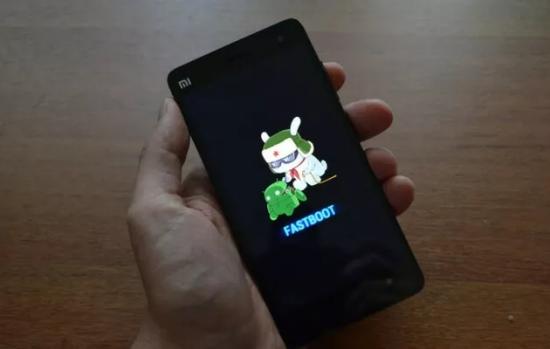
Шаг 3. Подключите телефон к ПК с помощью USB-кабеля. Убедитесь, что Mi Flash Tool обнаружил ваше устройство (отобразится серийный номер телефона).
Шаг 4. В Mi Flash Tool нажмите «Выбрать» и выберите папку, в которую вы извлекли Fastboot ROM (убедитесь, что путь к папке не содержит китайских символов и пробелов).
Шаг 5. Нажмите кнопку «Flash», чтобы начать процесс. Подождите 5–10 минут. Не отключайте USB-кабель, пока на экране не появится сообщение «Success».
Телефон автоматически перезагрузится. Первая загрузка может занять несколько минут, но после её завершения ваша система будет полностью восстановлена.
1. Поможет ли сброс настроек телефона Xiaomi к заводским настройкам решить проблему?
Сброс настроек телефона до заводских не вернёт устройство к заводской версии прошивки, но сбросит все остальные настройки, приложения и данные. Если проблема вызвана ошибкой в текущей операционной системе (ОС), сброс настроек может не помочь. Однако, если проблема связана не с ОС, например, с конфликтом приложений или настройками, сброс настроек может решить проблему с логотипом Mi и позволить телефону нормально загрузиться.
2. Как устранить зависание Xiaomi на экране с логотипом Mi?
Чтобы предотвратить эту проблему, убедитесь, что программное обеспечение вашего телефона обновлено, и не прерывайте обновления. Регулярно очищайте кэш и не устанавливайте проблемные приложения или сторонние программы, которые могут вызвать системные конфликты.
Зависание Xiaomi/Redmi на логотипе Mi — распространённая проблема, но редко становится смертным приговором для вашего телефона. В 90% случаев простая принудительная перезагрузка или очистка кэша решают проблему. Для более сложных проблем надёжны такие инструменты, как Android Repair или Fastboot flashing. Если всё это не поможет, сервисные центры Xiaomi могут выполнить аппаратный ремонт. Следуя инструкциям в этом руководстве, вы быстро восстановите работоспособность своего Xiaomi/Redmi.
Статьи по теме:
Решение проблем с подключением: телефон Mi Phone не подключается к ПК
Эффективные стратегии для успешного восстановления данных с разбитого экрана Xiaomi
Как исправить циклическую загрузку Android с помощью 8 лучших решений [Обновлено в 2025 году]
Телефон Android постоянно выключается? 12 способов решения проблемы здесь

 Android Восстановление
Зависание Xiaomi/Redmi на логотипе Mi: причины и проверенные способы устранения
Android Восстановление
Зависание Xiaomi/Redmi на логотипе Mi: причины и проверенные способы устранения







 Бесплатная загрузка для ПК
 Загрузить для Mac

