Вкратце:
Как правило, сброса настроек до заводских достаточно, чтобы подготовить iPhone к перепродаже, но дополнительное удаление данных обеспечивает дополнительную защиту конфиденциальности.
Продажа старого iPhone — это захватывающее событие, особенно если вы уже выбрали новый. Но прежде чем отдать его, не стоит упускать из виду одну вещь: ваши личные данные. Фотографии, сообщения, сохраненные пароли и данные учетных записей заслуживают большего внимания, чем просто удаление нескольких приложений или файлов. Достаточно ли сброса до заводских настроек, чтобы сохранить все конфиденциальное, или следует предпринять дополнительные шаги? В этом руководстве объясняется, что на самом деле делает сброс iPhone до заводских настроек, как подготовить устройство к продаже и как использовать инструмент для удаления данных для дополнительной защиты.
Да. Для большинства людей сброса до заводских настроек достаточно, чтобы подготовить iPhone к продаже. Функция Apple "Удалить все содержимое и настройки" удаляет личные данные, приложения, учетные записи и настройки с устройства. Она также отключает функцию "Найти iPhone" иснимает блокировку активации .
В целом, нет. В iPhone используется встроенное шифрование данных. При стирании данных с iPhone ключи шифрования удаляются, что делает старые данные недоступными для обычных методов восстановления.
Это подходит не всем. Стандартного сброса до заводских настроек обычно достаточно для обычной перепродажи. Однако, если ваш iPhone содержит конфиденциальную информацию и вы хотите обеспечить дополнительную защиту, вы можете использовать профессиональный инструмент для удаления данных, чтобы перезаписать существующие и ранее удаленные данные перед продажей.
Перед тем как стирать данные с вашего iPhone, уделите несколько минут его подготовке. Это поможет избежать потери важных файлов, проблем с учетной записью или активацией для следующего владельца.
После того, как вы создали резервную копию данных и вышли из своих учетных записей, вы можете стереть данные со своего iPhone, используя встроенную функцию сброса. Процесс прост и не требует использования компьютера.
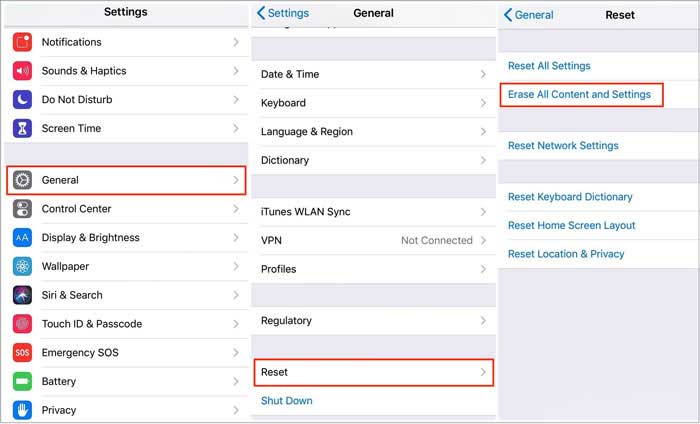
После сброса настроек не повторяйте процесс настройки. Оставьте iPhone на экране «Привет», чтобы покупатель мог настроить его с помощью своей учетной записи Apple.
Для обычной перепродажи iPhone обычно достаточно сброса до заводских настроек. Однако, если вы хотите принять дополнительные меры для защиты своей конфиденциальности, Coolmuster iOS Eraser предлагает еще один способ очистки устройства. Этот настольный инструмент может удалить существующие данные, перезаписать ранее удаленные файлы и удалить личную информацию, которая может остаться в памяти вашего iPhone. Он также предоставляет три уровня безопасности, позволяя вам выбрать, насколько тщательно удалить данные перед продажей iPhone.
Основные особенности Coolmuster iOS Eraser :
Инструкция по использованию Coolmuster iOS Eraser для безвозвратного удаления данных с вашего iPhone:
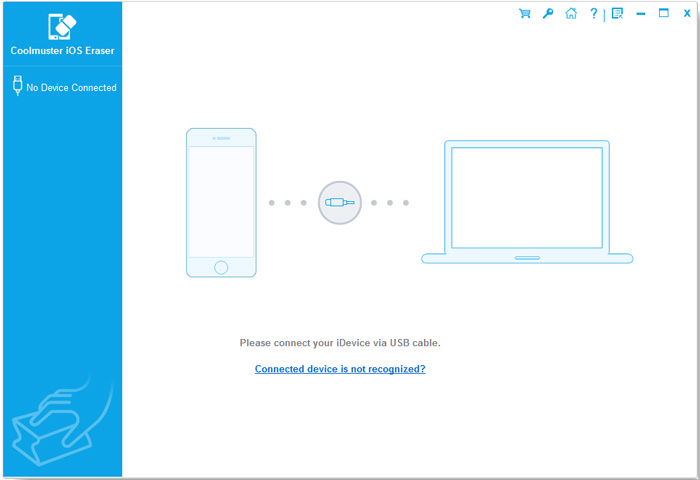
01. Загрузите и установите Coolmuster iOS Eraser на свой компьютер. Запустите программу и подключите свой iPhone с помощью USB-кабеля. Разблокируйте устройство и нажмите «Доверять», если появится соответствующий запрос. После распознавания программа отобразит информацию о вашем устройстве.
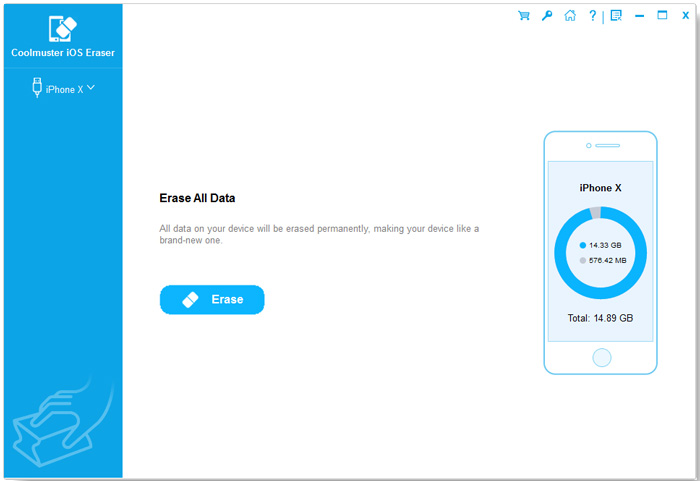
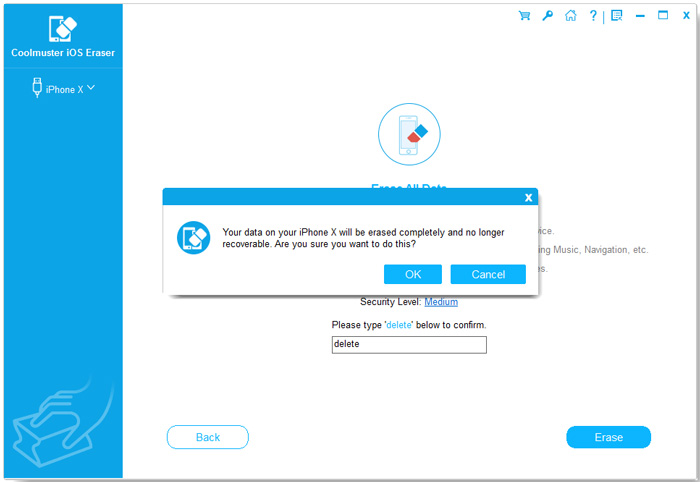
02 Нажмите кнопку «Стереть» на главном экране. Если функция «Найти iPhone» включена, следуйте инструкциям, чтобы отключить ее, прежде чем продолжить.
03 Выберите желаемый вариант из списка «Низкий уровень», «Средний уровень» и «Высокий уровень», затем нажмите «ОК». Введите «delete» в поле подтверждения и снова нажмите «Стереть». При появлении запроса нажмите «ОК», чтобы продолжить.
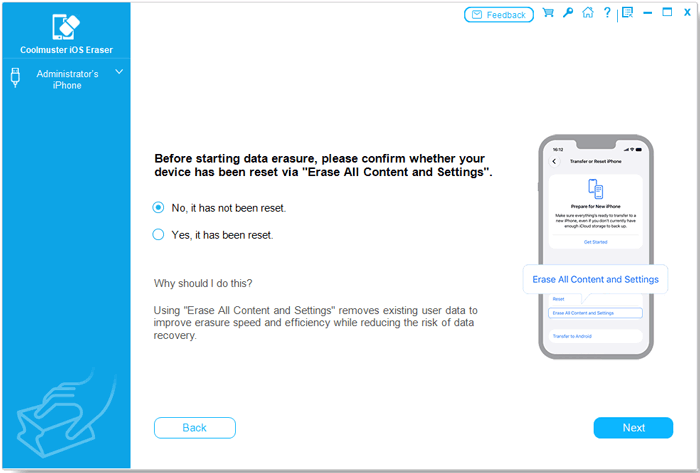
04 Для достижения лучших результатов удаления данных и снижения риска их восстановления обязательно выполните сброс настроек iPhone до заводских с помощью функции «Удалить все содержимое и настройки» перед продолжением.
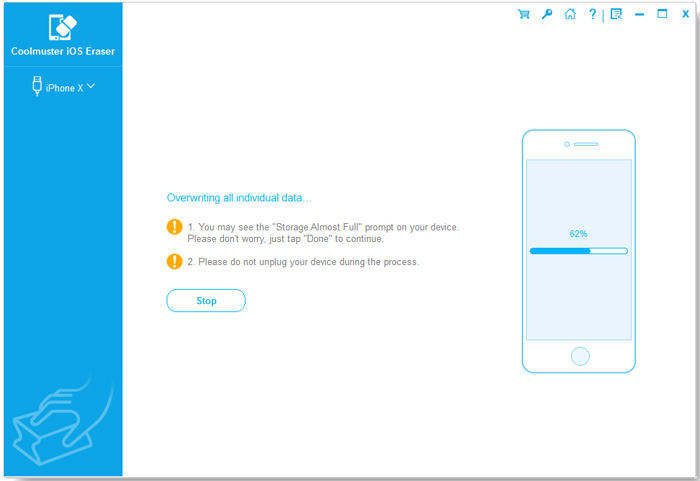
05 После сброса настроек программное обеспечение перезапишет данные во внутренней памяти вашего iPhone, что значительно затруднит восстановление удалённых данных.
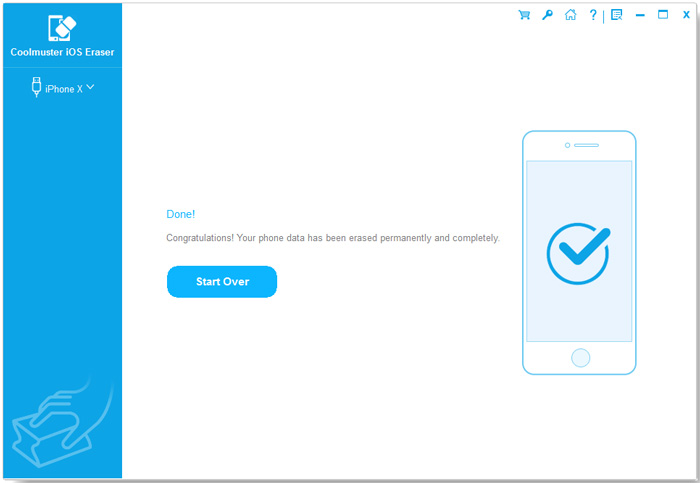
После завершения процесса ваши персональные данные будут безвозвратно удалены.
Прежде чем передать свой iPhone новому владельцу, уделите немного времени проверке нескольких последних деталей. Эти небольшие шаги помогут избежать проблем с учетной записью и упростят передачу.
После проверки всех параметров ваш iPhone готов к передаче новому владельцу.
В1. Приведет ли сброс настроек iPhone до заводских к заводским значениям к удалению всех данных из iCloud?
Нет. Сброс к заводским настройкам удаляет данные, хранящиеся на iPhone, но не удаляет фотографии, контакты или другие файлы, уже синхронизированные с iCloud. Вы по-прежнему можете получить к ним доступ с другого устройства Apple или с сайта iCloud.com.
Вопрос 2. Можно ли сбросить настройки iPhone до заводских без пароля Apple ID?
Это зависит от ситуации. Если функция «Найти iPhone» включена, вам, как правило, потребуется пароль от вашей учетной записи Apple, чтобы отключить эту функцию и завершить удаление данных. Если вы его забыли, попробуйте сбросить пароль через параметры восстановления учетной записи Apple.
Вопрос 3. Следует ли мне удалить свой iPhone из учетной записи Apple перед продажей?
Да. Убедитесь, что после удаления данных с вашего iPhone он больше не связан с вашей учетной записью Apple. Это поможет предотвратить проблемы с блокировкой активации и позволит новому владельцу активировать устройство обычным способом. (Как удалить Apple ID с iPhone без пароля ?)
Вопрос 4. Сколько времени занимает сброс настроек iPhone до заводских?
В большинстве случаев удаление данных с iPhone занимает всего несколько минут, хотя точное время зависит от устройства и его состояния. Отдельный процесс перезаписи данных может занять значительно больше времени в зависимости от уровня безопасности и объема памяти.
Вопрос 5. Могу ли я продать iPhone, который не включается после сброса до заводских настроек?
Да, но убедитесь, что устройство было успешно очищено до того, как перестало работать. Если сброс настроек не удалось завершить, не стоит считать, что ваши личные данные удалены. Прежде чем продавать устройство, рассмотрите возможность его ремонта или обращения за помощью к специалисту.
Вопрос 6. Стоит ли сбросить настройки iPhone до заводских перед тем, как сдать его в обмен?
Да. Независимо от того, продаете ли вы свой iPhone самостоятельно или сдаете его в обмен, удалите все личные данные и удалите свою учетную запись Apple перед передачей устройства. Также проверьте требования организации, принимающей устройства в обмен, к подготовке вашего устройства.
Продажа iPhone — это не только поиск покупателя и согласование цены. Вам также необходимо убедиться, что ваша личная информация останется вашей. Для обычной перепродажи обычно достаточно сброса настроек до заводских, но дополнительное удаление данных может обеспечить дополнительное спокойствие, если конфиденциальность является для вас важным фактором. Сделайте резервную копию важных данных, удалите свои учетные записи, сотрите все данные с устройства и проверьте все перед тем, как отдать телефон.
Статьи по теме:
Как сбросить настройки iPhone до заводских без пароля четырьмя способами
Как удалить документы и данные на iPhone [Проверенные советы]
3 способа быстро и легко удалить историю звонков на iPhone
Как удалить фотографии с iPhone с компьютера? [4 быстрых способа]

 Ластик и очиститель телефона
Достаточно ли сброса настроек до заводских перед продажей iPhone? Вот правда.






 Бесплатная загрузка для ПК
 Бесплатная загрузка для Mac

