Функция «Быстрый обмен» — удобная функция на устройствах Android , особенно на телефонах Samsung, предназначенная для быстрой и простой передачи файлов между устройствами. Однако, как и многие технические функции, она не всегда работает безупречно. Если у вас возникли проблемы с работой функции «Быстрый обмен», будь то сбой соединения, низкая скорость передачи или проблемы совместимости, не волнуйтесь.
В этом руководстве описаны распространенные причины, по которым функция Quick Share может работать некорректно, а также практические шаги по устранению неполадок, которые помогут вам решить проблему. Если ничего не поможет, мы также представим надежную альтернативу, которая обеспечит бесперебойную передачу данных.
Причин, по которым функция Quick Share может работать некорректно на вашем устройстве, может быть несколько. К наиболее распространенным относятся:
Понимание основных причин поможет вам эффективно устранять неполадки.
Теперь, когда вы знаете распространенные причины, давайте рассмотрим пошаговые способы устранения проблем с функцией «Быстрый доступ».
Первое и самое распространенное решение — убедиться, что функция «Быстрый доступ» видна на других устройствах. Если она скрыта, другие устройства ее не обнаружат, что сделает обмен данными невозможным. Вот как это проверить:
Шаг 1. Проведите пальцем вниз от верхнего края экрана, чтобы открыть панель быстрого доступа.
Шаг 2. Нажмите и удерживайте значок «Быстрый доступ», чтобы открыть его настройки (на некоторых устройствах он может называться «Доступ рядом»).
Шаг 3. Найдите параметр «Видимость устройства».
Шаг 4. Вместо «Скрытые» или «Только мои устройства» выберите «Все устройства поблизости» (или «Все»).
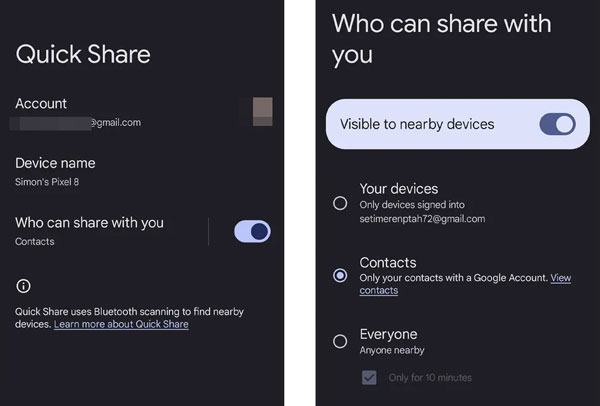
Шаг 5. Повторите этот шаг на принимающем устройстве; для подключения оба устройства должны быть видимы.
Функция Quick Share зависит от трех основных сервисов: Wi-Fi (для быстрой передачи данных через Wi-Fi Direct), Bluetooth (для обнаружения устройств и первоначального сопряжения) и определения местоположения (для поиска ближайших устройств). Если какой-либо из этих сервисов отключен на любом из устройств, Quick Share работать не будет. Вот как их включить:
Шаг 1. Откройте панель быстрых настроек (проведите пальцем вниз от верхнего края экрана) на обоих устройствах.
Шаг 2. Нажмите на значки Wi-Fi, Bluetooth и «Местоположение», чтобы включить их (убедитесь, что они выделены, а не неактивны).
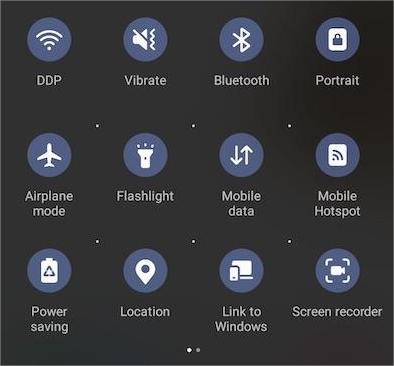
Примечание: На компьютерах Windows убедитесь, что Wi-Fi и Bluetooth включены, а сетевой профиль установлен на «Частный» (Quick Share не работает с общедоступными сетями).
Quick Share использует беспроводные технологии ближнего радиуса действия, поэтому расстояние является ключевым фактором. Если устройства находятся слишком далеко друг от друга (более 10 метров/30 футов), соединение будет слабым или отсутствовать. Вот что нужно сделать:
Расположите два устройства на расстоянии 1-2 метров друг от друга, это обеспечит стабильный сигнал Bluetooth и Wi-Fi Direct.
Удалите любые препятствия между устройствами (например, стены, толстые корпуса или другие электронные устройства), которые могут создавать помехи для беспроводного сигнала.
Избегайте совместного использования устройств в местах скопления людей с большим количеством беспроводных устройств (например, в кафе, офисах), так как помехи сигнала могут нарушить работу функции Quick Share.
Режим экономии заряда батареи предназначен для продления срока службы батареи за счет ограничения фоновых процессов, и он часто отключает несущественные функции, такие как Quick Share. Если режим экономии заряда батареи включен на любом из устройств, это может помешать работе Quick Share. Вот как его отключить:
Шаг 1. Откройте приложение «Настройки» на вашем устройстве.
Шаг 2. Перейдите в раздел «Батарея» или «Уход за батареей и устройством» (на устройствах Samsung).
Шаг 3. Найдите пункт «Экономия заряда батареи» или «Режим энергосбережения».
Шаг 4. Переведите переключатель в положение «Выкл.».

Шаг 5. Повторите это на принимающем устройстве; на обоих устройствах во время совместного использования должен быть отключен режим энергосбережения.
Режим полета отключает все беспроводные соединения (Wi-Fi, Bluetooth, сотовую связь), и иногда быстрое включение/выключение режима полета может обновить настройки беспроводной сети вашего устройства, устранив сбои, из-за которых функция Quick Share не работает. Вот как это сделать:
Шаг 1. Проведите пальцем вниз от верхнего края экрана, чтобы открыть панель быстрого доступа.
Шаг 2. Нажмите на значок «Режим полета», чтобы включить его (значок станет синим или подсветится).
Шаг 3. Подождите 10-15 секунд, чтобы убедиться, что все беспроводные соединения полностью отключены.
Шаг 4. Нажмите на значок «Режим полета» еще раз, чтобы отключить его.

Для работы Quick Share требуются определенные программные требования: для устройств Android необходима как минимум Android 6.0 (Marshmallow) для базовой совместимости, но для полного набора функций (например, высокоскоростной передачи данных по Wi-Fi Direct) требуется Android 10 (Q OS) или выше, а для устройств Samsung — One UI 2.1+. Для компьютеров Windows необходима Windows 10 версии 2004 или более поздней, с обновленными драйверами Bluetooth и Wi-Fi. Вот как проверить версию вашего Android :
Шаг 1. Откройте «Настройки» на своем устройстве Android .
Шаг 2. Прокрутите вниз и нажмите «О телефоне» или «О устройстве».
Шаг 3. Найдите «Версия Android » или «Версия программного обеспечения».
Шаг 4. Чтобы обновить версию Android : перейдите в «Настройки» > «Система» > «Обновление системы» и нажмите «Проверить наличие обновлений». Установите все доступные обновления и перезагрузите устройство.

Простая перезагрузка может устранить множество программных сбоев, в том числе и те, которые приводят к некорректной работе функции Quick Share. Перезагрузка устройства закрывает фоновые приложения, сбрасывает беспроводные соединения и очищает временные файлы кэша, которые могут вызывать проблемы. Вот как перезагрузить большинство устройств Android :
Шаг 1. Нажмите и удерживайте кнопку «Питание» (а на некоторых устройствах — кнопку «Уменьшение громкости»), пока не появится меню питания.
Шаг 2. Нажмите «Перезапустить» или «Перезагрузить». Подождите, пока ваше устройство полностью перезагрузится (это может занять 1-2 минуты).

Поврежденные файлы кэша приложения Quick Share (или Nearby Share) могут привести к сбоям в работе функции или невозможности подключения. Очистка кэша удаляет эти временные файлы, не удаляя ваши личные данные (например, фотографии, документы). Вот как очистить кэш:
Шаг 1. Откройте «Настройки» на своем устройстве Android .
Шаг 2. Перейдите в раздел «Приложения» или «Приложения».
Шаг 3. Нажмите «Посмотреть все приложения» (при необходимости) и прокрутите вниз, чтобы найти «Быстрый доступ» или «Доступ рядом».
Шаг 4. Нажмите «Хранилище» или «Хранилище и кэш».
Шаг 5. Нажмите «Очистить кэш» (НЕ нажимайте «Очистить данные», так как это сбросит приложение и удалит ваши настройки).

Шаг 6. Повторите эти действия на принимающем устройстве.
Для компьютеров Windows очистить кэш общего доступа к сети можно, открыв командную строку (Win + R, введите "cmd"), введя "net use * /del" для удаления всех общих подключений и перезагрузив компьютер.
Если все остальные способы не помогли, сброс сетевых настроек может решить более серьезные проблемы с Wi-Fi, Bluetooth и определением местоположения, которые критически важны для Quick Share. Обратите внимание, что это сбросит пароли Wi-Fi, сопряжения Bluetooth и сетевые настройки, поэтому вам потребуется повторно подключиться к Wi-Fi и повторно выполнить сопряжение устройств Bluetooth. Вот как сбросить сетевые настройки:
Шаг 1. Откройте «Настройки» на своем устройстве Android .
Шаг 2. Перейдите в раздел «Система» > «Сброс» или «Общее управление» > «Сброс».
Шаг 3. Нажмите «Сбросить сетевые настройки» (эта кнопка может называться «Сбросить Wi-Fi, мобильную связь и Bluetooth»).

Шаг 4. Подтвердите сброс (возможно, потребуется ввести PIN-код или пароль).
Шаг 5. После завершения сброса настроек перезагрузите устройство.
Для компьютеров Windows сброс сетевых настроек можно выполнить в разделе «Параметры» > «Сеть и Интернет» > «Дополнительные параметры сети» > «Сброс сети» и следовать инструкциям на экране.
Если вы попробовали все описанные выше шаги по устранению неполадок, а функция Quick Share по-прежнему не работает, не стоит беспокоиться. Вы можете использовать Coolmuster Mobile Transfer в качестве надежной альтернативы для беспроблемного перемещения данных между устройствами.
Coolmuster Mobile Transfer позволяет передавать контакты , фотографии, видео, музыку и другие важные файлы между устройствами Android и iOS , между двумя устройствами Android или между устройствами iOS . Это интуитивно понятный и удобный инструмент, разработанный для того, чтобы сделать процесс передачи файлов быстрым и простым без потери данных.
Здесь мы покажем, как использовать его для передачи данных между двумя устройствами Android :
01. Загрузите и установите Coolmuster Mobile Transfer на свой компьютер с официального сайта. Запустите программу после установки.
02. Подключите оба устройства Android к компьютеру с помощью USB-кабелей. Убедитесь, что на обоих устройствах включена отладка по USB.

03 Программа автоматически определит оба устройства. Исходное устройство (с которого будут передаваться данные) отобразится слева, а целевое устройство (куда будут передаваться данные) — справа. Убедитесь, что вы выбрали правильные устройства.

04 Теперь вы увидите список типов данных, которые можно передать (например, контакты, сообщения, фотографии, видео, приложения). Выберите данные, которые хотите передать, отметив соответствующие поля.
Нажмите кнопку «Начать копирование», чтобы начать передачу. Программа инициирует передачу данных, и все выбранные файлы будут перемещены на целевое устройство.

Для более наглядного руководства посмотрите видеоурок ниже:
Хотя функция Quick Share отлично подходит для быстрой передачи файлов между устройствами, могут возникать проблемы по разным причинам. Выполнив описанные выше шаги по устранению неполадок, вы сможете решить большинство проблем и снова заставить Quick Share работать. Однако, если проблема сохраняется, Coolmuster Mobile Transfer — отличная альтернатива, обеспечивающая плавную и беспроблемную передачу данных между устройствами. Попробуйте, и ваши файлы будут перемещаться без усилий.
Статьи по теме:
Как перенести данные с Android на Android по беспроводной сети за 7 способов
5 простых способов передачи файлов между устройствами Android через Wi-Fi
Практическое руководство: Можно ли использовать функцию Nearby Share с Android на iPhone?
Быстрый доступ или доступ рядом: что лучше? [Последняя информация]

 Перевод с телефона на телефон
Как исправить неработающую функцию «Быстрый доступ» | Советы по устранению неполадок и альтернативные решения
Перевод с телефона на телефон
Как исправить неработающую функцию «Быстрый доступ» | Советы по устранению неполадок и альтернативные решения







 Бесплатная загрузка для ПК
 Бесплатная загрузка для Mac
