Вкратце:
Чтобы настроить новый iPhone без старого телефона, вы можете войти в систему с помощью своего Apple ID и начать все заново, восстановить данные из резервной копии iCloud или использовать резервную копию iTunes/Finder, хранящуюся на вашем компьютере. Если ваш старый iPhone все еще доступен, Coolmuster Mobile Transfer также позволяет передавать поддерживаемые данные напрямую между двумя iPhone без предварительного создания резервной копии.
Если вы купили новый iPhone 18, но обнаружили, что ваш старый телефон потерян, поврежден или полностью неисправен, вас может беспокоить вопрос настройки нового устройства. Хорошая новость в том, что даже без старого iPhone вы все равно сможете без проблем настроить новое устройство. В этой статье мы расскажем о нескольких способах настройки нового iPhone без старого телефона, что поможет вам быстро начать пользоваться новым устройством.
Да, это так. Хотя функция быстрой настройки от Apple требует наличия старого iPhone под рукой, это не единственный вариант. Если вы помните свой Apple ID или у вас есть резервная копия в iCloud/iTunes, вы можете настроить свой новый iPhone без старого устройства.
Даже если у вас нет резервных копий, ваш новый iPhone все равно можно настроить и использовать как совершенно новое устройство.
Без старого телефона существует три распространенных способа настройки, каждый из которых подходит для разных сценариев использования.
Если вас не смущает потеря старых данных или вы просто хотите как можно быстрее начать пользоваться новым iPhone, то настройка напрямую с помощью вашей учетной записи Apple ID — самый простой и надежный способ. При таком подходе новый iPhone рассматривается как совершенно новое устройство, синхронизируя только основные сервисы, связанные с вашей учетной записью Apple ID.
Вот как настроить новый iPhone 17/18 без старого телефона, используя непосредственно свой Apple ID:
Шаг 1. Включите новый iPhone, затем выберите язык и страну/регион.
Шаг 2. Подключитесь к Wi-Fi или сотовой сети.
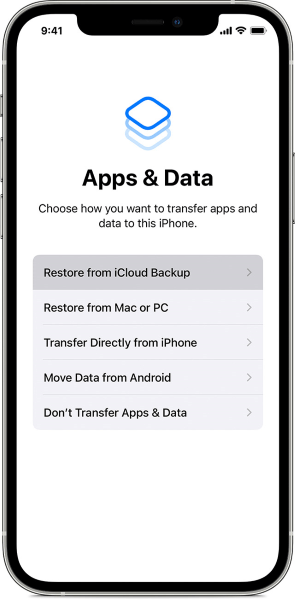
Шаг 3. На экране «Приложения и данные» выберите «Не переносить приложения и данные».
Шаг 4. Войдите в систему, используя свой Apple ID.
Шаг 5. Следуйте инструкциям, чтобы завершить настройку Face ID/Touch ID и базовые настройки.
Шаг 6. После завершения вы можете повторно загрузить приложения из App Store, и контакты, заметки и другие данные из iCloud автоматически синхронизируются (при условии, что iCloud был включен ранее).
Хотите узнать, как настроить свой iPhone без Apple ID? Эта статья вам пригодится.
[Пошаговая инструкция] Как настроить iPhone без Apple ID?Если на вашем старом iPhone была включена функция резервного копирования iCloud , вы все равно можете удаленно восстановить свои данные, даже если старого телефона нет с вами. Вот как перенести данные на новый iPhone, если старый телефон был утерян:
Шаг 1. Включите новый iPhone и завершите первоначальную настройку.
Шаг 2. Когда вы дойдете до экрана «Приложения и данные», нажмите «Восстановить из резервной копии iCloud».
Шаг 3. Войдите в систему, используя свой Apple ID, и выберите самую последнюю резервную копию.
Шаг 4. Дождитесь загрузки и восстановления данных.
Шаг 5. Завершите оставшиеся этапы настройки.

Если вы ранее создавали резервную копию своего iPhone на компьютере , восстановление из резервной копии iTunes или Finder — один из самых надежных способов настроить новый iPhone без старого телефона. Этот метод не требует доступа к самому старому устройству, если файл резервной копии все еще хранится на вашем компьютере.
Вот как перенести данные на новый iPhone из резервной копии iTunes, не используя старый телефон:
Шаг 1. Включите свой новый iPhone и начните процесс первоначальной настройки. Выберите предпочитаемый язык и регион, затем подключите устройство к стабильной сети Wi-Fi или мобильной сети, чтобы можно было продолжить активацию.
Шаг 2. При настройке нового iPhone и дойдя до экрана «Приложения и данные», выберите «Восстановить с Mac или ПК». Затем подключите новый iPhone к компьютеру с помощью USB-кабеля.
Шаг 3. Откройте iTunes на компьютере Windows или Finder на Mac под управлением macOS Catalina или более поздней версии. Если на iPhone появится запрос, нажмите «Доверять этому компьютеру» и введите пароль устройства.
Шаг 4. В iTunes или Finder найдите свой iPhone, когда он появится в списке устройств. Выберите опцию «Восстановить резервную копию».

Шаг 5. Выберите резервную копию из списка доступных резервных копий. Обратите внимание на дату и размер резервной копии, чтобы выбрать наиболее подходящую и полную версию.
Шаг 6. Если выбранная резервная копия зашифрована, введите пароль резервной копии, чтобы продолжить. Этот шаг необходим для восстановления конфиденциальных данных, таких как данные о здоровье, пароли Wi-Fi и учетные данные приложений.
Шаг 7. Терпеливо дождитесь, пока iTunes или Finder восстановят резервную копию на ваш новый iPhone. Держите устройство подключенным к компьютеру на протяжении всего процесса и не отключайте кабель, пока восстановление не будет полностью завершено.
Шаг 8. После завершения восстановления iPhone автоматически перезагрузится. Следуйте инструкциям на экране, чтобы завершить оставшиеся шаги настройки, включая вход в систему с помощью вашей учетной записи Apple ID и настройку параметров системы.
Мы уже слишком много говорили о том, как настроить новый iPhone без старого телефона. Если у вас все еще есть старый телефон, более эффективным и интуитивно понятным методом, чем официальные решения, является использование профессионального инструмента для переноса данных с телефона на телефон . Coolmuster Mobile Transfer — один из таких инструментов. Он поддерживает прямую передачу данных между двумя iPhone без необходимости резервного копирования или подключения к сети.
Основные особенности Coolmuster Mobile Transfer :
Вот как перенести данные со старого iPhone на новый iPhone в один клик:
01 Загрузите, установите и запустите программу на своем компьютере. Подключите оба iPhone к компьютеру с помощью USB-кабелей. Когда появится запрос, нажмите «Доверять» на каждом iPhone, чтобы установить соединение.

02 После подключения обоих устройств появится программный интерфейс. Убедитесь, что исходное и целевое устройства идентифицированы правильно. Если нет, нажмите кнопку «Перевернуть», чтобы поменять их местами.

03 Выберите элементы, которые хотите перенести, из списка содержимого, такие как контакты, заметки, календари, закладки и книги. Затем нажмите кнопку «Начать копирование», чтобы автоматически начать процесс переноса.

Видеоурок:
В1. Могу ли я использовать функцию «Быстрый старт» без старого телефона?
Нет. Для быстрого запуска необходимо, чтобы рядом одновременно находились два iPhone. Без старого телефона использовать эту функцию невозможно.
Вопрос 2. Могу ли я настроить новый iPhone, если забуду свой Apple ID?
Вы сможете выполнить базовую настройку, но основные функции, такие как iCloud и App Store, будут недоступны. Рекомендуется восстановить свой Apple ID или сбросить пароль через официальный сайт Apple.
Вопрос 3. Можно ли настроить новый iPhone без SIM-карты?
Да. Пока у вас есть подключение к Wi-Fi, вы можете завершить настройку. SIM-карту можно вставить позже.
Вопрос 4. Можно ли настроить новый iPhone без подключения к интернету?
Нет. Для первоначальной настройки и активации устройства требуется подключение к интернету.
Вопрос 5. Можно ли восстановить данные после установки?
Да. Вы можете либо удалить все содержимое и настройки, чтобы перезапустить процесс установки, либо использовать компьютерную программу для импорта данных. ( Как перенести данные с iPhone на iPhone после установки ?)
Даже без старого телефона вы можете без проблем настроить свой новый iPhone, используя свой Apple ID, резервную копию iCloud или резервную копию iTunes. Разные методы подходят для разных сценариев, и ключевыми факторами являются наличие резервной копии и необходимость полной передачи данных.
Если у вас всё ещё есть старый телефон и вы хотите быстрее и без лишних хлопот перенести данные на другое устройство, профессиональные инструменты, такие как Coolmuster Mobile Transfer могут стать эффективным и достойным внимания вариантом.
Статьи по теме:
[Решено] Как перенести iCloud на новый iPhone без старого телефона?
[РЕШЕНО!] 7 быстрых способов решения проблемы с переносом приложений на новый iPhone
Что делать, когда вы приобрели новый телефон [6 обязательных шагов]
Как настроить и активировать новый iPhone [Обновленная версия iPhone 17]

 Перевод с телефона на телефон
[Полное руководство] Как настроить новый iPhone без старого телефона тремя способами?
Перевод с телефона на телефон
[Полное руководство] Как настроить новый iPhone без старого телефона тремя способами?







 Бесплатная загрузка для ПК
 Бесплатная загрузка для Mac
