Samsung Smart Switch — это удобный инструмент для передачи контактов , фотографий, сообщений и других данных между устройствами. Однако многие пользователи сталкиваются с ошибкой «Smart Switch не удалось подключить устройство», которая препятствует успешной передаче данных. Эта проблема может быть вызвана аппаратными неполадками, несовместимостью программного обеспечения, отсутствием необходимых разрешений или проблемами с сетью. В этом руководстве мы рассмотрим причины сбоя подключения и предоставим подробные пошаговые решения для его устранения. Если ничего не помогает, мы также представим надежный альтернативный инструмент для эффективной передачи данных.
Ошибка "Smart Switch не удалось подключить устройство" редко возникает без видимой причины. Определив, к какой категории относится ваша проблема, вы сможете более эффективно проводить диагностику.
Теперь, когда вы знаете распространенные причины, давайте рассмотрим пошаговые решения для устранения ошибки «Умный выключатель не смог подключить устройство».
Прежде чем продолжить поиск и устранение неисправностей, убедитесь, что оба устройства (и ваш компьютер, если вы его используете) соответствуют минимальным требованиям Smart Switch. Этот шаг часто упускается из виду, но может сэкономить вам время:
Совместимость устройств:
Функция Smart Switch работает с большинством устройств Samsung Galaxy, а также с устройствами iOS (iPhone/iPad) и другими устройствами Android . Для подтверждения поддержки вашего устройства проверьте официальный сайт Samsung.
Версия ОС:
Убедитесь, что на исходном устройстве установлена операционная система Android 5.0+ или iOS 5.0 (при использовании Wi-Fi Smart Switch поддерживает iOS 12 или более поздние версии), а на целевом устройстве (особенно Samsung) — последняя доступная версия ОС. Устаревшие версии ОС часто вызывают проблемы совместимости.
Версия Smart Switch:
Убедитесь, что приложение Smart Switch обновлено на обоих устройствах (телефоне/планшете) и на вашем компьютере (если вы используете настольное приложение). Вы можете обновить мобильное приложение через Google Play Store или Galaxy Store, а настольное приложение — через веб-сайт Samsung.
Доступное хранилище:
Для работы Smart Switch и передачи данных обоим устройствам требуется не менее 500 МБ свободного места. Недостаток места может привести к сбоям соединения или остановке передачи данных.
При использовании проводного подключения USB-кабель и порт играют решающую роль в том, сможет ли Smart Switch обнаружить ваше устройство. Даже небольшая проблема с кабелем или соединением может привести к сбою подключения.
Попробуйте выполнить следующие проверки:

При использовании беспроводного соединения стабильность сети имеет решающее значение для корректного обнаружения и подключения устройств с помощью Smart Switch. Даже незначительные проблемы с сетью могут прервать процесс подключения.
Выполните следующие действия, чтобы обеспечить стабильное соединение:

Простая перезагрузка может устранить временные неполадки (например, зависание приложений, сетевые ошибки), которые приводят к сбоям подключения Smart Switch. Это один из самых эффективных и простых способов устранения неполадок:
Для устройств Android :
Нажмите и удерживайте кнопку питания, затем выберите «Перезагрузка» (или «Перезагрузить»). Если устройство не реагирует, нажмите и удерживайте кнопки питания и уменьшения громкости в течение 10-15 секунд, чтобы принудительно перезагрузить его.

Для устройств iOS :
Нажмите и удерживайте кнопку питания (а на более новых моделях iPhone — кнопку уменьшения громкости), пока не появится ползунок, затем сдвиньте его, чтобы выключить устройство. Подождите 30 секунд, затем снова включите устройство.

Для компьютеров:
Перезагрузите свой компьютер или Mac , чтобы устранить любые программные сбои, которые могут блокировать работу Smart Switch.
После перезагрузки снова откройте Smart Switch и попробуйте подключить устройства.
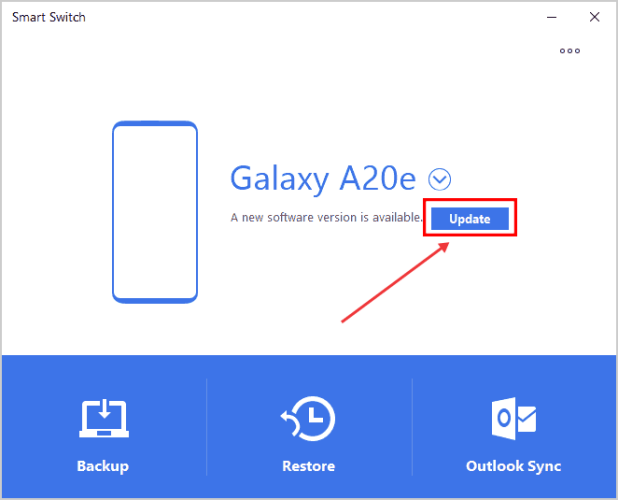
Устаревшие или поврежденные версии Smart Switch — распространенная причина проблем с подключением. Обновление или переустановка приложения может исправить ошибки и восстановить функциональность.
Обновите Smart Switch:
- Мобильное приложение: Откройте Google Play Store ( Android ) или App Store ( iOS ), найдите «Smart Switch» и нажмите «Обновить», если приложение доступно.
- Приложение для компьютера: Откройте приложение Smart Switch для компьютера, перейдите в «Настройки» и выберите «Проверить наличие обновлений». Следуйте инструкциям для установки обновлений.
Переустановите Smart Switch:
- Мобильное приложение: Удалите Smart Switch с вашего устройства, перезагрузите устройство, а затем установите его заново из магазина приложений.
- Приложение для компьютера: Удалите приложение с компьютера (через Панель управления в Windows или папку «Приложения» на Mac ), перезагрузите компьютер, затем загрузите и установите последнюю версию с веб-сайта Samsung.
Для доступа к данным вашего устройства и установления соединения приложению Smart Switch требуются определенные разрешения. Если эти разрешения не будут предоставлены, приложение не сможет подключиться. Вот как предоставить необходимые разрешения:
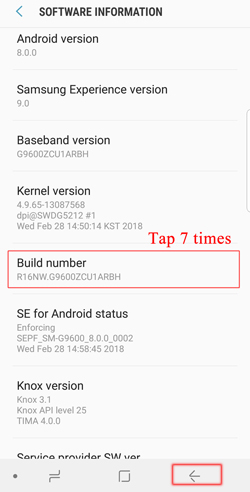
Отладка по USB (устройства Android ):
Разрешение на передачу файла:

Разрешить уведомления о доступе:
Доверять этому компьютеру (для устройств iOS ):
Программное обеспечение для обеспечения безопасности (антивирус, брандмауэр, антивирус) на вашем компьютере или мобильном устройстве может блокировать Smart Switch, поскольку оно может ошибочно принять передачу данных приложения за подозрительную активность. Временное отключение этих инструментов может решить проблему с подключением:
Программное обеспечение для обеспечения компьютерной безопасности:
Временно отключите антивирус или брандмауэр (инструкции см. в настройках программы). Не забудьте включить их снова после устранения неполадок.

Программное обеспечение для обеспечения безопасности мобильных устройств:
Если на вашем телефоне/планшете установлено стороннее антивирусное приложение, временно отключите его. Вы также можете проверить встроенные настройки безопасности вашего устройства (например, Samsung Knox), чтобы убедиться, что они не блокируют Smart Switch.
Если вы попробовали все вышеперечисленные способы решения проблемы, а Smart Switch по-прежнему не подключается к вашему устройству, переход на более стабильный и простой инструмент часто оказывается самым быстрым решением. Coolmuster Mobile Transfer — это надежная альтернатива, позволяющая передавать данные между устройствами без сложной настройки или проблем с подключением.
Почему стоит выбрать Coolmuster Mobile Transfer ?
Для беспроблемной передачи данных выполните следующие действия:
01. Загрузите и установите Coolmuster Mobile Transfer на свой компьютер, затем откройте программу. Вы увидите понятный интерфейс, предлагающий подключить ваши устройства.
02 Используйте USB-кабели для подключения исходного устройства (старого телефона) и целевого устройства (нового телефона) к компьютеру. На устройствах Android включите отладку по USB, когда появится соответствующее сообщение; на устройствах iOS подтвердите доверие к этому компьютеру. После подключения программа автоматически обнаружит оба устройства.

03 После обнаружения убедитесь, что старое устройство отображается как Источник, а новое — как Назначение. Если они перепутаны, нажмите кнопку «Перевернуть», чтобы поменять их местами.

04 Выберите типы данных, которые вы хотите передать, и нажмите кнопку «Начать копирование», чтобы начать передачу данных. Держите оба устройства подключенными во время процесса до его завершения.

Ниже вы можете посмотреть видеоурок по использованию Coolmuster Mobile Transfer .
Ошибка "Smart Switch не удалось подключить устройство" может быть неприятной, но в большинстве случаев ее можно устранить, проверив USB-соединение, обновив программное обеспечение, предоставив необходимые разрешения или устранив проблемы с сетью. Следуя описанным выше методам, вы сможете восстановить стабильное соединение и беспрепятственно завершить передачу данных.
Однако, если Smart Switch продолжает давать сбои или кажется слишком сложным в устранении неполадок, использование надежной альтернативы, такой как Coolmuster Mobile Transfer может сэкономить вам время и силы. Благодаря простому интерфейсу и высокой вероятности успешного переноса, он предлагает быстрый и беспроблемный способ передачи данных без проблем с подключением.
Статьи по теме:
Устройство Samsung Smart Switch не работает: поиск и устранение неисправностей
Застрял умный выключатель Samsung? Вот как эффективно это исправить.
Нужен ли умному выключателю Wi-Fi для передачи данных? Может ли он передавать данные без Wi-Fi?
9 лучших альтернатив Samsung Smart Switch, которые стоит попробовать.

 Перевод с телефона на телефон
Не удалось подключить устройство к «умному» выключателю? Пошаговое руководство по устранению проблемы.
Перевод с телефона на телефон
Не удалось подключить устройство к «умному» выключателю? Пошаговое руководство по устранению проблемы.







 Бесплатная загрузка для ПК
 Бесплатная загрузка для Mac
