Вкратце:
Samsung Smart Switch — один из самых простых способовперенести контакты , фотографии, видео, приложения и другие данные со старого телефона на новое устройство Galaxy. Хотя функция беспроводной передачи удобна, она не всегда надежна. Многие пользователи сообщают, что Smart Switch не подключается к Wi-Fi, не может найти другое устройство или зависает на экране «Подключение».
Хорошая новость в том, что большинство проблем с подключением вызваны простыми неполадками, такими как сетевые настройки, отсутствие необходимых разрешений, устаревшее программное обеспечение или временные сбои системы. Во многих случаях вы можете восстановить соединение всего за несколько минут, не потеряв при этом свои данные.
В этом руководстве мы объясним, почему Smart Switch не подключается к Wi-Fi, и рассмотрим 7 проверенных решений. Если ни одно из них не сработает, мы также представим надежную альтернативу Smart Switch , которая позволит вам передавать данные, не полагаясь исключительно на Smart Switch.
Если Samsung Smart Switch не подключается к Wi-Fi, это не обязательно означает, что приложение неисправно. Беспроводная передача данных зависит от совместной работы обоих устройств, сети Wi-Fi и приложения. Если какой-либо этап процесса завершается с ошибкой, Smart Switch может не обнаружить другое устройство или не установить стабильное соединение.
Вот наиболее распространенные причины, по которым Smart Switch не подключается по Wi-Fi:
1. Проблемы с Wi-Fi или сетью.
Низкая стабильность сети, неправильные настройки Wi-Fi или временные проблемы с маршрутизатором могут помешать Smart Switch обнаружить находящиеся поблизости устройства.
2. Проблемы с конфигурацией приложения или устройства.
Устаревшее программное обеспечение, отсутствие необходимых разрешений, оптимизация батареи или поврежденный кэш приложения могут препятствовать установлению беспроводного соединения устройством Smart Switch.
3. Внешние помехи
VPN-сети, мобильная передача данных, межсетевые экраны или антивирусные программы могут создавать помехи для связи, необходимой для успешной передачи данных.
Если Smart Switch не подключается по Wi-Fi, не волнуйтесь. В большинстве случаев проблему можно решить, изменив сетевые настройки, обновив приложение или внеся некоторые изменения в системные параметры.
Мы рекомендуем попробовать следующие решения в указанном порядке, поскольку именно первые из них работают для большинства пользователей.
Функция Smart Switch использует вашу локальную сеть Wi-Fi для обнаружения находящихся поблизости устройств и беспроводной передачи данных. Если два телефона подключены к разным сетям, даже если у обоих есть доступ в Интернет, они не смогут обмениваться данными друг с другом.
Вот что нужно проверить:
Шаг 1. На обоих устройствах откройте «Настройки» > «Сеть и интернет» > «Wi-Fi».

Шаг 2. Убедитесь, что оба телефона подключены к одной и той же сети Wi-Fi (SSID).
Шаг 3. Если ваш маршрутизатор транслирует отдельные сети 2,4 ГГц и 5 ГГц, попробуйте подключить оба устройства к одному и тому же диапазону.
Шаг 4. Избегайте использования гостевой сети Wi-Fi, так как это может изолировать подключенные устройства и помешать Smart Switch обнаружить их.
Примечание: Во время передачи данных расположите оба устройства близко к маршрутизатору, чтобы уменьшить вероятность прерывания соединения.
Временные сбои программного обеспечения или ошибки сети иногда могут препятствовать установлению стабильного соединения Smart Switch. Перезагрузка устройств и маршрутизатора обновляет сеть и устраняет временные системные проблемы.
Выполните следующие шаги:
Шаг 1. Перезагрузите старый телефон и новое устройство Samsung.

Шаг 2. Выключите Wi-Fi роутер, подождите около 30 секунд, а затем снова включите его.
Шаг 3. После восстановления Wi-Fi-соединения подключите оба устройства к одной и той же сети.
Шаг 4. Снова запустите Smart Switch и попробуйте выполнить передачу.
Некоторые системные функции могут создавать помехи для беспроводного соединения Smart Switch, даже если ваш Wi-Fi, по-видимому, работает нормально.
Например, использование мобильной передачи данных может привести к автоматическому отключению телефона от Wi-Fi, а VPN может перенаправлять сетевой трафик и препятствовать обнаружению устройств поблизости функцией Smart Switch. Режим экономии заряда батареи или энергосбережения также может ограничивать фоновую активность, влияя на обнаружение устройств и процесс передачи данных.
Перед повторной попыткой использования функции Smart Switch временно отключите следующие функции:
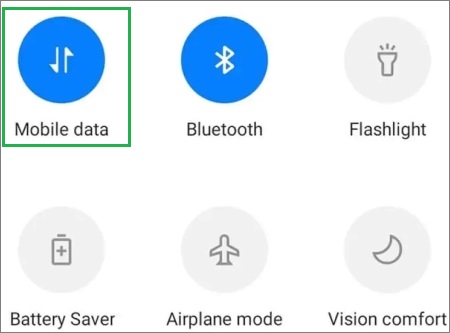
Отключите мобильные данные : проведите пальцем вниз от верхнего края экрана и коснитесь значка «Мобильные данные» или перейдите в «Настройки» > «Подключения» > «Использование данных» и отключите «Мобильные данные».
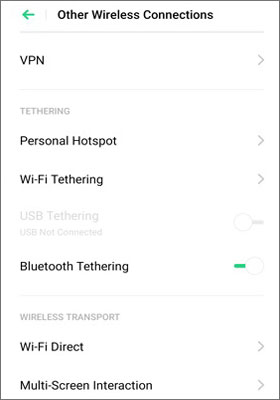
Отключите VPN : откройте «Настройки» > «Подключения» > «VPN» (или «Сеть и интернет» > «VPN» на некоторых устройствах Android ), затем отключите или выключите активный VPN.
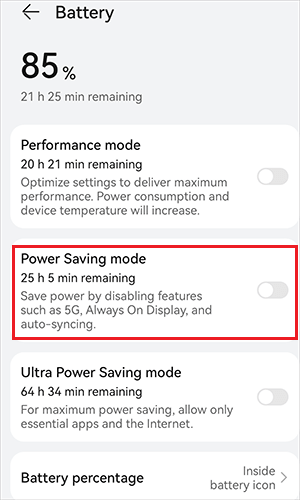
Отключение режима энергосбережения : перейдите в «Настройки» > «Батарея» (или «Батарея и уход за устройством» > «Батарея») и отключите «Режим энергосбережения» или «Экономия заряда батареи».
После отключения этих настроек подключите оба устройства к одной и той же сети Wi-Fi и снова запустите Smart Switch.
Если ваш телефон поддерживает такие функции, как Wi-Fi Assistant, Smart Network Switch или Switch to Mobile Data Automatically, рекомендуется временно отключить их, чтобы предотвратить неожиданное переключение между сетями во время передачи данных.
Устаревшая версия Smart Switch может содержать ошибки или проблемы совместимости, влияющие на беспроводную передачу данных, особенно после крупных обновлений Android , One UI или iOS . Обновление Smart Switch не только устраняет известные проблемы с подключением к Wi-Fi, но и улучшает совместимость с более новыми устройствами и операционными системами.
Для обновления Smart Switch:
Шаг 1. Откройте Google Play Store или Galaxy Store.
Шаг 2. Найдите Samsung Smart Switch.
Шаг 3. Нажмите «Обновить», если доступна более новая версия.
Шаг 4. Перезапустите приложение и попробуйте подключиться снова.
Если вы передаете данные через компьютер, убедитесь, что у вас также установлена последняя версия Samsung Smart Switch для Windows или Mac .
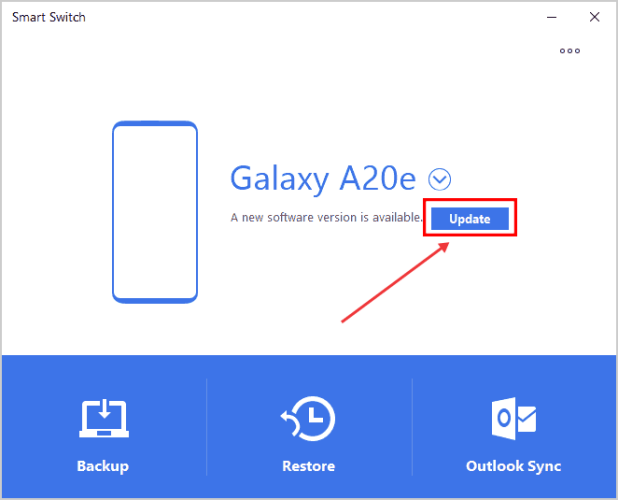
Для обнаружения и взаимодействия с находящимися поблизости устройствами по Wi-Fi приложению Smart Switch требуются определенные системные разрешения. Если эти разрешения отключены, приложение может не обнаружить ваш другой телефон или зависнуть во время подключения.
Чтобы проверить права доступа:
Шаг 1. Откройте «Настройки» > «Приложения» > «Умный переключатель» > «Разрешения».
Шаг 2. Убедитесь, что включены такие разрешения, как «Ближайшие устройства, местоположение» (если это требуется вашей версией Android ) и другие запрошенные разрешения.
Шаг 3. Перезапустите Smart Switch после обновления настроек разрешений.
Примечание: Требования к разрешениям различаются в зависимости от версии Android . Если Smart Switch запросит предоставление дополнительных разрешений, разрешите это перед попыткой повторной передачи.
Со временем Smart Switch может накапливать кэшированные данные, связанные с предыдущими передачами и сетевыми подключениями. Если эти данные будут повреждены, это может привести к неожиданным проблемам с подключением.
Чтобы очистить кэш:
Шаг 1. Перейдите в «Настройки» > «Приложения» > «Умный переключатель».
Шаг 2. Нажмите «Хранилище».
Шаг 3. Выберите «Очистить кэш».

Шаг 4. Снова откройте Smart Switch и попробуйте подключиться еще раз.
Если проблема не исчезнет, вы также можете попробовать «Очистить данные». Имейте в виду, что это сбросит настройки приложения, но не удалит данные, хранящиеся на вашем телефоне.
Если вы используете Samsung Smart Switch на компьютере Windows , ваш брандмауэр или антивирусное программное обеспечение могут по ошибке заблокировать соединение между телефоном и компьютером, что помешает Smart Switch обнаружить ваше устройство в локальной сети.
Чтобы проверить, не является ли причиной проблемы ваше программное обеспечение безопасности:
Шаг 1. Откройте «Безопасность Windows » из меню «Пуск».
Шаг 2. Перейдите в раздел «Брандмауэр и защита сети» и временно отключите активный брандмауэр.
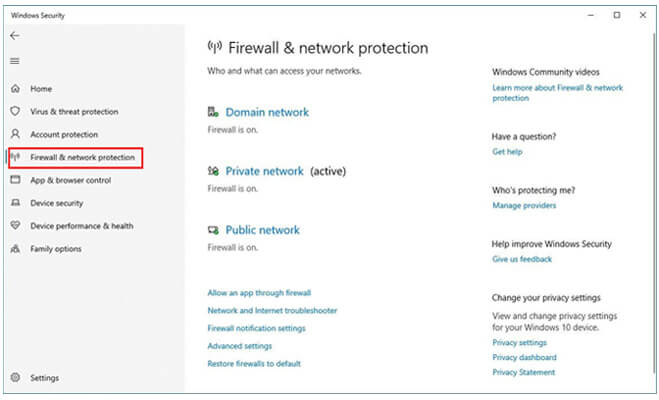
Шаг 3. Если вы используете стороннее антивирусное программное обеспечение, временно отключите его защиту в режиме реального времени.
Шаг 4. Перезагрузите Smart Switch на компьютере и попробуйте снова подключить телефон.
Если Smart Switch заработал после отключения антивирусного программного обеспечения, немедленно включите брандмауэр и антивирус, а затем добавьте Samsung Smart Switch в список разрешенных или исключений, чтобы предотвратить будущие проблемы с подключением без ущерба для безопасности вашего ПК.
Отключайте брандмауэр или антивирус только временно, в целях тестирования, и избегайте загрузки файлов или просмотра неизвестных веб-сайтов, пока защита отключена.
Если после всех вышеперечисленных способов Smart Switch по-прежнему не подключается к Wi-Fi, возможно, пришло время перейти на более надежное решение для передачи данных. Coolmuster Mobile Transfer — отличная альтернатива, позволяющая перемещать данные между телефонами, не полагаясь исключительно на беспроводное соединение Smart Switch.
Независимо от того, обновляете ли вы свой телефон Samsung или переносите данные между Android и iPhone , программное обеспечение предлагает варианты подключения как через USB, так и через Wi-Fi, что делает процесс передачи более гибким и снижает вероятность сбоев из-за проблем с сетью.
Почему стоит выбрать Mobile Transfer?
В следующем примере показано, как передать данные с телефона Android на устройство Samsung . Шаги для остальных трех способов передачи данных очень похожи.
01. Загрузите и установите Mobile Transfer на свой компьютер Windows или Mac , затем запустите программу.
02 Подключите оба телефона к компьютеру с помощью совместимых USB-кабелей. Следуйте инструкциям на экране, чтобы включить отладку по USB (для устройств Android ) и предоставить все необходимые разрешения, пока оба устройства не будут успешно распознаны.

03 После установления соединения под каждым устройством появится надпись «Подключено». Убедитесь, что ваш старый телефон указан в качестве источника. Если устройства-источник и устройство-получатель поменяны местами, просто нажмите «Перевернуть», чтобы поменять их местами.

04 Выберите категории данных, которые хотите перенести, затем нажмите «Начать копирование», чтобы начать миграцию. Держите оба устройства подключенными до завершения переноса.

Предпочитаете наглядное руководство? Посмотрите видеоурок ниже, чтобы увидеть весь процесс переноса данных в действии, прежде чем начать.
Причиной того, что Smart Switch не подключается к Wi-Fi, обычно являются проблемы с сетью, системные ограничения, устаревшее программное обеспечение или временные сбои в работе приложения. Во многих случаях для восстановления соединения достаточно просто проверить подключение к Wi-Fi, обновить приложение или предоставить необходимые разрешения.
Если после всех вышеперечисленных решений Smart Switch по-прежнему не работает, не тратьте время на повторное устранение той же проблемы. Специализированный инструмент, такой как Coolmuster Mobile Transfer может обеспечить более стабильный и гибкий способ переноса данных с использованием Wi-Fi или USB, помогая вам быстро и беспрепятственно завершить передачу.
Статьи по теме:
Умный выключатель постоянно отключается? 7 проверенных решений + 1 альтернатива.
Застрял умный выключатель Samsung? Вот как эффективно это исправить.
Нужен ли умному выключателю Wi-Fi для передачи данных? Может ли он передавать данные без Wi-Fi?

 Перевод с телефона на телефон
«Умный выключатель» не подключается к Wi-Fi? 7 работающих решений + 1 альтернатива.
Перевод с телефона на телефон
«Умный выключатель» не подключается к Wi-Fi? 7 работающих решений + 1 альтернатива.






 Бесплатная загрузка для ПК
 Бесплатная загрузка для Mac
