«При попытке перенести данные с моего iPhone 11 на S20 Ultra и Smart Switch постоянно появляется сообщение о потере соединения на этапе «Копирование данных», сразу после достижения 0,2%».
— С Reddit
Samsung Smart Switch — это официальный и удобный инструмент, разработанный для пользователей Samsung для переноса фотографий , контактов, приложений, сообщений и других данных между мобильными устройствами или между телефоном и компьютером. Он поддерживает как беспроводное Wi-Fi-соединение, так и проводное USB-соединение, что значительно упрощает перенос данных. Однако многие пользователи часто сталкиваются с неприятной проблемой: Smart Switch постоянно отключается во время процесса передачи. Неожиданные разрывы соединения могут прервать перенос данных, привести к неполной передаче файлов или даже к повреждению данных.
В этой статье мы рассмотрим основные причины проблемы с разрывом соединения, предоставим подробные пошаговые решения для ее устранения и порекомендуем надежный альтернативный инструмент, который поможет вам беспрепятственно завершить передачу данных.
Прежде чем приступать к устранению неполадок, важно выяснить основные причины постоянных разрывов соединения на Samsung Smart Switch. В большинстве случаев сбои в соединении вызваны не повреждением оборудования, а неправильными настройками и нестабильной передачей данных. Наиболее распространенные причины можно суммировать следующим образом:
Беспроводная передача данных через Smart Switch основана на временном одноранговом Wi-Fi-соединении. Перегрузка сети, помехи сигнала или частое переключение между сетями Wi-Fi напрямую приводят к внезапным разрывам соединения. Кроме того, двухдиапазонные маршрутизаторы, использующие частоты 2,4 ГГц и 5 ГГц, часто вызывают проблемы совместимости.
Многие пользователи используют дешевые USB-кабели только для зарядки или неплотно закрепленные разъемы для проводного подключения. Поврежденные внутренние провода и плохой контакт приводят к периодическим обрывам соединения.
Устаревшие приложения Smart Switch или системы мобильных телефонов содержат скрытые ошибки и уязвимости совместимости, из-за которых нарушается стабильность канала передачи данных.
Встроенные брандмауэры и сторонние антивирусные программы часто ошибочно перехватывают передачу данных Smart Switch, принимая её за рискованное поведение, и принудительно блокируют соединение между устройствами.
В режимах энергосбережения мобильных устройств фоновые приложения автоматически приостанавливаются. После того, как Smart Switch будет ограничен работой в фоновом режиме, соединение будет немедленно разорвано.
Исходя из вышеперечисленных причин, предлагаем семь практичных и простых решений. Вы можете выполнить эти шаги по порядку, чтобы устранить проблему с отключением Samsung Smart Switch.
Временные системные сбои, конфликты фоновых процессов или незначительные ошибки могут привести к разрыву соединения с Smart Switch. Перезагрузка телефона очищает временный кэш, завершает проблемные процессы и часто восстанавливает стабильность соединения.
Шаг 1. Полностью выключите как передающее, так и принимающее устройства.

Шаг 2. Подождите не менее 30 секунд.
Шаг 3. Перезагрузите оба устройства.
Шаг 4. Закройте лишние фоновые приложения, отключите режим энергосбережения и заблокируйте Smart Switch в фоновом режиме, чтобы система не могла его очистить.
В Smart Switch беспроводная передача данных осуществляется через временное одноранговое Wi-Fi-соединение. Любая нестабильность в сети, такая как помехи, перегрузка или переключение между сетями, может привести к внезапным разрывам соединения. Обеспечение стабильной и совместимой сетевой среды — первый шаг к предотвращению обрывов соединения во время передачи данных.
Шаг 1. Убедитесь, что оба устройства подключены к одной и той же сети Wi-Fi 2,4 ГГц, поскольку Smart Switch может иметь плохую совместимость с сетями 5 ГГц.
Шаг 2. Отключите VPN, мобильные данные и Wi-Fi-помощник, чтобы предотвратить автоматическое переключение между сетями.
Шаг 3. Во время передачи держите оба устройства на расстоянии не более 20 сантиметров друг от друга и избегайте их перемещения.
Шаг 4. Выключите другие электронные устройства, которые могут создавать помехи, например, устройства Bluetooth или микроволновые печи.
Шаг 5. Перезагрузите маршрутизатор, чтобы уменьшить перегрузку сети и удалить лишние подключения устройств.

Для проводных соединений качество USB-кабеля и стабильность портов имеют решающее значение. Дешевые или поврежденные кабели, а также неплотно прилегающие порты могут периодически прерывать соединение. Использование официального USB-кабеля Samsung и соответствующих портов обеспечит плавную и непрерывную передачу данных.
Шаг 1. Используйте официальный USB-кабель для передачи данных от Samsung вместо дешевых кабелей, предназначенных только для зарядки.

Шаг 2. Осмотрите кабель на наличие трещин, изгибов или внутренних повреждений.
Шаг 3. Для компьютеров используйте стабильный задний порт USB 2.0, а не нестабильный передний порт.
Шаг 4. Для телефонов очистите зарядный порт, чтобы обеспечить плотный контакт.
Шаг 5. Во время передачи данных избегайте перемещения устройств, чтобы предотвратить ослабление соединений.
Если проводные соединения нестабильны, надежной альтернативой может стать беспроводная передача данных. Беспроводные соединения типа «точка-точка» позволяют Smart Switch устанавливать прямой канал связи между устройствами без использования кабелей, но для этого требуется правильное сопряжение и близость устройств.
Шаг 1. Отключите все внешние USB-устройства.
Шаг 2. Откройте Smart Switch на обоих устройствах и выберите режим беспроводной передачи.

Шаг 3. Следуйте инструкциям на экране для сопряжения устройств.
Шаг 4. Если сопряжение не удалось, очистите кэш соединений и повторно выполните сопряжение устройств на близком расстоянии.
Шаг 5. Во избежание перебоев избегайте использования телефона или переключения интерфейсов во время передачи данных.
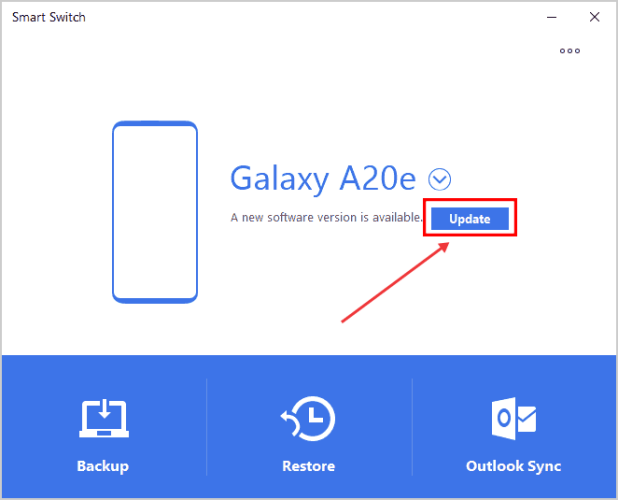
Устаревшие версии Smart Switch могут содержать ошибки совместимости и нестабильные коды подключения. Обновление приложения и программного обеспечения гарантирует наличие последних исправлений, улучшений производительности и повышенной стабильности при передаче данных.
Шаг 1. На своем телефоне проверьте наличие обновлений в Google Play или Samsung Galaxy Store и установите последнюю версию Smart Switch.
Шаг 2. На компьютере загрузите последнюю версию с официального сайта Samsung. Удалите старые версии, чтобы избежать конфликтов.
Шаг 3. Если проблемы с подключением сохраняются, очистите кэш приложения в настройках телефона, не удаляя пользовательские данные, чтобы устранить ошибки программы.
Устаревшая телефонная система может конфликтовать с последней версией Smart Switch, вызывая нестабильность. Обновление системы улучшает совместимость, исправляет ошибки и оптимизирует производительность, обеспечивая более плавную и надежную передачу данных.
Шаг 1. Зайдите в «Настройки» телефона > «Обновление ПО».

Шаг 2. Загрузите и установите все доступные обновления.
Шаг 3. Во время установки оставляйте устройство включенным.
Шаг 4. Перезагрузите телефон после обновления, затем запустите Smart Switch для выполнения переноса.
Брандмауэры и антивирусные программы предназначены для защиты вашей системы, но они могут по ошибке блокировать передачу данных Smart Switch, распознавая её как рискованное поведение. Временное отключение их во время передачи может устранить это препятствие, сохраняя при этом меры безопасности.
Шаг 1. Временно отключите брандмауэр компьютера.

Шаг 2. Приостановите защиту в реальном времени в антивирусном программном обеспечении.
Шаг 3. Убедитесь, что одновременно не запущено другое программное обеспечение для управления (например, Samsung Kies), чтобы избежать конфликтов.
Шаг 4. После завершения переноса повторно включите все средства защиты.
Если Samsung Smart Switch продолжает отключаться даже после применения всех вышеперечисленных способов, проблема может заключаться в самом Smart Switch, а не в ваших устройствах или сетевой среде. В этом случае использование более стабильного и гибкого инструмента для передачи данных с телефона может сэкономить вам много времени и нервов.
Одной из надежных альтернатив, заслуживающих внимания, является Coolmuster Mobile Transfer . В отличие от Smart Switch, он предлагает более стабильное проводное соединение и поддерживает несколько режимов передачи данных между устройствами Android и iOS . Процесс передачи прост, быстр и менее подвержен прерываниям при переносе больших объемов данных.
Основные особенности Coolmuster Mobile Transfer :
Приведенные ниже шаги операции используются в качестве примера для переноса данных Android на Samsung, но процесс практически идентичен для трех других режимов передачи данных.
01 Загрузите, установите и откройте Coolmuster Mobile Transfer на своем компьютере.
02 Подключите оба телефона к компьютеру с помощью подходящих USB-кабелей. Следуйте инструкциям на экране, чтобы включить отладку по USB и предоставить необходимые разрешения на каждом устройстве.

03 После успешного подключения программа отобразит «Подключено» под обоими устройствами. Убедитесь, что старый телефон Android отображается в позиции «Источник». Если телефоны отображаются неправильно, нажмите кнопку «Перевернуть», чтобы поменять их местами.

04 В разделе «Выберите содержимое для копирования» выберите типы данных, которые вы хотите перенести, затем нажмите кнопку «Начать копирование», чтобы начать перемещение данных с Android на Samsung.

Если вам удобнее визуальное руководство, вы также можете посмотреть официальный видеоурок ниже, чтобы увидеть весь процесс переноса данных в действии.
Проблемы с отключением Smart Switch могут быть очень неприятными, особенно при передаче важных файлов между устройствами. В большинстве случаев проблема связана с нестабильной сетью, неисправными USB-соединениями, устаревшим программным обеспечением или системными ограничениями. Выполняя описанные выше пошаговые действия по устранению неполадок, вы, как правило, сможете восстановить стабильное соединение и успешно завершить передачу.
Однако, если Samsung Smart Switch постоянно отключается или работает некорректно, переход на более надежную альтернативу, такую как Coolmuster Mobile Transfer может значительно упростить весь процесс. Стабильное соединение, широкая совместимость и простой процесс передачи данных в один клик позволяют плавно перемещать данные без повторных прерываний. Независимо от того, передаете ли вы файлы между устройствами Android или между различными платформами, выбор правильного инструмента для передачи данных может сэкономить время и избежать ненужных сбоев при передаче данных.
Статьи по теме:
Застрял умный выключатель Samsung? Вот как эффективно это исправить.
Сколько времени занимает установка «умного» выключателя? Полное руководство с ответами.
Устройство Samsung Smart Switch не работает: поиск и устранение неисправностей

 Перевод с телефона на телефон
«Умный» выключатель постоянно отключается? 7 проверенных решений + 1 альтернатива.
Перевод с телефона на телефон
«Умный» выключатель постоянно отключается? 7 проверенных решений + 1 альтернатива.







 Бесплатная загрузка для ПК
 Бесплатная загрузка для Mac
