«Я только что обновил свой телефон с S10+ до S22+. Я использовал Smart Switch, и он смог перенести все мои приложения, контакты и другие данные, но постоянно выдает ошибку при передаче текстовых сообщений. Есть ли у кого-нибудь какие-либо предложения?»
— С Reddit
Samsung Smart Switch широко известен как незаменимый инструмент для переноса данных, включая сообщения, фотографии, контакты и приложения, при переходе на новое устройство Samsung. Он предлагает простой перенос в один клик, что делает его популярным выбором для пользователей, обновляющих свои телефоны. Однако многие пользователи сталкиваются с неприятной проблемой: Smart Switch не переносит сообщения. Независимо от того, передаются ли сообщения полностью или частично, эта проблема может нарушить весь процесс миграции.
В этом руководстве мы рассмотрим причины, по которым Smart Switch не передает сообщения, расскажем о практических решениях для устранения проблемы и представим надежную альтернативу, если Smart Switch работает не так, как ожидается.
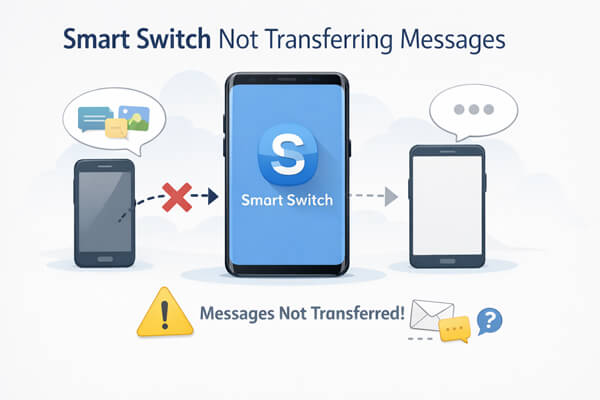
Прежде чем переходить к решениям, крайне важно понять первопричины сбоев передачи сообщений в Smart Switch. Эти проблемы часто связаны с совместимостью, программными сбоями или неправильными настройками, и выявление причины поможет вам решить проблему более эффективно. Вот наиболее распространенные причины:
Теперь, когда вы знаете распространенные причины, давайте рассмотрим пошаговые решения для устранения проблемы с передачей сообщений через Smart Switch.
Передача сообщений через Smart Switch зависит от совместимости операционных систем как устройств, так и используемых компьютеров (при передаче через настольный компьютер). Убедитесь, что все устройства соответствуют следующим требованиям, чтобы избежать проблем с совместимостью:
Требования Android
Для обычных передач данных требуется Android 4.3 или выше. Для передачи зашифрованных данных (включая зашифрованные сообщения) необходима версия Android 7.0 или выше. Более старые версии Android могут не поддерживать новейшие функции Smart Switch или безопасную передачу сообщений.
Требования iOS
Для передачи данных по кабелю с iPhone на другое устройство необходима iOS 5 или выше. Для передачи данных по Wi-Fi (беспроводная передача) необходима iOS 12 или выше. Обратите внимание, что некоторые функции iOS могут ограничивать передачу сообщений, если версия устарела.
Требования Mac
Для передачи сообщений с помощью Smart Switch для Mac необходимо, чтобы на вашем Mac была установлена macOS 10.9 или более поздняя версия. Устаревшие версии macOS могут не распознавать приложение или некорректно подключаться к вашим мобильным устройствам.
Требования Windows
Для пользователей Windows приложение Smart Switch требует наличия Windows 10 или более поздней версии. Windows 7 или 8 могут не поддерживать настольное приложение, что может привести к сбоям подключения и передачи данных.
Если ваши устройства не соответствуют этим требованиям, обновите операционную систему (если это возможно) или используйте проводное соединение вместо Wi-Fi, чтобы обойти ограничения совместимости.
Для доступа к вашим сообщениям и их передачи между устройствами приложению Smart Switch требуются определенные разрешения. Если эти разрешения отсутствуют, приложение не сможет получать или отправлять ваши сообщения. Вот как проверить и предоставить необходимые разрешения:
Шаг 1. На исходном устройстве (том, на котором находятся сообщения, которые вы хотите перенести) откройте приложение Smart Switch.
Шаг 2. При появлении запроса предоставьте разрешения для «Сообщения», «Хранилище», «Контакты» и «Wi-Fi/Камера» (для беспроводного подключения). Эти разрешения необходимы приложению для доступа к вашим сообщениям и установления соединения.
Шаг 3. Если вы ранее запретили доступ, перейдите в «Настройки» вашего устройства > «Приложения» > «Smart Switch» > «Разрешения». Убедитесь, что все необходимые разрешения включены, особенно для «Сообщений» и «Хранилища».
После предоставления всех необходимых разрешений перезапустите Smart Switch и попробуйте снова передать сообщения.
Примечание: Для устройств Android включите отладку по USB, если используете кабельное соединение. Для устройств iOS нажмите «Доверять» при появлении соответствующего запроса в процессе подключения.
Временные проблемы с подключением (например, помехи Wi-Fi или перебои в работе сотовой связи) могут препятствовать передаче сообщений устройством Smart Switch. Включение и выключение режима полета сбрасывает сетевые подключения устройства, что часто решает эти проблемы:
Шаг 1. На исходном и целевом устройствах проведите пальцем вниз от верхнего края экрана, чтобы открыть панель быстрых настроек.
Шаг 2. Нажмите на значок «Режим полета», чтобы включить его (это отключит все беспроводные соединения).

Шаг 3. Подождите 10-15 секунд, затем снова нажмите на значок «Режим полета», чтобы выключить его.
Шаг 4. Убедитесь, что оба устройства подключены к одной и той же сети Wi-Fi (для беспроводной передачи) или сопряжены по кабелю (для проводной передачи).
Шаг 5. Откройте Smart Switch и повторите попытку передачи сообщения.
Незначительные программные сбои на любом из устройств (например, зависание приложений, ошибки кэшированных данных или фоновые процессы) могут мешать работе Smart Switch. Перезагрузка обоих устройств устраняет эти сбои и обновляет систему, чего часто бывает достаточно для решения проблем с передачей сообщений.
Для устройств Android
Нажмите и удерживайте кнопку «Питание», затем выберите «Перезагрузка» в меню. Если устройство не реагирует, нажмите и удерживайте кнопку «Питание» + кнопку «Уменьшение громкости» в течение 10-15 секунд, чтобы принудительно перезагрузить его.

Для устройств iOS
Для iPhone 8 и более поздних моделей нажмите и удерживайте боковую кнопку + кнопку «Уменьшение громкости», пока не появится ползунок, затем сдвиньте его, чтобы выключить. Подождите 30 секунд, затем нажмите боковую кнопку, чтобы снова включить устройство. Для более старых моделей iPhone нажмите и удерживайте кнопку «Питание», пока не появится ползунок.

После перезагрузки обоих устройств откройте Smart Switch и попробуйте снова передать сообщения. Этот шаг устраняет большинство временных проблем, связанных с программным обеспечением.
Беспроводная передача данных удобна, но подвержена проблемам с подключением (например, слабый сигнал Wi-Fi или помехи). Если Smart Switch не передает сообщения по беспроводной связи, более надежной альтернативой является использование USB-кабеля (проводная передача). Вот как это сделать:
Шаг 1. Используйте высококачественный USB-кабель (желательно оригинальный кабель, который поставлялся с вашим устройством) для подключения исходного и целевого устройств. Для переноса данных с iOS на Samsung может потребоваться адаптер Lightning-to-USB-C.
Шаг 2. На обоих устройствах откройте приложение Smart Switch. Приложение должно автоматически обнаружить проводное соединение.
Шаг 3. На исходном устройстве выберите «Отправить данные», а на целевом устройстве — «Получить данные».
Шаг 4. При появлении запроса выберите опцию «Кабель», затем выберите «Сообщения» из списка данных для передачи.

Шаг 5. Следуйте инструкциям на экране, чтобы завершить передачу. Проводные переводы быстрее и стабильнее, что снижает риск сбоя передачи сообщения.
Если кабель не работает, попробуйте другой USB-кабель (убедитесь, что он поддерживает передачу данных, а не только зарядку) или другой USB-порт на вашем компьютере (если вы используете настольный Smart Switch).
Для передачи сообщений приложению Smart Switch требуется достаточно свободного места на обоих устройствах — исходном и целевом. Если на каком-либо из устройств недостаточно места, приложение может пропускать сообщения, чтобы избежать переполнения памяти устройства. Вот как освободить место :
Шаг 1. На вашем устройстве перейдите в «Настройки» > «Хранилище», чтобы проверить доступное место. Для беспроблемной передачи данных убедитесь, что на обоих устройствах достаточно свободного места (не менее 500 МБ).

Шаг 2. Удалите ненужные файлы , такие как старые фотографии, видео, неиспользуемые приложения или кэшированные данные, чтобы освободить место.
Шаг 3. На целевом устройстве убедитесь, что достаточно места для размещения сообщений (а также любых других передаваемых данных). Если предполагаемый размер передаваемых данных превышает доступное пространство, снимите флажки с несущественных данных (например, больших видеофайлов), чтобы отдать приоритет сообщениям.
После освобождения места в памяти перезапустите Smart Switch и повторите попытку передачи сообщения.
В устаревших версиях Smart Switch часто встречаются ошибки, препятствующие передаче сообщений, а поврежденные установочные файлы могут нарушить функциональность приложения. Обновление или переустановка приложения могут устранить эти проблемы:
Обновить Smart Switch
Переустановите Smart Switch
После обновления или переустановки откройте Smart Switch и попробуйте снова передать сообщения.
Если после всех вышеперечисленных способов Samsung Smart Switch по-прежнему не передает сообщения, возможно, пришло время перейти к более надежному решению. Во многих случаях использование специализированного инструмента для передачи данных быстрее, стабильнее и менее подвержено влиянию проблем совместимости устройств или системных ошибок.
Одной из наиболее эффективных альтернатив является Coolmuster Mobile Transfer . Она разработана специально для передачи данных между устройствами Android и iOS , с мощной поддержкой миграции SMS. В отличие от Smart Switch, которая может дать сбой из-за системных ограничений или проблем с разрешениями, этот инструмент ориентирован на стабильную прямую передачу данных между устройствами, что делает его практичным вариантом, когда приоритетом является миграция сообщений.
Почему стоит выбрать Coolmuster Mobile Transfer ?
Как использовать Mobile Transfer для перемещения сообщений:
01 Сначала установите Mobile Transfer на свой компьютер и запустите программу.
02 Затем подключите старое и новое устройства с помощью USB-кабелей и убедитесь, что программное обеспечение правильно их распознало. Если устройства расположены в неправильном порядке, используйте кнопку «Перевернуть», чтобы поменять местами источник и получатель.

03 Далее выберите «Сообщения» из списка передаваемых типов данных и нажмите «Начать копирование». Программа начнет передачу ваших SMS-сообщений непосредственно с исходного устройства на целевое устройство. Держите оба устройства подключенными на протяжении всего процесса, пока он полностью не завершится.

При переносе сообщений с iPhone на устройство Samsung держите свой iPhone разблокированным на протяжении всего процесса. Если появится запрос на разблокировку устройства, обязательно выполните его незамедлительно, так как перенос может не продолжиться, пока телефон заблокирован.
Вы также можете посмотреть видеоурок ниже, чтобы лучше понять процесс перевода шаг за шагом.
Если Samsung Smart Switch не передает сообщения, проблема обычно вызвана ограничениями совместимости, отсутствием необходимых разрешений, нестабильным соединением или временными системными сбоями. В большинстве случаев эти проблемы можно решить, следуя пошаговым инструкциям, описанным выше, таким как проверка требований устройства, предоставление разрешений, использование кабельного соединения или обновление приложения.
Однако, если после устранения неполадок Smart Switch по-прежнему не работает, переход на специализированный инструмент, такой как Coolmuster Mobile Transfer может помочь обеспечить более стабильную и полную передачу сообщений, особенно если передача SMS-сообщений является для вас приоритетом. В конечном итоге, выбор правильного метода поможет вам безопасно и без лишних хлопот переместить ваши сообщения.
Статьи по теме:
Застрял умный выключатель Samsung? Вот как эффективно это исправить.
Устройство Samsung Smart Switch не работает: поиск и устранение неисправностей
«Умный» выключатель. Недостаточно места? 6 решений и 2 альтернативы.

 Перевод с телефона на телефон
«Умный коммутатор» не передает сообщения? 7 способов, которые действительно работают.
Перевод с телефона на телефон
«Умный коммутатор» не передает сообщения? 7 способов, которые действительно работают.







 Бесплатная загрузка для ПК
 Бесплатная загрузка для Mac
