Вкратце: Нужно перенести музыку с Huawei на iPhone? В этом руководстве описаны три простых решения: специальная программа для переноса данных с телефона, iTunes и облачное хранилище.
Выберите наиболее подходящий для вас способ и с легкостью перенесите свои любимые песни.
Если вы пытаетесь перенести музыку с Huawei на iPhone, вы быстро заметите, что этот процесс не так прост, как перемещение файлов между двумя телефонами с одинаковой операционной системой. Huawei использует Android , а iPhone работает iOS , что означает отсутствие встроенного метода прямой передачи, такого как AirDrop или инструменты быстрой миграции.
Итак, как успешно перенести музыку с Huawei на iPhone без потери файлов или качества? В этом руководстве мы покажем вам три практических способа переноса музыки с Huawei на iPhone. Вы можете выбрать тот, который лучше всего соответствует вашим потребностям.
Самый простой и эффективный способ перенести музыку с Huawei на iPhone — использовать специальную программу для переноса мобильных файлов . Одним из самых надежных решений является Phone Transfer . Она разработана специально для переноса данных между устройствами Android и iOS , что делает ее идеальным решением для пользователей, переходящих с Huawei на iPhone .
Программа поддерживает распознавание устройств Android и iPhone на компьютерах Windows или Mac и позволяет пользователям передавать музыкальные файлы напрямую между системами без предварительного экспорта и импорта, что значительно упрощает процесс. Также поддерживается пакетная передача, то есть вы можете переместить всю свою музыкальную библиотеку за один раз, сохраняя при этом исходное качество звука.
Чем может вам помочь функция переноса телефонных номеров?
Вот как перенести музыку с Huawei на iPhone с помощью Phone Transfer:
01. Загрузите, установите и запустите программу Phone Transfer на своем компьютере. Затем подключите ваше устройство Huawei и ваш iPhone с помощью USB-кабелей.
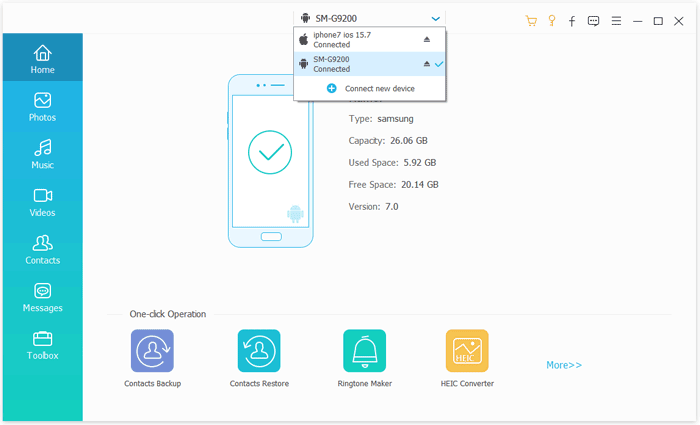
02 Программа автоматически обнаружит оба устройства и отобразит их на экране. Убедитесь, что ваше исходное устройство отображается в верхней центральной части экрана. Если это не так, используйте выпадающее меню, чтобы вручную выбрать правильный телефон-источник.
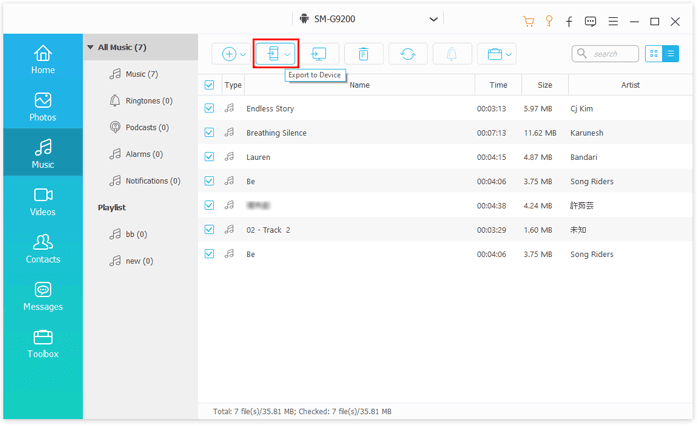
03 Выберите категорию «Музыка», чтобы продолжить. Выберите песни, которые хотите перенести, затем нажмите «Экспорт на устройство». Выбранная музыка будет быстро перенесена с вашего телефона Huawei на ваш iPhone.
Ещё один распространённый способ переноса музыки с Huawei на iPhone — использование iTunes. Хотя iTunes не поддерживает прямое подключение Android , его всё же можно использовать в качестве посредника, передавая музыку через компьютер.
Этот метод относительно трудоемкий и требует дополнительных шагов. Однако, если вы предпочитаете использовать официальную экосистему Apple и не хотите устанавливать стороннее программное обеспечение, он очень практичен. Суть всего процесса такова: сначала экспортируйте музыку с вашего телефона Huawei на компьютер, а затем синхронизируйте ее с вашим iPhone через iTunes.
Вот как перенести музыку с Huawei на iPhone с помощью iTunes:
Шаг 1. Подключите телефон Huawei к компьютеру с помощью USB-кабеля.
Шаг 2. Откройте ваше устройство Huawei на компьютере и перейдите в папку «Музыка».
Шаг 3. Скопируйте песни, которые хотите перенести, и вставьте их в новую папку на вашем компьютере.
Шаг 4. Запустите iTunes или приложение Apple Music на Mac .
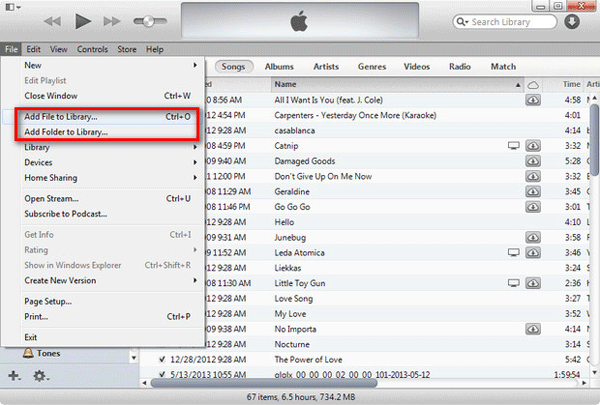
Шаг 5. Нажмите «Файл» > «Добавить файл в библиотеку» или «Добавить папку в библиотеку», затем выберите папку, содержащую вашу музыку Huawei, для импорта.
Шаг 6. Подключите свой iPhone к компьютеру с помощью USB-кабеля.
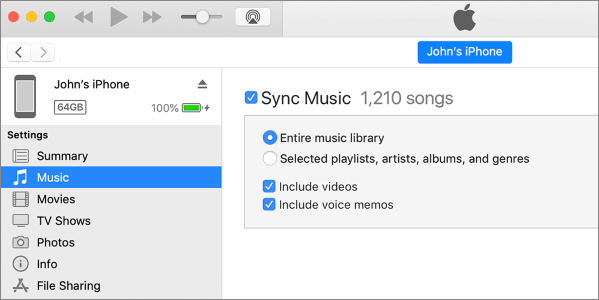
Шаг 7. В iTunes нажмите на значок iPhone, откройте вкладку «Музыка» и включите функцию «Синхронизировать музыку».
Шаг 8. Выберите песни или плейлисты, которые хотите перенести, затем нажмите «Применить» или «Синхронизировать», чтобы скопировать музыку на свой iPhone.
Если вы предпочитаете беспроводное решение, вы можете использовать облачное хранилище для передачи музыки с вашего устройства Huawei на iPhone. Загрузив песни в облачный сервис, вы сможете получить к ним доступ на своем iPhone в любое время и в любом месте. Google Drive, Dropbox и iCloud — популярные варианты.
Однако этот метод сильно зависит от скорости интернета и доступного места в облачном хранилище, поэтому он может не подойти для больших музыкальных библиотек. В данном случае мы будем использовать Google Drive в качестве примера для иллюстрации процесса.
Вот как синхронизировать музыку с Huawei на iPhone с помощью Google Drive:
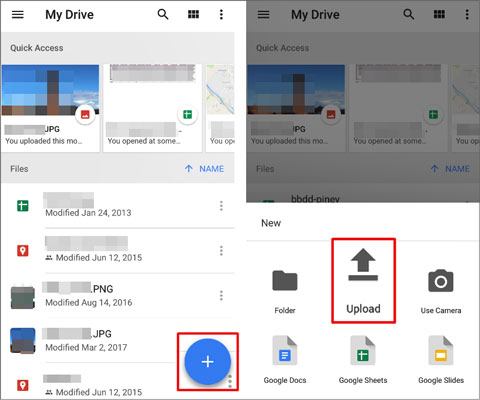
Шаг 1. Откройте Google Drive на своем телефоне Huawei. Войдите в систему, используя свою учетную запись Google.
Шаг 2. Нажмите кнопку «+» и выберите «Загрузить». Выберите музыкальные файлы, которые хотите перенести, и дождитесь завершения процесса загрузки.
Шаг 3. Установите Google Drive на свой iPhone и войдите в систему, используя ту же учетную запись Google.
Шаг 4. Найдите загруженные музыкальные файлы, загрузите их во внутреннюю память вашего iPhone или в приложение «Файлы», а затем получите доступ к музыке и воспроизведите её на своём iPhone.
В1. Можно ли использовать AirDrop с Huawei на iPhone?
Нет. AirDrop работает только между устройствами Apple, поэтому его нельзя использовать для передачи музыки с Huawei на iPhone.
Вопрос 2. Снизится ли качество музыки во время передачи?
Нет. Если вы переносите оригинальные аудиофайлы, такие как MP3, FLAC или AAC, качество останется неизменным.
В3. Нужен ли мне компьютер для переноса музыки с Huawei на iPhone?
Не всегда. Google Drive может передавать файлы без компьютера, но для таких инструментов, как Phone Transfer и iTunes, требуется ПК или Mac .
Когда дело доходит до переноса музыки с Huawei на iPhone, три упомянутых выше метода помогут вам быстро решить эту проблему. Среди различных методов наиболее рекомендуемым по-прежнему остается Phone Transfer . Он позволяет напрямую передавать музыку с Huawei на iPhone, отличается простотой использования и высокой эффективностью, а также не требует сложных этапов синхронизации. Если вы хотите быстро и безопасно перенести музыку, Phone Transfer станет более простым и удобным вариантом.
Статьи по теме:
Как быстро и легко перенести музыку с телефона HONOR на iPhone?
Как перенести файлы с Android на iPhone [7 лучших способов]
Как перенести музыку с одного устройства HONOR на другое: 4 простых способа.






 Бесплатная загрузка для ПК
 Бесплатная загрузка для Mac


