При переходе на новый телефон многие пользователи переходят с Android на iPhone . Но если вы уже завершили первоначальную настройку своего iPhone и еще не успели перенести фотографии, что делать дальше? К сожалению, официальный инструмент миграции от Apple работает только во время процесса первоначальной настройки, что несколько усложняет дальнейшую работу.
Хорошая новость в том, что после настройки всё ещё существует несколько эффективных способов переноса фотографий с Android на iPhone. Мы подробно рассмотрим различные практические методы, которые помогут вам легко завершить перенос фотографий.
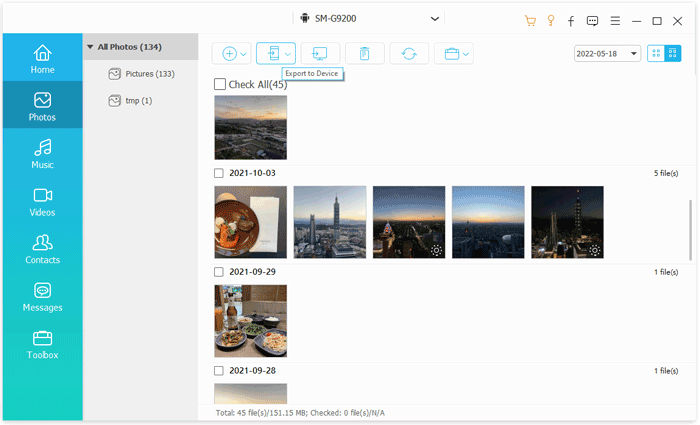
Если вам нужен самый быстрый и простой способ перенести фотографии с Android на iPhone после настройки, профессиональный инструмент, такой как Phone Transfer, — ваш лучший вариант. Он поддерживает прямую передачу фотографий между Android и iPhone без зависимости от сети и сложной настройки, что делает его особенно подходящим для пакетной миграции.
По сравнению с облачными сервисами или ручным копированием, его главное преимущество заключается в том, что он выполняет работу за один шаг, особенно когда у вас сотни или даже тысячи фотографий; это может значительно сэкономить вам время.
Основные возможности Phone Transfer:
Как перенести фотографии с Android на iPhone после настройки одним щелчком мыши?
01. Загрузите, установите и откройте программу Phone Transfer на своем компьютере. Подключите свой Android телефон и iPhone с помощью USB-кабелей.
02 После обнаружения устройств программа отобразит их на экране. Убедитесь, что ваш телефон Android выбран в качестве источника; если нет, используйте выпадающее меню, чтобы переключиться на него.

03 Отметьте пункт «Фотографии», выберите фотографии, которые хотите перенести, и нажмите «Экспорт на устройство». Выбранные фотографии будут мгновенно перенесены на ваш iPhone.
Ещё один популярный способ переноса фотографий с Android на iPhone после настройки — использование облачных сервисов, таких как Google Фото. Этот метод работает следующим образом: фотографии загружаются с Android в облако, а затем вы получаете к ним доступ на своём iPhone.
Это удобное беспроводное решение, не требующее кабелей или компьютера. Однако его эффективность во многом зависит от скорости вашего интернет-соединения и объема доступного хранилища.
Вот как можно поделиться фотографиями с Android на iPhone после настройки через Google Фото:
Шаг 1. Установите и откройте Google Фото на своем устройстве Android и iPhone, а затем войдите в систему, используя одну и ту же учетную запись Google.
Шаг 2. На вашем устройстве Android коснитесь значка своего профиля, перейдите в «Настройки» и убедитесь, что функция «Резервное копирование и синхронизация» включена, чтобы загружать фотографии в Google Фото.

Шаг 3. Откройте Google Фото на своем iPhone и войдите в систему, используя ту же учетную запись Google.
Шаг 4. Найдите и выберите нужные фотографии.
Шаг 5. Чтобы загрузить фотографию, коснитесь фотографии и выберите «Загрузить».
Если вы уже пользуетесь сервисами Apple, iCloud — ещё один эффективный способ переноса фотографий с Android на iPhone после настройки. Этот метод предполагает загрузку фотографий в iCloud с вашего устройства Android и их синхронизацию с iPhone.
Хотя это требует нескольких дополнительных шагов, после завершения всех настроек система легко интегрируется с приложением «Фотографии» на iPhone.
Вот как перенести фотографии с Android на iPhone после настройки iCloud:
Шаг 1. Откройте браузер на своем устройстве Android и перейдите на веб-сайт iCloud .
Шаг 2. Войдите в систему, используя свой Apple ID.
Шаг 3. Откройте приложение «Фотографии» и нажмите кнопку «Загрузить», чтобы загрузить фотографии со своего устройства Android .
Шаг 4. На вашем iPhone перейдите в «Настройки» > «Apple ID» > «iCloud» > «Фотографии».
Шаг 5. Включите «Фотографии iCloud» и дождитесь автоматической синхронизации фотографий. ( Фотографии iCloud не синхронизируются ?)

Если вы не хотите использовать облачные сервисы или подключаться к компьютеру, то более удобным будет использование инструмента беспроводной передачи данных. SHAREit — популярное кроссплатформенное приложение для передачи файлов , позволяющее осуществлять высокоскоростную передачу данных между устройствами по Wi-Fi.
Преимущество этого метода заключается в том, что он не требует кабелей и не потребляет трафик, что делает его идеальным для временной передачи фотографий. Однако важно отметить, что процесс передачи зависит от стабильности соединения приложения.
Вот как отправлять фотографии с Android на iPhone после настройки с помощью SHAREit:
Шаг 1. Установите SHAREit на ваше устройство Android и iPhone из Google Play Store и App Store.
Шаг 2. Откройте SHAREit на обоих устройствах и убедитесь, что они подключены к одной и той же сети Wi-Fi.
Шаг 3. На вашем устройстве Android выберите фотографии, которые хотите отправить, и нажмите кнопку «Отправить».
Шаг 4. На своем iPhone откройте SHAREit и нажмите кнопку «Получить».
Шаг 5. После подключения устройств фотографии автоматически перенесутся на ваш iPhone.

Использование компьютера — это традиционный, но надежный способ переноса фотографий с Android на iPhone после настройки. Этот метод включает в себя копирование фотографий с вашего устройства Android на компьютер , а затем синхронизацию их с вашим iPhone.
Хотя этот метод требует больше шагов, он предоставляет полный контроль над организацией файлов и идеально подходит для передачи больших объемов данных.
Вот как перенести фотографии с Android на iPhone после настройки с помощью компьютера:
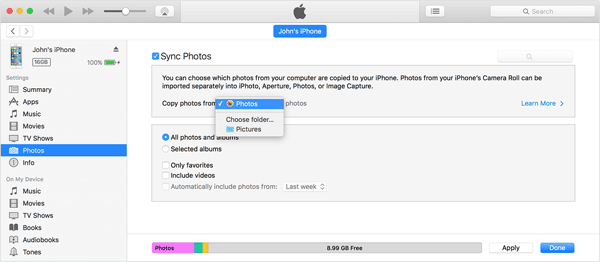
Шаг 1. Подключите свой Android телефон к компьютеру с помощью USB-кабеля, включите функцию «Передача файлов» и скопируйте фотографии из папки «DCIM» или «Изображения» на свой компьютер.
Шаг 2. Установите и откройте iTunes (в Windows ) или используйте Finder (на Mac ).
Шаг 3. Подключите свой iPhone к компьютеру с помощью USB-кабеля, разблокируйте его и разрешите доступ.
Шаг 4. Выберите свое устройство iPhone в iTunes или Finder.
Шаг 5. Перейдите в раздел «Фотографии» и установите флажок «Синхронизировать фотографии».
Шаг 6. Выберите папку, в которой вы сохранили фотографии Android .
Шаг 7. Нажмите «Применить» или «Синхронизировать» и дождитесь появления фотографий в приложении «Фотографии» на вашем iPhone.
Многие пользователи спрашивают: можно ли использовать Move to iOS после настройки? Короткий ответ — нет. Move to iOS работает только во время первоначальной настройки вашего iPhone. Однако, если вы готовы стереть данные со своего iPhone , вы все равно можете использовать его для переноса фотографий с Android на iPhone после настройки, начав все заново.
Вот как перенести фотографии с Android на iPhone после настройки через функцию «Переместить на iOS :
Шаг 1. Создайте резервную копию всех важных данных на вашем iPhone (в результате этой процедуры данные будут удалены).
Шаг 2. Перейдите в «Настройки» → «Основные» → «Перенос или сброс iPhone» → «Удалить все содержимое и настройки».

Шаг 3. Перезагрузите iPhone и начните настройку, пока не дойдете до экрана «Приложения и данные».
Шаг 4. Выберите «Переместить данные с Android ».

Шаг 5. На своем телефоне Android установите и откройте приложение Move to iOS .
Шаг 6. Введите код, отображаемый на вашем iPhone, и выберите «Фотографии» и другие данные, если необходимо. ( Переход на iOS не работает ?)

Шаг 7. Дождитесь завершения передачи, затем завершите настройку iPhone и проверьте приложение «Фотографии».
Вот комплексное решение для переноса фотографий с Android на iPhone после установки. Каждый метод имеет свои преимущества и подходящие сценарии. Если вам нужно что-то простое, быстрое и без потери качества изображения, наиболее рекомендуемый вариант — Phone Transfer , который позволяет выполнять пакетную передачу всего одним щелчком мыши.
В целом, выбор метода, наиболее соответствующего вашим потребностям, сделает процесс переноса фотографий более эффективным и беспроблемным.
Статьи по теме:
Как перенести данные с Android на iPhone после настройки: 7 проверенных способов
Как перенести фотографии с Android на iPhone по беспроводной связи
Как легко перенести данные с Android на iPhone без сброса настроек.
Перенос данных с Samsung на iPhone: простой перенос данных с Samsung на iPhone.

 Перевод с телефона на телефон
Как перенести фотографии с Android на iPhone после настройки: 6 простых способов
Перевод с телефона на телефон
Как перенести фотографии с Android на iPhone после настройки: 6 простых способов







 Бесплатная загрузка для ПК
 Бесплатная загрузка для Mac
