Вкратце: это руководство описывает 6 практических способов переноса фотографий с Huawei на iPhone, включая программный перенос в один клик, официальный инструмент Apple Move to iOS , передачу через USB-кабель с компьютера, синхронизацию с облаком Google Photos и беспроводную передачу с помощью SHAREit.
Среди них Phone Transfer — самый быстрый и простой вариант для полной пакетной передачи данных без потерь, а Move to iOS лучше всего подходит для настройки нового iPhone. Передача через USB обеспечивает стабильность для больших фотобиблиотек, Google Photos позволяет синхронизировать данные с облаком, а SHAREit предлагает быструю беспроводную альтернативу для передачи небольших файлов.
Если вы переходите с Huawei на iPhone , одна из важнейших задач — научиться переносить фотографии с Huawei на iPhone без потери качества и данных. Поскольку Huawei работает на Android , а iPhone — на iOS , прямая передача не всегда проста.
В этом руководстве вы узнаете несколько эффективных способов переноса фотографий с Huawei на iPhone. Продолжайте читать и выберите тот способ, который вам больше всего подходит.
Самый простой способ перенести фотографии с Huawei на iPhone — использовать профессиональную программу для переноса данных с телефона, такую как Phone Transfer . Она предназначена для прямой передачи данных между устройствами Android и iOS без сложной настройки.
Этот метод идеально подходит для пользователей, которым нужна быстрая, стабильная и без потерь передача данных. В отличие от облачных методов, он не требует загрузки через интернет и поддерживает пакетную передачу тысяч фотографий с сохранением исходного качества.
Основные особенности программы Phone Transfer:
Вот как перенести фотографии с Huawei на iPhone после настройки с помощью функции Phone Transfer:
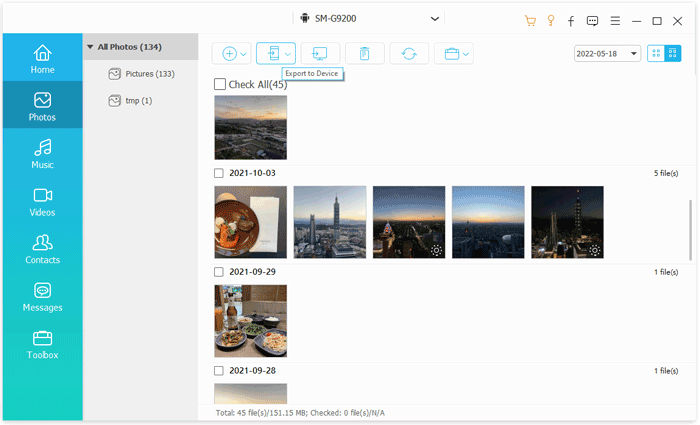
01. Загрузите, установите и запустите программу Phone Transfer на своем компьютере. Подключите телефон Huawei и iPhone с помощью USB-кабелей.
02 После обнаружения программа отобразит оба устройства. Убедитесь, что ваше устройство Huawei установлено в качестве источника. Если нет, переключитесь на него с помощью выпадающего меню.

03. Отметьте пункт «Фотографии». Выберите фотографии, которые хотите перенести, затем нажмите «Экспорт на устройство». Выбранные фотографии будут быстро перенесены на ваш iPhone.
Move to iOS — это официальный инструмент Apple для переноса данных, разработанный для того, чтобы помочь пользователям перемещать данные с устройств Android на iPhone во время первоначальной настройки. Он поддерживает перенос фотографий, видео, контактов и многого другого. Его главное преимущество — безопасность и надежность, поскольку он использует прямое Wi-Fi-соединение для передачи данных без необходимости использования компьютера.
Однако важно отметить, что этот метод можно использовать только во время первоначальной настройки iPhone. Если устройство уже активировано, его необходимо стереть перед использованием функции «Переместить на iOS .
Вот как перенести все фотографии с Huawei на iPhone с помощью приложения Move to iOS :
Шаг 1. На своем телефоне Huawei загрузите и установите приложение Move to iOS из магазина Google Play.
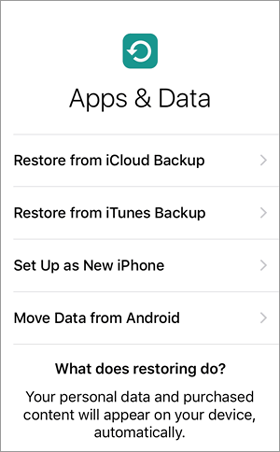
Шаг 2. Включите свой новый iPhone и начните процесс настройки, пока не дойдете до экрана «Приложения и данные».
Шаг 3. На iPhone нажмите «Переместить данные с Android ».
Шаг 4. Откройте приложение Move to iOS на своем устройстве Huawei, примите условия и продолжите.
Шаг 5. На вашем iPhone появится код. Введите этот код на своем телефоне Huawei.

Шаг 6. Оба устройства соединятся через частное Wi-Fi-соединение.
Шаг 7. На телефоне Huawei выберите «Фотографии» (при необходимости можно также выбрать видео и другие данные).
Шаг 8. Нажмите «Далее» и дождитесь завершения передачи. Держите оба устройства рядом и подключенными к источнику питания.
Примечание: Если ваш iPhone уже настроен, перед использованием функции «Переместить на iOS необходимо сначала стереть с него все данные (Настройки → Общие → Перенести или сбросить iPhone → Стереть все содержимое и настройки).
Перенос фотографий с Huawei на iPhone вручную через USB-кабель и компьютер — один из самых традиционных и надежных способов. Хотя этапы относительно сложнее, преимущество заключается в полной контролируемости процесса и отсутствии необходимости в стороннем программном обеспечении или сетевом соединении. Этот метод подходит для пользователей с большим количеством фотографий или нестабильным интернет-соединением.
Вот как перенести фотографии с Huawei на iPhone с помощью кабеля:
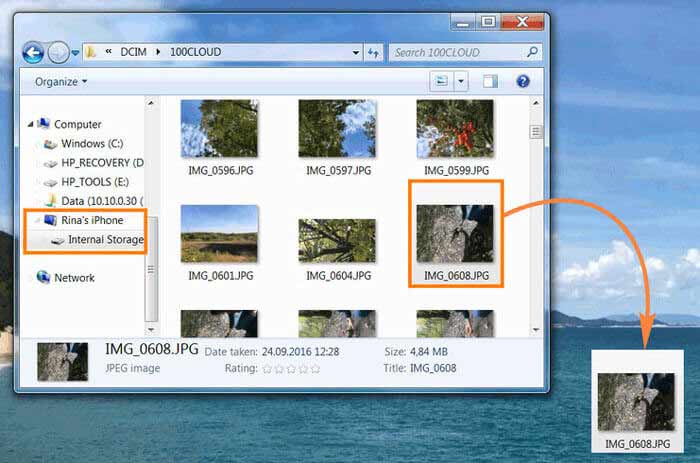
Шаг 1. Подключите телефон Huawei к компьютеру с помощью USB-кабеля. Разблокируйте телефон и, если потребуется, выберите режим передачи файлов (MTP).
Шаг 2. Откройте Проводник и найдите ваше устройство Huawei.
Шаг 3. Перейдите в папку "DCIM" или "Pictures" и скопируйте фотографии, которые хотите перенести на свой компьютер .
Шаг 4. Отсоедините телефон Huawei и подключите iPhone к компьютеру с помощью USB-кабеля.
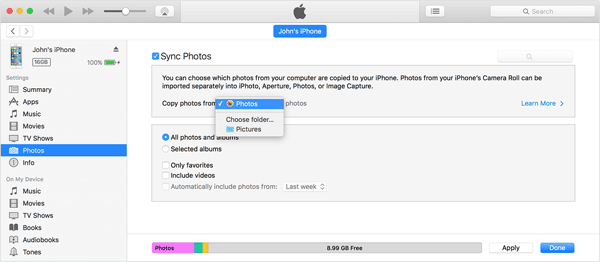
Шаг 5. Откройте iTunes ( Windows или более старые версии macOS) или Finder (macOS Catalina и более поздние версии).
Шаг 6. Нажмите на свой iPhone и перейдите в раздел «Фотографии».
Шаг 7. Включите функцию «Синхронизация фотографий», затем выберите папку, в которой вы сохранили фотографии Huawei на своем компьютере.
Шаг 8. Нажмите «Применить» / «Синхронизировать», чтобы начать передачу фотографий на ваш iPhone.
Google Photos — это облачное кроссплатформенное решение для синхронизации фотографий, разработанное для пользователей, которым необходимо автоматическое резервное копирование и долгосрочное управление фотографиями. Основная идея заключается в том, чтобы сначала загрузить фотографии с устройства Huawei в облако, а затем войти в ту же учетную запись на iPhone для их синхронизации.
Этот метод не требует кабеля для передачи данных и не ограничен операционными системами, но зависит от подключения к интернету и наличия свободного места на диске.
Вот как перенести фотографии с телефона Huawei на iPhone по беспроводной сети с помощью Google Фото:
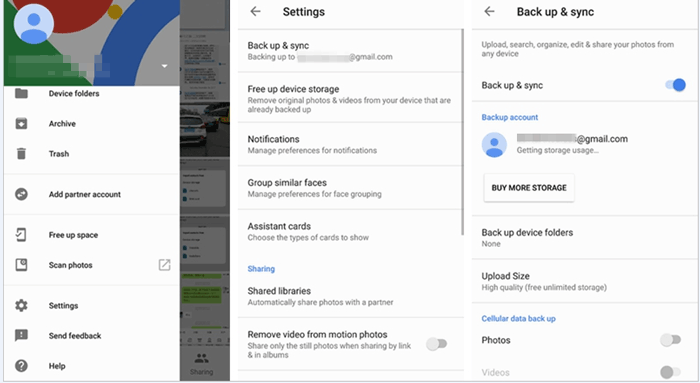
Шаг 1. На своем телефоне Huawei установите и откройте Google Фото.
Шаг 2. Войдите в свою учетную запись Google и включите функцию «Резервное копирование и синхронизация» в настройках приложения.
Шаг 3. Дождитесь загрузки фотографий в облако (это может занять время в зависимости от количества фотографий и скорости вашего интернета).
Шаг 4. На своем iPhone установите Google Фото из App Store.
Шаг 5. Войдите в систему, используя ту же учетную запись Google.
Шаг 6. Откройте приложение, и вы увидите, что все загруженные вами фотографии автоматически синхронизированы.
Шаг 7. Чтобы сохранить фотографии на свой iPhone, выберите «Фотографии» → нажмите «Поделиться» → «Сохранить на устройство».
Ещё одно беспроводное решение для передачи фотографий с Huawei на iPhone — SHAREit . Оно использует локальное соединение через точку доступа для передачи файлов без интернета. Подходит для временной передачи небольшого или среднего количества фотографий. Этот метод быстрый и простой, но может включать рекламу и периодически возникать нестабильность соединения.
Вот как перенести фотографии с Huawei на iPhone с помощью SHAREit:
Шаг 1. Установите приложение SHAREit на свой телефон Huawei и iPhone из соответствующих магазинов приложений.
Шаг 2. Откройте SHAREit на обоих устройствах и предоставьте необходимые разрешения (для просмотра фотографий, доступа к хранилищу и определения местоположения, если потребуется).
Шаг 3. На телефоне Huawei нажмите «Отправить», выберите фотографии, которые хотите передать, затем нажмите «Далее / Отправить».
Шаг 4. На вашем iPhone в приложении SHAREit нажмите «Получить». Телефон Huawei выполнит поиск ближайших устройств и обнаружит ваш iPhone.
Шаг 5. Коснитесь значка iPhone, чтобы установить соединение (обычно через точку доступа или Wi-Fi Direct). Дождитесь завершения передачи.

В1. Можно ли передавать фотографии с Huawei на iPhone через Bluetooth?
Нет. iPhone не поддерживает прямую передачу файлов с Android через Bluetooth . Bluetooth в iPhone имеет ограничения и не поддерживает стандартный обмен файлами с устройствами Android , такими как Huawei. Apple ограничивает передачу файлов по Bluetooth своей собственной экосистемой (например, AirDrop между устройствами Apple).
Вопрос 2. Можно ли использовать AirDrop на iPhone от Huawei?
Нет, Huawei не может использовать AirDrop для отправки файлов на iPhone. AirDrop — это эксклюзивная функция Apple, работающая только между устройствами Apple, такими как iPhone, iPad и Mac . Телефоны Huawei (и другие устройства Android ) несовместимы с AirDrop.
Вопрос 3. Снизится ли качество фотографий во время передачи?
Большинство методов, таких как Phone Transfer, USB и Move to iOS сохраняют исходное качество. Однако некоторые сторонние приложения могут сжимать изображения.
В целом, существует несколько способов переноса фотографий с Huawei на iPhone, в зависимости от ваших потребностей и настроек. Если вам нужен самый простой и эффективный вариант, Phone Transfer выделяется как лучший выбор, поскольку он поддерживает передачу фотографий в один клик, без потери качества и пакетную передачу без использования облачного хранилища или сложных шагов. Для пользователей, предпочитающих официальные решения, Move to iOS надежно работает во время первоначальной настройки iPhone, а Google Photos хорошо подходит для синхронизации с облаком. Передача по USB-кабелю обеспечивает максимальную стабильность для больших библиотек, а SHAREit предлагает быструю беспроводную альтернативу.
Статьи по теме:
Как перенести файлы с Android на iPhone [7 лучших способов]
Как перенести фотографии с Android на iPhone по беспроводной связи
Полное руководство по переносу данных Huawei: 7 полезных инструментов для переноса данных Huawei
Полное руководство по переносу контактов с Huawei на iPhone [2026]

 Перевод с телефона на телефон
Как легко перенести фотографии с Huawei на iPhone? 5 быстрых способов.
Перевод с телефона на телефон
Как легко перенести фотографии с Huawei на iPhone? 5 быстрых способов.







 Бесплатная загрузка для ПК
 Бесплатная загрузка для Mac
