Вкратце:
Вы можете переносить текстовые сообщения с Huawei на iPhone с помощью Phone Transfer или Apple Move to iOS , в зависимости от того, настроен ли ваш iPhone уже соответствующим образом.
Переход с телефона Huawei на iPhone — это не только перенос фотографий и контактов. Ваши текстовые сообщения могут содержать важные разговоры, информацию о доставке или другие данные, которые вы не хотите потерять. К сожалению, перенос SMS-сообщений между Android и iOS не так прост, как копирование файлов.
Хорошая новость в том, что вам не нужно оставлять старые сообщения. Независимо от того, предпочитаете ли вы специальную программу для переноса данных с телефона или встроенное приложение Apple для миграции, это руководство покажет вам два практических способа переноса текстовых сообщений с Huawei на iPhone.
Phone Transfer — это инструмент для передачи данных между телефонами, предназначенный для перемещения данных между устройствами Android и iOS . Он поддерживает прямую передачу текстовых сообщений с Huawei на iPhone через компьютер, без использования облачных резервных копий или Wi-Fi-соединения. Вы также можете выбрать определенные типы данных для передачи, вместо того чтобы перемещать все сразу. Помимо SMS-сообщений, он поддерживает контакты, календари, фотографии, видео, приложения и другие данные телефона.
Основные особенности функции переноса данных с телефона:
Как перенести текстовые сообщения с Huawei на iPhone с помощью Phone Transfer:
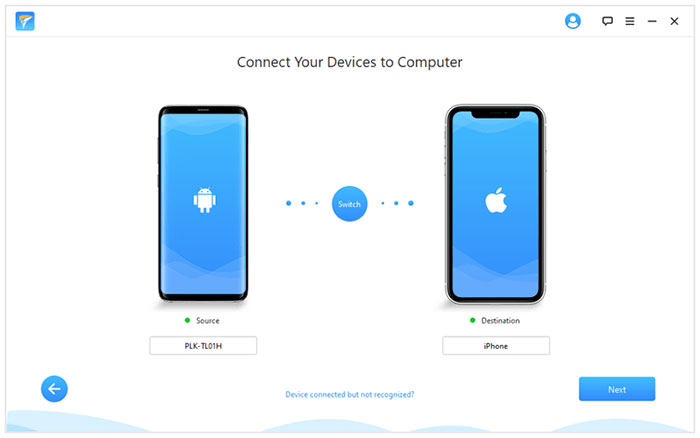
01. Загрузите и установите программу Phone Transfer на свой компьютер. Запустите программу и выберите «Передача других данных» в главном интерфейсе. Подключите телефон Huawei и iPhone к компьютеру с помощью USB-кабелей.
Убедитесь, что в качестве исходного устройства указан Huawei, а в качестве целевого — iPhone. Для изменения настроек можно нажать кнопку «Переключить».
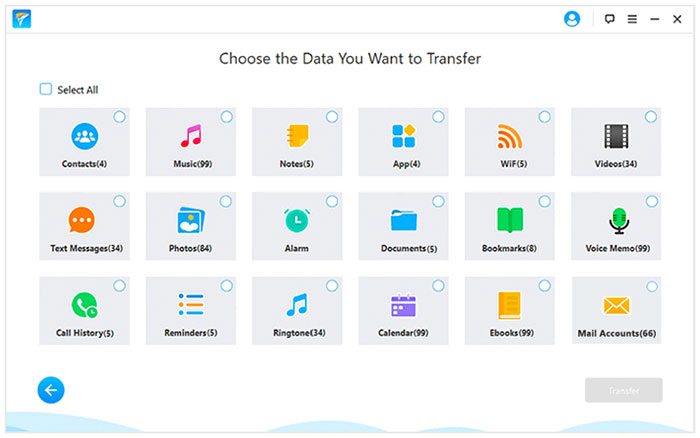
02 После завершения подключения просмотрите доступные данные на вашем телефоне Huawei. Выберите «Текстовые сообщения» и любые другие данные, которые вы хотите переместить.
03 Нажмите «Перенести», чтобы начать перемещение выбранных сообщений на ваш iPhone. Не отключайте оба устройства на протяжении всего процесса.
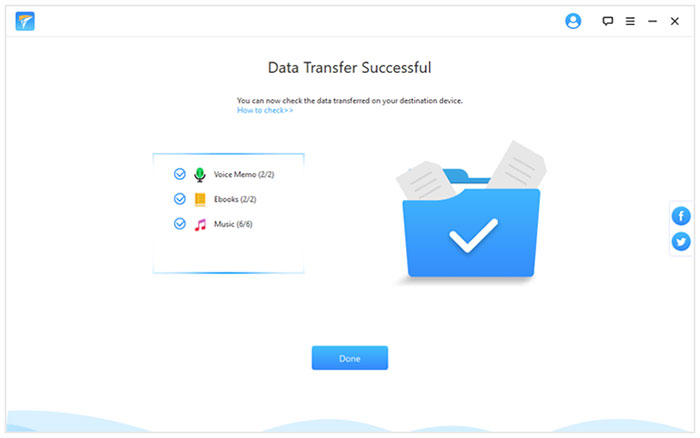
Дождитесь завершения передачи, затем откройте приложение «Сообщения» на своем iPhone, чтобы проверить переданные сообщения.
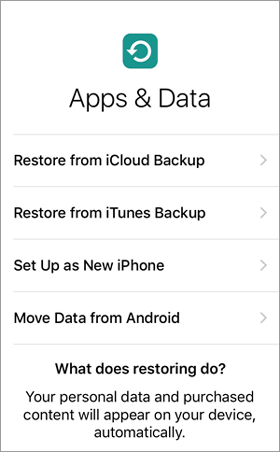
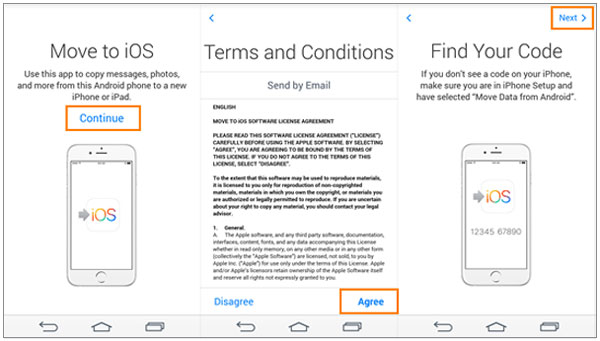
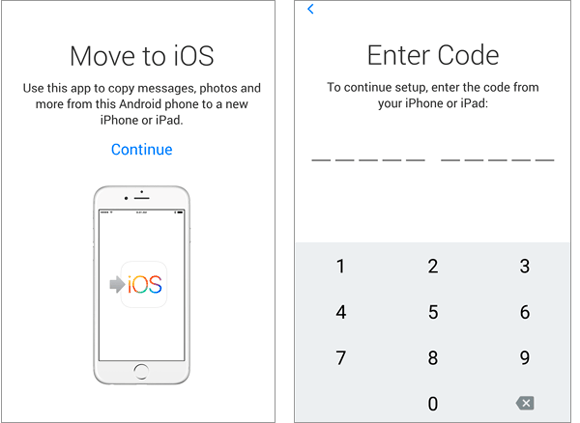
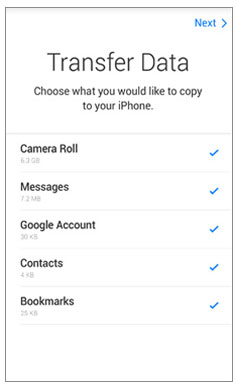
Move to iOS — это официальное приложение Apple для перехода с Android на iPhone. Оно позволяет передавать текстовые сообщения, контакты, фотографии, видео и другие данные по беспроводной сети без компьютера. Однако этот метод работает только при настройке нового iPhone или после сброса до заводских настроек. Если ваш iPhone уже настроен, вам потребуется стереть с него все данные перед началом переноса. ( Move to iOS не работает ?)
Как перенести текстовые сообщения с Huawei на iPhone с помощью Move to iOS :
В1: Можно ли перенести текстовые сообщения с Huawei на iPhone без потери исходных сообщений?
Да. Большинство программ для переноса данных с телефона предназначены для копирования сообщений, а не для их эксклюзивного перемещения. Ваши исходные SMS-сообщения должны остаться на вашем телефоне Huawei после успешного переноса. Однако лучше проверить оба устройства, прежде чем что-либо удалять.
В2: Можно ли перенести текстовые сообщения с Huawei на iPhone после настройки?
Да. Некоторые сторонние инструменты для переноса данных, такие как iMyFone iTransor Pro, позволяют переносить сообщения без необходимости сброса настроек iPhone. В отличие от них, программа Apple Move to iOS требует стирания уже настроенного iPhone и повторной настройки.
Вопрос 3: Перенесутся ли вложения моих текстовых сообщений с Huawei на iPhone?
Это зависит от инструмента для передачи и формата сообщения. Некоторые инструменты поддерживают вложения в SMS и MMS, в то время как другие могут передавать только текст сообщения. Если в ваших переписках есть важные фотографии или видео, проверьте их совместимость перед началом передачи.
Вопрос 4: Можно ли перенести сообщения WhatsApp с Huawei на iPhone тем же способом?
Не обязательно. Обычные SMS-сообщения и переписка в WhatsApp хранятся по-разному. Для переноса чатов WhatsApp вам понадобится инструмент или метод миграции, специально поддерживающий передачу данных WhatsApp. Проверьте, сохраняет ли он историю чатов и медиафайлы. (Подробнее о том, как перенести WhatsApp с Huawei на iPhone , читайте здесь.)
В5: Что делать, если сообщения Huawei не отображаются на моем iPhone после переноса?
Для начала убедитесь, что процесс переноса завершился успешно, и проверьте, выбрали ли вы пункт «Сообщения» перед началом. Перезагрузите оба телефона и снова откройте приложение «Сообщения». Если некоторые переписки по-прежнему отсутствуют, проверьте требования к совместимости инструмента переноса и при необходимости повторите процесс.
Перенос текстовых сообщений с Huawei на iPhone не обязательно должен быть сложным процессом. Функция «Перенос телефона» — удобный вариант, если вы хотите перенести сообщения без сброса настроек iPhone, а функция «Перенос на iOS хорошо подходит для настройки нового устройства. Перед началом проверьте данные о ваших сообщениях и выберите метод, подходящий для вашей ситуации. Небольшая подготовка поможет вам избежать потери важных для вас переписок.
Статьи по теме:
Как перенести видео с Huawei на iPhone: Полное руководство
5 реальных способов перенести фотографии с Huawei на iPhone
Полный обзор клона телефона Huawei: действительно ли он работает?







 Бесплатная загрузка для ПК
 Бесплатная загрузка для Mac


