Вкратце: Хотите перенести видео с Huawei на iPhone? В этом руководстве представлены 5 простых способов, включая Phone Transfer, Huawei Phone Clone, Move to iOS , Google Drive и Send Anywhere.
Для быстрой, высококачественной и пакетной передачи видео Phone Transfer — лучший выбор. Он позволяет перемещать видео напрямую с Huawei на iPhone без потери качества, ограничений интернет-соединения или сложных действий.
Переходите с телефона Huawei на iPhone, но не знаете, как перенести видео? Поскольку Huawei и iPhone используют разные операционные системы, прямая передача больших видеофайлов может быть сложной задачей. В этом руководстве описаны пять надежных способов переноса видео с Huawei на iPhone. Независимо от того, хотите ли вы перенести несколько клипов или сотни высококачественных видео, эти решения помогут вам быстро и безопасно завершить процесс.
Когда вам нужно перенести большие объемы видео с Huawei на iPhone, использование профессионального программного обеспечения для переноса данных с телефона обычно является самым быстрым и надежным решением. Phone Transfer — это мощный инструмент для переноса данных с телефона, который позволяет пользователям перемещать видео, фотографии, музыку, контакты и другие файлы между устройствами Android и iOS .
Он поддерживает прямую передачу данных с Huawei на iPhone, сохраняя при этом неизменное качество видео. Это делает его идеальным выбором для пользователей, которые меняют телефоны или которым необходимо передать много больших видеофайлов одновременно.
Чем может вам помочь функция переноса телефонных номеров?
Как перенести видео с Huawei на iPhone в один клик?
01. Загрузите, установите и откройте программу Phone Transfer на своем компьютере. Подключите телефон Huawei и iPhone к компьютеру с помощью USB-кабелей.
02 Программа автоматически распознает оба устройства и отобразит их информацию в интерфейсе. Убедитесь, что ваше устройство Huawei установлено в качестве исходного телефона, а ваш iPhone — в качестве целевого устройства. При необходимости щелкните раскрывающееся меню, чтобы поменять местами устройства.
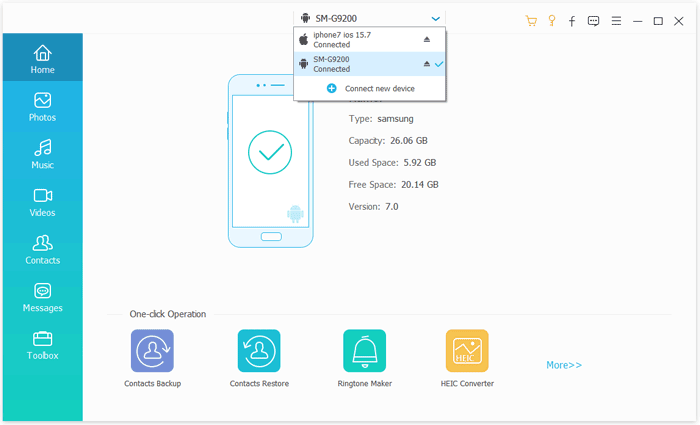
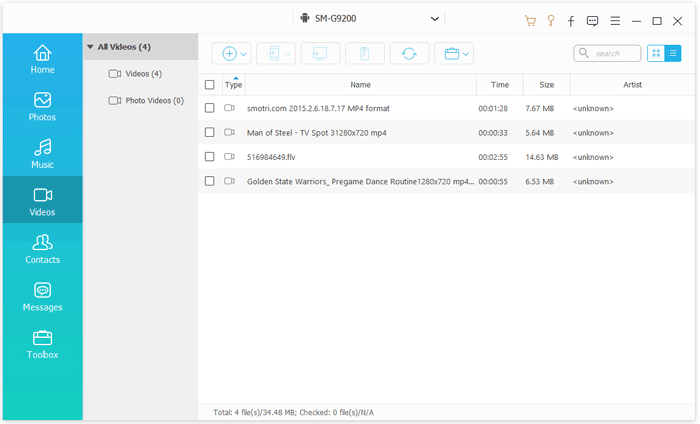
03 Выберите категорию «Видео» из доступных типов данных. Просмотрите и выберите видео, которые хотите передать, затем нажмите «Экспорт на устройство». Выбранные видео будут быстро переданы с вашего телефона Huawei на ваш iPhone с сохранением исходного качества.
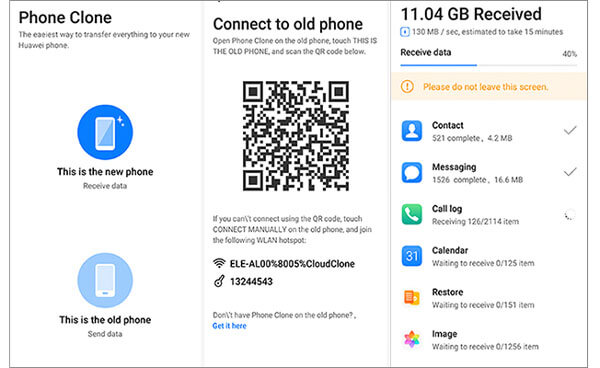
Huawei Phone Clone — это официальный инструмент для переноса личных данных, разработанный для помощи пользователям в смене устройств. Он использует беспроводное соединение между двумя телефонами, позволяя пользователям перемещать файлы без кабелей или компьютера. Для пользователей, желающих быстро перенести видео с Huawei на iPhone, Phone Clone может стать удобным вариантом.
Однако из-за более строгих системных ограничений iPhone некоторые типы данных могут передаваться некорректно между устройствами Android и iOS .
Вот как перенести видео с Huawei на iPhone с помощью Huawei Phone Clone:
Шаг 1. Установите приложение Phone Clone на свой телефон Huawei и iPhone.
Шаг 2. Откройте приложение Phone Clone на своем телефоне Huawei и выберите «Это старое устройство».
Шаг 3. Запустите приложение Phone Clone на своем iPhone и выберите «Это новое устройство».
Шаг 4. Используйте свой телефон Huawei, чтобы отсканировать QR-код, отображаемый на вашем iPhone, и установить беспроводное соединение.
Шаг 5. После подключения выберите «Видео» из списка данных.
Шаг 6. Нажмите «Начать миграцию» и дождитесь завершения процесса передачи видео.
Шаг 7. Откройте приложение «Фотографии» на своем iPhone, чтобы проверить, успешно ли сохранены видео.
Move to iOS — это официальное приложение Apple для переноса данных Android на iPhone . Оно в основном предназначено для пользователей, которые только что приобрели новый iPhone и хотят перенести данные с устройства Android в процессе первоначальной настройки.
Если вы настраиваете новый iPhone и хотите перенести видео с Huawei на iPhone, Move to iOS предоставляет простой и безопасный способ переноса файлов. Однако этот метод не подходит для пользователей, которые уже завершили настройку iPhone, если только они не удалят данные с устройства и не начнут процесс переноса заново.
Вот как перенести видео с Huawei на iPhone с помощью функции Move to iOS :
Шаг 1. Установите приложение Move to iOS на свой телефон Huawei и включите новый iPhone, чтобы начать процесс настройки.
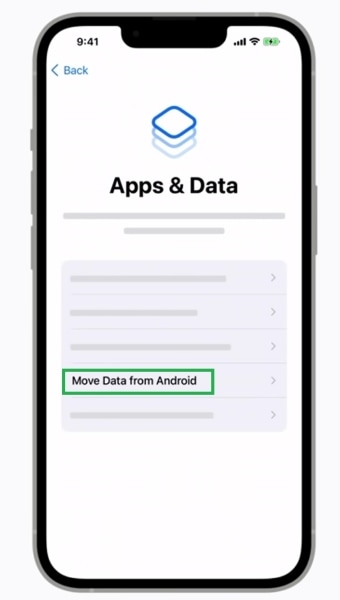
Шаг 2. На экране «Приложения и данные» iPhone выберите «Переместить данные с Android » и откройте приложение «Переместить на iOS на вашем устройстве Huawei.
Шаг 3. Введите защитный код, отображаемый на вашем iPhone, чтобы подключить оба устройства.
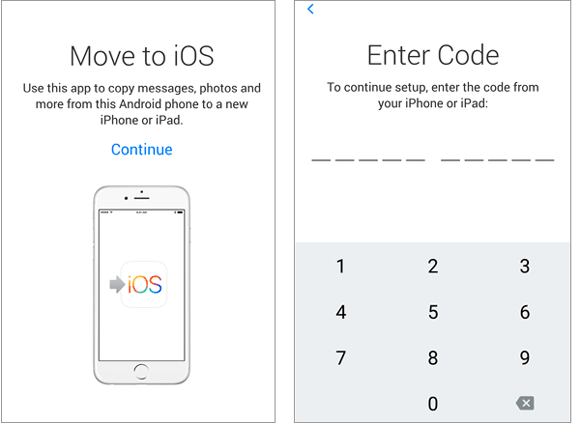
Шаг 4. После подключения выберите видео и другие данные, которые вы хотите перенести с Huawei на iPhone.
Шаг 5. Нажмите «Продолжить» и дождитесь завершения процесса переноса. Во время миграции оба устройства должны оставаться подключенными.
Шаг 6. Завершите настройку вашего iPhone и откройте приложение «Фотографии», чтобы проверить, доступны ли переданные видеофайлы.
Облачные хранилища предоставляют еще один способ переноса видео с Huawei на iPhone. Google Drive позволяет загружать видео с телефона Huawei и скачивать их позже на iPhone, используя ту же учетную запись Google.
Этот метод хорошо подходит, если у вас нет доступа к компьютеру или вам нужно передать лишь небольшое количество видеофайлов. Однако, поскольку видео обычно занимают много места на диске, процесс загрузки и скачивания может замедлиться при работе с большими файлами.
Вот как загрузить видео с Huawei на iPhone с помощью Google Drive:
Шаг 1. Откройте приложение Google Drive на своем телефоне Huawei и войдите в систему, используя свою учетную запись Google.
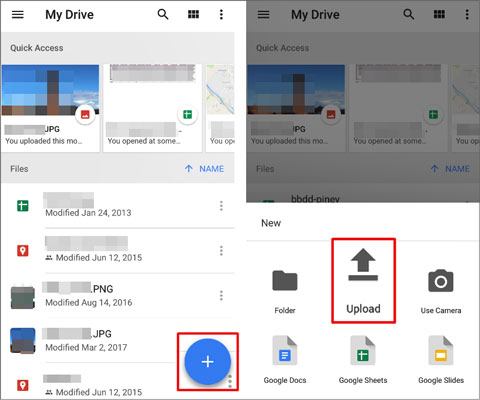
Шаг 2. Нажмите кнопку «+», выберите опцию «Загрузить» и выберите видео, которые хотите перенести.
Шаг 3. Дождитесь завершения загрузки выбранных видео на Google Диск.
Шаг 4. Установите Google Drive на свой iPhone и войдите в систему, используя ту же учетную запись Google.
Шаг 5. Найдите загруженные видео в Google Drive и скачайте их на свой iPhone.
Шаг 6. Откройте приложение «Фотографии» на своем iPhone, чтобы проверить, успешно ли сохранены видео.
Send Anywhere — это кроссплатформенный инструмент для передачи файлов , позволяющий пользователям быстро отправлять видео между различными устройствами. Он передает файлы с помощью временного ключа подключения и не требует регистрации учетной записи. Если вам нужно передать лишь небольшое количество видео с Huawei на iPhone, Send Anywhere — удобный вариант.
Вот как можно поделиться видео с Huawei на iPhone через Send Anywhere:
Шаг 1. Установите приложение Send Anywhere на свой телефон Huawei и iPhone.
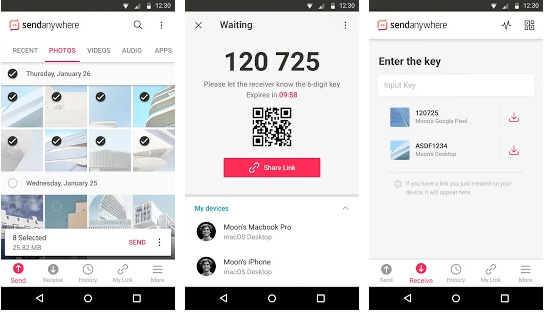
Шаг 2. Откройте приложение Send Anywhere на своем телефоне Huawei, выберите видео, которые хотите передать, и нажмите кнопку «Отправить».
Шаг 3. Приложение сгенерирует временный 6-значный ключ. Сохраните ключ для следующего шага.
Шаг 4. Откройте приложение «Отправить куда угодно» на своем iPhone и выберите опцию «Получить».
Шаг 5. Введите 6-значный ключ, отображаемый на вашем телефоне Huawei, чтобы установить соединение.
Шаг 6. Дождитесь завершения процесса передачи, затем откройте приложение «Фотографии» на своем iPhone, чтобы проверить полученные видео.
Существует несколько способов переноса видео с Huawei на iPhone, и лучший метод зависит от ваших потребностей. Если вам нужно быстро перенести большое количество видео, сохранив при этом исходное качество, Phone Transfer — наиболее рекомендуемое решение.
Это приложение позволяет напрямую передавать видео с Huawei на iPhone, не полагаясь на облачное хранилище или скорость интернета. Благодаря поддержке различных типов файлов и пакетной передачи, оно обеспечивает более быстрый и надежный способ перемещения важных видеофайлов между устройствами.
Статьи по теме:
Как перенести музыку с Huawei на iPhone: 3 простых способа
Как легко перенести фотографии с Huawei на iPhone? 5 быстрых способов.
6 способов отправить видео с Android на iPhone, которые нельзя пропустить
Полное руководство по переносу данных Huawei: 7 полезных инструментов для переноса данных Huawei







 Бесплатная загрузка для ПК
 Бесплатная загрузка для Mac


