Вкратце:
Хотите вывести изображение с вашего iPhone на телевизор Samsung? В этом руководстве описаны различные способы трансляции экрана вашего iPhone, включая AirPlay 2, HDMI-подключение, сторонние приложения и Roku, а также альтернативный способ вывода изображения с вашего iPhone на ПК.
Встроенная функция зеркального отображения экрана iPhone очень полезна и может использоваться с телевизором Samsung Smart TV для трансляции изображения с экрана на большой экран. Трансляция экрана повышает доступность и производительность, облегчая просмотр мелкого текста и элементов управления.
Телевизоры Samsung Smart TV поставляются с приложениями и возможностью подключения к интернету, что расширяет их возможности. Кроме того, Smart TV обеспечивают бесперебойную связь со смартфонами, что предлагают лишь немногие бренды. Прочитайте эту статью, чтобы узнать, как без технических сложностей зеркально отобразить экран iPhone на телевизоре Samsung.
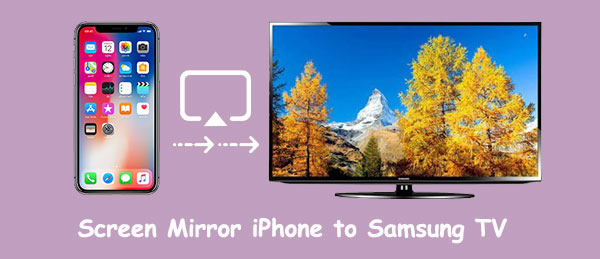
Интересуетесь преимуществами зеркального отображения экрана вашего iPhone на телевизоре Samsung? Этот процесс предоставляет множество преимуществ, и вот некоторые из них.
iPhone известны своей способностью снимать видео высокого качества благодаря камерам с высоким разрешением. Некоторые модели даже имеют достаточно памяти для хранения видео без необходимости удаления других файлов для освобождения места. Единственный недостаток iPhone заключается в том, что вы можете не иметь возможности отображать видео, изображения или документы на их небольшом экране. Именно поэтому вы можете захотеть дублировать экран своего iPhone на большой экран вашего Smart TV.
Телевизоры Samsung обладают хорошим дисплеем, который компенсирует ограничение по размеру экрана. Кроме того, если у вас нет доступа к Apple TV, телевизор Samsung может стать лучшей альтернативой. Хотя обычно зеркальное отображение экрана iPhone осуществляется через Apple TV, это по-прежнему возможно и с телевизором Samsung.
Если вы ищете способы транслировать изображение с экрана вашего iPhone на телевизор Samsung, попробуйте одно из этих эффективных решений:
Если ваш смарт-телевизор Samsung поддерживает AirPlay 2, вы можете беспроводным способом дублировать экран своего iPhone без установки дополнительных приложений. AirPlay 2 позволяет передавать фотографии, видео, презентации и другой контент с вашего iPhone непосредственно на телевизор. Перед началом убедитесь, что ваш iPhone и телевизор Samsung подключены к одной и той же сети Wi-Fi и что AirPlay включен на вашем телевизоре.
Вот как вывести изображение с экрана телевизора Samsung на свой iPhone:
Шаг 1. Включите AirPlay на телевизоре Samsung.
Для начала включите AirPlay на вашем телевизоре Samsung. Откройте «Настройки», перейдите в раздел «Общие» или «Подключение», найдите «Настройки Apple AirPlay» и включите функцию AirPlay.
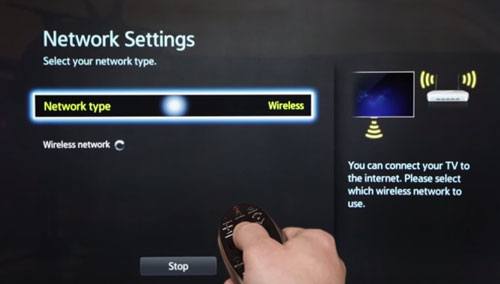
Шаг 2. Подключите iPhone и телевизор к сети Wi-Fi.
Для эффективной работы AirPlay необходимо использовать Wi-Fi; следовательно, и телевизор, и iPhone должны использовать одну и ту же беспроводную сеть.
Шаг 3. Откройте Центр управления на своем iPhone.
В зависимости от модели вашего iPhone, процесс доступа к Центру управления может отличаться.
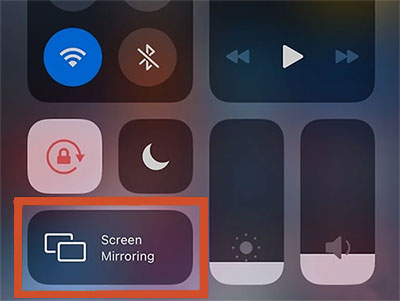
Шаг 4. В Центре управления устройства нажмите «Зеркалирование экрана».
Функция зеркального отображения экрана представляет собой плитку с перекрывающимися квадратами. Как только вы нажмете на нее, устройство начнет поиск всех совместимых устройств AirPlay. ( Зеркальное отображение экрана не работает ?)
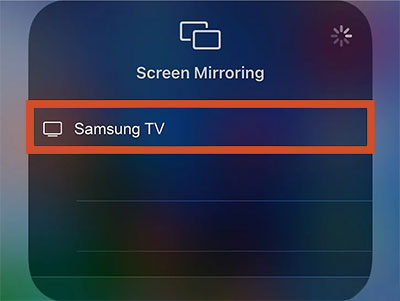
Шаг 5. Нажмите на свой Smart TV, чтобы подключиться.
Теперь экран вашего телефона отобразится на экране телевизора. В зависимости от модели вашего телевизора, вы можете найти номер на его экране, который затем нужно будет ввести в телефон. Введите его в телефон, когда появится запрос на установление соединения.
Интерфейс High-Definition Multimedia Interface (HDMI) позволяет передавать HD-видео и аудио с одного экрана на другой по кабелю. HDMI — отличный выбор для зеркального отображения экрана, поскольку он одновременно доступен по цене и легкодоступен. Кроме того, для использования HDMI для зеркального отображения экрана не требуется подключение к интернету, что делает эту технологию жизнеспособной даже в отдаленных районах. Существенным недостатком является то, что iPhone должен оставаться подключенным к монитору, что ограничивает мобильность.
Несмотря на это, вы можете легко вывести изображение с экрана iPhone на телевизор Samsung с помощью кабеля HDMI. Следуйте приведенным ниже инструкциям, чтобы вывести изображение на телевизор Samsung и наслаждаться просмотром фильмов или играми на большом экране:
Шаг 1. Подключите HDMI-адаптер к вашему iPhone, используя разъем Lightning, который легко вставляется в зарядный порт.
Шаг 2. Подключите телевизор к HDMI-кабелю, а другой конец вставьте в адаптер. HDMI-порты расположены на задней или боковой панели телевизора. Если портов несколько, каждый из них будет иметь номер, например, HDMI 1, 2, 3 и т. д.
Этот номер в каждом порту будет соответствовать источнику HDMI, и вам придется переключаться с помощью пульта дистанционного управления телевизора.

Шаг 3. Выберите порт HDMI, подключенный к iPhone, чтобы вывести изображение с экрана iPhone на телевизор. Если портов HDMI несколько, убедитесь, что вы выбрали источник с тем же номером, что и для подключения. После выбора вы сможете увидеть изображение с экрана вашего iPhone на телевизоре.
К сожалению, AirPlay работает не всегда и поддерживается не на всех телевизорах Samsung. Однако, если у вас телевизор другой марки, вы можете использовать стороннее приложение, например, Smart View, для зеркального отображения экрана вашего iPhone. Да, вы правильно поняли. Приложение Smart View можно легко загрузить на ваш iPhone, а затем подключить к вашему Smart TV. Прежде чем пытаться, проверьте, совместимы ли ваш iPhone и телевизор со Smart View. Вот как можно зеркально отобразить экран с вашего iPhone на телевизоре Samsung:
Шаг 1. Зайдите в Apple App Store, найдите приложение Smart View и установите его на свой iPhone.
Шаг 2. Подключите свой iPhone и телевизор к одной и той же сети Wi-Fi.
Шаг 3. Откройте приложение и выполните поиск подключенной аналогичной сети Wi-Fi на вашем телевизоре.
Шаг 4. Включите подключение на вашем телевизоре. Теперь вы можете открывать видео или фотографии на своем устройстве прямо с телевизора.
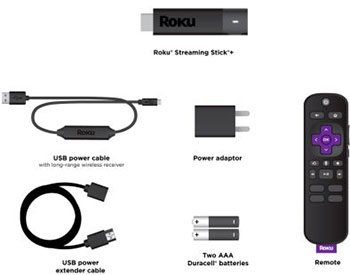
Roku Stick — это очень портативное устройство, подключаемое к HDMI-порту вашего телевизора, позволяющее транслировать контент из интернета. Кроме того, оно позволяет дублировать экран вашего телефона на телевизор Samsung. Даже если ваш телевизор не поддерживает AirPlay, вы все равно можете поделиться экраном своего iPhone с телевизором с помощью Roku Stick.
Шаг 1. Возьмите Roku Stick и подключите его к телевизору Samsung.
Шаг 2. С помощью пульта дистанционного управления перейдите на главный экран устройства и нажмите «Настройки».
Шаг 3. Перейдите в раздел «Система» и проверьте, требуется ли обновление системы. Вернитесь в «Системные настройки», затем нажмите «Зеркало экрана».
Шаг 4. Загрузите приложение Roku на iPhone, затем откройте его. Чтобы начать зеркальное отображение экрана iPhone, найдите кнопку зеркального отображения экрана внизу и нажмите кнопку подключения. Затем дождитесь появления устройства Roku на вашем компьютере. Подключите телефон к выбранному устройству Roku и зеркально отобразите экран на телевизоре Samsung.
Помимо зеркального отображения экрана вашего iPhone на телевизоре Samsung, вы также можете отображать и управлять своим iPhone на большом экране компьютера . Лучший способ зеркального отображения экрана iPhone на ПК — это Phone Mirror . Независимо от того, используете ли вы устройство Android или iOS , это программное обеспечение позволит вам без труда получить доступ к своему телефону на компьютере. Теперь вы можете смотреть фильмы и отправлять текстовые сообщения, не выходя из дома, и делать скриншоты, которыми легко делиться с друзьями. Кроме того, оно поддерживает передачу файлов с вашего ПК на устройство Android .
Основные возможности приложения Phone Mirror:
Ниже описаны шаги, которые необходимо выполнить для зеркального отображения экрана iPhone на ПК с помощью функции Phone Mirror:
01 Для начала загрузите, установите и откройте приложение на своем компьютере, затем выберите « iOS ».

02 Затем подключите iPhone к компьютеру, используя аналогичную сеть Wi-Fi или USB-кабель.
03 Теперь вы сможете легко управлять всеми аспектами iPhone с любого компьютера. Вы сможете не только отображать содержимое телефона на большом экране, но и управлять им и играть в мобильные игры с компьютера .

Можно ли вывести изображение с экрана iPhone на телевизор Samsung? Как видно из этой статьи, это возможно. В зависимости от типа вашего телевизора и бюджета, вы можете использовать либо HDMI, либо Smart View для зеркального отображения экрана вашего iPhone. Оба метода относительно просты в использовании и требуют минимального времени на настройку.
Хотя использование кабеля HDMI ограничивает мобильность, это всё же отличный способ легко делиться контентом с друзьями и семьёй. С другой стороны, функция Smart View позволяет легко дублировать экран вашего iPhone на телевизор другой марки. Какой бы вариант вы ни выбрали, вы обязательно получите удовольствие от просмотра фильмов и игр на большом экране!
Кроме того, с помощью Phone Mirror вы можете легко транслировать изображение с вашего iPhone на компьютер. Это позволяет подключить iPhone к компьютеру и управлять телефоном на большом экране.
Статьи по теме:
Как вывести изображение с iPhone/iPad на телевизор с помощью AirPlay или без него?
Три лучших способа легко зеркально отобразить экран iPhone на iPad [Последний урок]
Как отобразить экран iPhone на Mac ? 4 простых способа, которые вы можете попробовать.




 Бесплатная загрузка для ПК
 Бесплатная загрузка для Mac


