Вкратце:
Хотите транслировать изображение Android на Windows 10/11? Вы можете использовать встроенную функцию Connect, инструмент зеркального отображения экрана, AirDroid Cast, LetsView или Your Phone, в зависимости от того, нужно ли вам полноэкранное зеркальное отображение или интеграция с телефоном. В этом руководстве описаны шаги настройки, основные различия и лучшие варианты использования всех пяти методов.
Независимо от того, проводите ли вы презентацию, смотрите видео на большом экране, записываете игровой процесс или управляете телефоном с компьютера, знание того, как транслировать Android на Windows 10/11, может значительно упростить выполнение этих задач.
К счастью, Windows предлагает несколько способов зеркального отображения экрана вашего Android , от встроенной функции беспроводного отображения до решений на основе USB и беспроводных технологий сторонних производителей. Каждый метод имеет свои требования и преимущества в зависимости от того, что для вас важнее: качество изображения, низкая задержка или простота использования.
В этом руководстве мы расскажем о доступных вариантах и пошагово покажем, как транслировать Android на Windows 10/11, помогая вам выбрать метод, который лучше всего соответствует вашим потребностям.
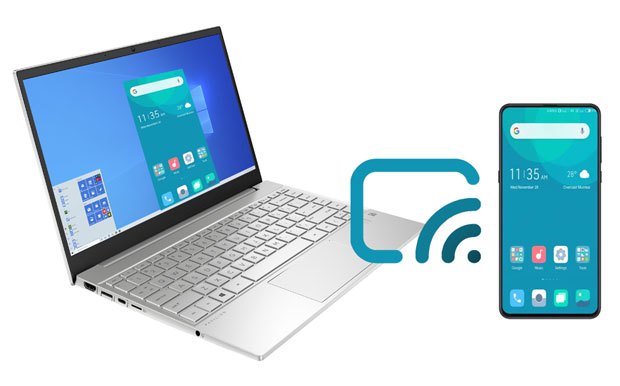
Прежде чем транслировать Android на Windows 10/11, важно подготовить как ваше устройство Android , так и компьютер. В зависимости от выбранного метода, вам может потребоваться включить отладку по USB, установить приложение Wireless Display в Windows или загрузить приложение для зеркального отображения экрана. Выполнение этих шагов заранее значительно упростит процесс подключения.
Чтобы включить параметры разработчика на устройстве Android :
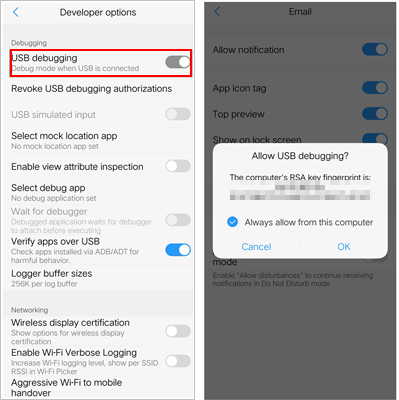
Чтобы включить отладку по USB на устройстве Android :
Windows 10/11 есть встроенная функция Connect, упрощающая зеркальное отображение/трансляцию Android на Windows 10/11. Однако она больше не предустановлена на вашем ПК. Поэтому вам сначала нужно установить приложение Connect на свой компьютер.
Как транслировать экран Android на Windows 10/11 без использования приложений?
1. Чтобы открыть «Параметры» , нажмите и удерживайте одновременно клавиши Windows Logo + I на клавиатуре компьютера.
2. Щелкните Система > Проецирование на этот ПК > Дополнительные компоненты > установите флажок «Беспроводной дисплей» > нажмите «Установить» . Обратите внимание, что «Беспроводной дисплей» не будет установлен, если ваше текущее интернет-соединение является лимитированным. Поэтому помните, что при установке не следует использовать лимитированную сеть.
3. В первом выпадающем меню выберите «Доступно везде» и нажмите кнопку «Запустить приложение Connect для проекции на этот ПК» .
4. На вашем компьютере появится экран приложения Connect.
5. Откройте «Настройки» на своем телефоне Android и найдите функцию «Трансляция» в строке поиска.
6. В результатах поиска нажмите «Трансляция» > снова нажмите «Трансляция» > нажмите на три точки в правом верхнем углу > поставьте галочку напротив «Включить беспроводной дисплей» .
7. Щелкните по устройству Windows 10 , когда оно появится, чтобы транслировать изображение с телефона Android на Windows 10.

Screen Mirror — это профессиональный инструмент для зеркального отображения экрана, позволяющий транслировать экран вашего Android устройства на компьютер Windows через USB или Wi-Fi. Помимо зеркального отображения экрана, он позволяет управлять вашим Android устройством с компьютера с помощью клавиатуры и мыши, что делает его идеальным для игр, прямых трансляций, презентаций и управления мобильными приложениями.
Основные возможности функции Screen Mirror:
Чтобы транслировать Android на Windows 10/11 с помощью функции Screen Mirror:
01 Установите и запустите программу на своем ПК. Затем выберите Android в интерфейсе.

02 Выберите способ подключения: USB или Wi-Fi. Для первоначальной настройки рекомендуется использовать USB для более быстрого и стабильного соединения.

03. Настройте соединение в соответствии с выбранным вами методом:
04 После установления соединения экран вашего Android будет автоматически отображаться на вашем ПК Windows . Теперь вы можете управлять своим Android устройством с ПК с помощью клавиатуры и мыши или наслаждаться приложениями, играми, видео и презентациями на большом экране.

AirDroid — это бесплатное приложение для зеркального отображения экрана Android на ПК Windows 10/11 через Wi-Fi или мобильную передачу данных. Оно быстрое, простое и работает в режиме реального времени.
Как транслировать экран телефона на Windows 10/11?
1. Установите AirDroid Cast на свой Android или ПК из магазина Google Play.
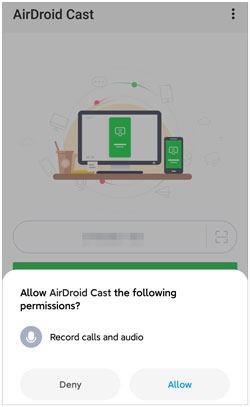
2. Подключите свой Android телефон и компьютер. Откройте приложение AirDroid Cast на Windows 10, нажмите WLAN , отсканируйте QR-код или введите 9-значный код в приложении Android , чтобы установить соединение.
3. Нажмите «Разрешить» , когда на вашем устройстве Windows 10/11 появится запрос на трансляцию.
4. Включите функцию зеркального отображения экрана на вашем устройстве Android . После этого экран Android будет отображаться на экране Windows 10/11.
Возможно, вам понравится: Вот 12 практических альтернатив AirDroid для вашего ознакомления.
LetsView — ещё одно приложение, поддерживающее демонстрацию экрана Android на Windows 10/11 при наличии стабильного интернет-соединения. Хотя оно бесплатное, за запись и захват экрана при необходимости необходимо платить.
Как мне отобразить экран моего Android на ноутбуке Microsoft?
1. Установите и запустите программу на своем устройстве Android и ПК Windows 10/11.
2. Подключите оба устройства к одной и той же сети Wi-Fi.
3. На компьютере нажмите «Зеркалирование экрана телефона» , и в правом верхнем углу появится PIN-код.
4. В приложении Android коснитесь значка PIN-кода в правом верхнем углу и введите PIN-код, который вы видите в Windows 10. После этого коснитесь «Начать зеркальное отображение» , чтобы транслировать изображение Android на ноутбук Windows 10/11.

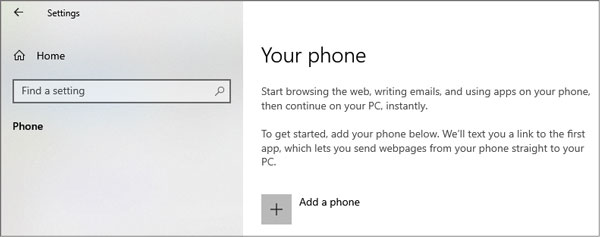
Приложение Your Phone — это предустановленная функция в Windows 10/11 и более поздних версиях, которая позволяет получать доступ к содержимому телефона и управлять им на ПК. Она не транслирует контент Android на Windows 10/11, но позволяет удаленно использовать приложения Android с компьютера, например, получать сообщения, совершать телефонные звонки и т. д. Однако некоторые функции доступны только для Samsung и Surface Duo.
Для трансляции изображения с мобильного устройства на ноутбук Windows 10/11:
1. Нажмите кнопку «Пуск» в левом нижнем углу экрана компьютера и выберите «Устройства» > введите «Ваш телефон» в строку поиска.
2. Выберите свой телефон из результатов поиска и нажмите «Начать» в интерфейсе.
3. Установите приложение Link to Windows из магазина Google Play на своё устройство Android .
4. Используйте свой телефон для сканирования QR-кода в Windows 10/11, чтобы выполнить сопряжение устройств. После этого предоставьте приложению необходимые разрешения, и вы увидите сообщение «Все готово» .
5. Нажмите «Продолжить» на компьютере, чтобы начать управление телефоном на ПК.
1. Можно ли транслировать контент YouTube с Android на ПК?
Конечно. Вы можете легко транслировать видео с YouTube со своего Android телефона на компьютер с помощью стороннего приложения.
2. Как вывести изображение с экрана ПК на Android TV?
Этого можно добиться только с помощью программного обеспечения или приложений. Сегодня многие смарт-телевизоры Android имеют встроенную функцию зеркального отображения, например, Miracast в телевизорах Xiaomi. С помощью этой функции можно зеркально отображать экран ПК на телевизоре Android .
3. Можно ли транслировать изображение с экрана Android со звуком на ПК?
Да. Такие приложения, как Airdroid Cast и Google Home, позволяют транслировать изображение с экрана Android со звуком на Windows 10/11.
Как видите, транслировать Android на Windows 10/11 очень просто, если использовать правильный метод. Независимо от того, предпочитаете ли вы встроенную функцию Connect, беспроводные приложения для трансляции или Your Phone, вы можете выбрать решение, которое наилучшим образом соответствует вашим потребностям и сценариям использования.
Если вам нужен более универсальный вариант, Screen Mirror — отличный выбор. Он поддерживает как USB, так и Wi-Fi соединения, обеспечивает плавное и стабильное зеркальное отображение экрана и даже позволяет управлять вашим Android устройством с компьютера с помощью клавиатуры и мыши. Просто следуйте пошаговым инструкциям выше, и вы сможете зеркально отобразить экран вашего Android на компьютере Windows всего за несколько минут.
Статьи по теме:
Лучшее приложение для зеркального отображения экрана Android на ПК.
Как выполнить зеркальное отображение экрана Samsung на ПК или телевизор? Простое решение.
Простое зеркальное отображение экрана Xiaomi на ПК — полное руководство [Обновлено]
5 простых способов доступа к файлам ПК с телефона Android [проверено]

 Экранное зеркало
5 способов транслировать изображение Android на Windows 10/11 [Пошаговое руководство]
Экранное зеркало
5 способов транслировать изображение Android на Windows 10/11 [Пошаговое руководство]




 Бесплатная загрузка для ПК
 Бесплатная загрузка для Mac
