Вкратце:
В этом руководстве объясняется, как зеркально отобразить экран Android устройства на ПК, используя как USB, так и Wi-Fi-соединение. В нем рассматриваются преимущества зеркального отображения экрана, необходимые шаги настройки и сравниваются пять популярных инструментов — Phone Mirror, Vysor, Mobizen, Scrcpy и LetsView — чтобы помочь вам выбрать лучшее решение для игр, презентаций, онлайн-обучения и повседневной работы.
Зеркальное отображение экрана с устройства Android на ПК повышает производительность и улучшает развлечения, отображая мобильный контент на большом экране. Независимо от того, показываете ли вы слайд-шоу, смотрите видео или играете в мобильные игры, это руководство шаг за шагом расскажет вам, как эффективно настроить зеркальное отображение экрана.
Мы предоставим подробный обзор необходимых инструментов. Наши четкие и лаконичные инструкции обеспечат быструю настройку, сделав процесс простым как для новичков в технике, так и для опытных профессионалов. Давайте начнем и поделимся экраном вашего Android с компьютером.
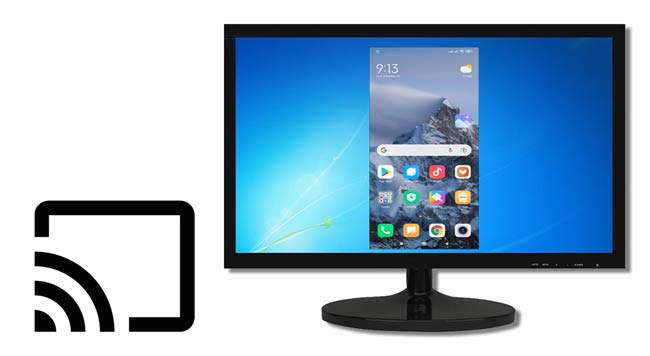
Дублирование экрана вашего Android на ПК предоставляет множество преимуществ как для повышения производительности, так и для развлечений. Вот основные причины:
1. Развлечения : Наслаждайтесь потоковыми сервисами, такими как Netflix и YouTube, на большом экране, что делает просмотр более комфортным.
2. Игры : Играйте в мобильные игры на большом экране с улучшенной графикой и звуковыми эффектами, что создает более захватывающий игровой процесс.
3. Совещания : Отображайте экран своего Android на большом мониторе во время удаленных совещаний и презентаций, улучшая коммуникацию и производя сильное впечатление.
4. Онлайн-лекции: упростите дистанционное обучение, демонстрируя свой экран и предоставляя студентам доступное и увлекательное образование из любого места.
Отобразить экран Android на компьютере довольно просто. Существует несколько способов сделать это, и все зависит от имеющихся у вас инструментов. Прежде чем углубляться в процесс отображения экрана Android на компьютере, необходимо настроить функцию зеркального отображения экрана мобильного устройства:
Если вы ищете более простой способ трансляции контента Android на ПК, воспользуйтесь Phone Mirror . Этот мощный инструмент идеально подходит для легкой проекции контента с Android или iPhone на экран компьютера. Использовать Phone Mirror очень просто. Вам нужно всего лишь подключить свой Android к ноутбуку, запустить его и позволить программе направлять вас. Благодаря функции управления, это простой способ упростить выполнение задач.
С помощью Phone Mirror вы можете без труда играть в мобильные видеоигры и управлять всеми своими приложениями социальных сетей с компьютера. Более того, вы можете управлять своим устройством, используя только клавиатуру и мышь.
Основные функции Phone Mirror:
Вот шаги для отображения экрана Android на ПК с помощью функции «Зеркалирование телефона»:
01 Установите и запустите программу на компьютере. Выберите « Android ».

02 Выберите USB- или Wi-Fi-подключение. Для USB-подключения включите отладку по USB на вашем устройстве Android . Для Wi-Fi-подключения убедитесь, что оба устройства подключены к одной и той же сети Wi-Fi.

03. Теперь устройство успешно дублируется на ваш ПК. Вы можете играть в мобильные игры и отвечать на сообщения на большом экране с помощью клавиатуры и мыши.

Vysor — это приложение, позволяющее быстро дублировать экран вашего Android смартфона на компьютер. Настройка приложения занимает всего несколько минут, после чего вы можете делать на телефоне все, что угодно: играть в игры, делать скриншоты или использовать приложения.
Единственный недостаток Vysor заключается в том, что для использования всех его функций требуется подписка. От беспроводной трансляции экрана Android до зеркального отображения высокого разрешения — эти функции недоступны в бесплатной версии. Даже простые инструменты перетаскивания доступны только пользователям премиум-версии.
Вот как с помощью Vysor отобразить экран Android на ПК через USB:
Шаг 1. Сначала загрузите программное обеспечение Vysor на свой компьютер.
Шаг 2. Подключите телефон к компьютеру с помощью USB-кабеля. Разрешите отладку по USB, как будет предложено.
Шаг 3. Откройте приложение Vysor и выберите «Найти устройство». Теперь вы можете отобразить экран своего устройства на ПК.
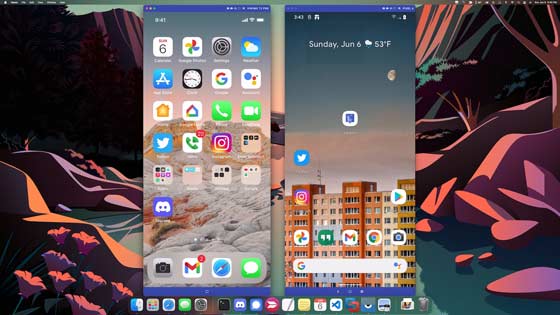
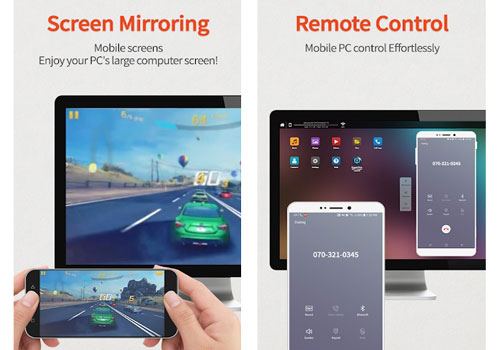
Mobizen — это мощное приложение для зеркального отображения экрана Android , предлагающее множество функций, таких как управление устройством с помощью клавиатуры и мыши, а также передача файлов на ПК, и всё это бесплатно. С помощью Mobizen Mirroring вы можете удобно отображать экран своего Android устройства на ПК, используя только веб-браузер или приложение. Кроме того, оно предлагает плавную и быструю потоковую передачу видео и изображений на большой экран.
Это приложение практически идеально во всех отношениях; однако есть один недостаток: беспроводное подключение не позволяет управлять устройством Android . Тем не менее, вы можете выполнять различные функции, такие как запись, рисование и передача файлов.
Вот как отобразить экран Android на ПК через Mobizen.
Шаг 1. Для начала загрузите и установите приложение Mobizen Mirroring PC.
Шаг 2. После запуска приложения для ПК и входа в свою учетную запись просто выберите беспроводное или USB-подключение и войдите в систему.
Шаг 3. Теперь убедитесь, что ваше устройство защищено с помощью двухэтапной проверки, которая необходима только для беспроводных соединений.
Шаг 4. Для активации двухфакторной аутентификации нажмите кнопку «Двухэтапная проверка» на вашем мобильном устройстве. Используйте шестизначный код, полученный с вашего компьютера, чтобы ввести его на клавиатуре вашего устройства.
Шаг 5. Нажмите «Пуск» и запустите зеркальное отображение вашего устройства и ПК.
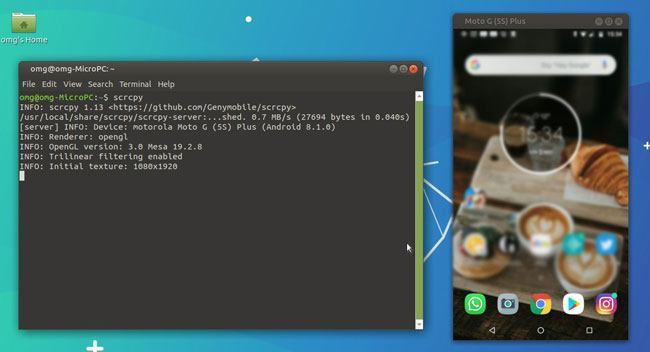
Ищете эффективный и экономичный способ дублирования экрана телефона? Scrcpy — идеальная альтернатива. Это бесплатное программное обеспечение с открытым исходным кодом, которое избавляет от необходимости платить большие деньги.
Преимущество Scrcpy в том, что вам не нужно скачивать отдельную программу, достаточно инструментов Android ADB. Scrcpy дублирует экран вашего устройства как через USB, так и по беспроводной связи. Небольшой размер программы обеспечивает более быструю работу.
Несмотря на это, самым большим недостатком Scrcpy является сложность его настройки, особенно для пользователей без технического опыта или знаний в области Терминала, командной строки и инструментов ADB. Тем не менее, благодаря низкой задержке и простоте, он остается одним из лучших доступных приложений для зеркального отображения экрана. Для начала вам понадобится файл Scrcpy, USB-кабель и смартфон или планшет Android . Вот как использовать Scrcpy:
Шаг 1. Установите последнюю версию пакета Scrcpy, затем распакуйте zip-файл.
Шаг 2. С помощью USB-кабеля подключите Android к компьютеру.
Шаг 3. Включите отладку по США и запустите приложение. Оно должно автоматически распознать устройство.
Шаг 4. Выберите «Найти устройство», и приложение запустится, после чего вы сможете транслировать экран телефона на компьютер.
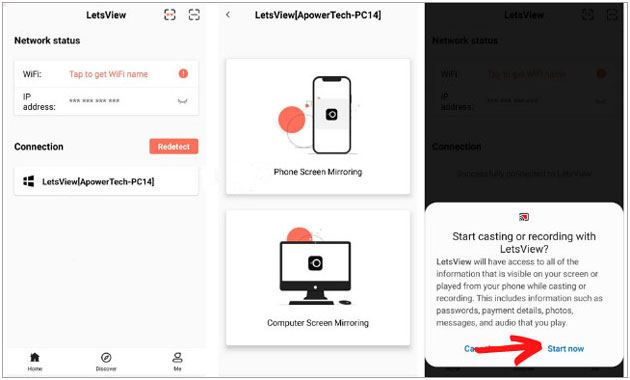
LetsView — отличное бесплатное приложение для зеркального отображения экрана . Оно совместимо с платформами Android , iOS , Windows , Mac и телевизорами. Несмотря на то, что это бесплатное приложение, оно предлагает виртуальную доску, полноэкранный режим и возможность делать скриншоты. Единственное ограничение приложения — невозможность управления устройством с компьютера. Однако, выполнив следующие шаги, вы сможете транслировать экран Android на ПК:
Шаг 1. Установите приложение на свой смартфон и компьютер.
Шаг 2. Убедитесь, что оба устройства подключены к одной и той же сети Wi-Fi.
Шаг 3. Откройте приложение и выберите имя своего компьютера.
Шаг 4. Выберите опцию «Зеркалирование экрана телефона». Наконец, нажмите «Начать сейчас», чтобы отобразить экран телефона на вашем компьютере.
В1. Можно ли транслировать экран Android на компьютер без установки приложения?
К сожалению, без предварительной установки надежного программного обеспечения невозможно транслировать экран Android смартфона на компьютер. Чтобы вывести изображение с экрана вашего устройства на большой экран, установите проверенное программное обеспечение для совместного использования экрана и следуйте инструкциям, чтобы поделиться экраном вашего Android с компьютером.
Вопрос 2. Что лучше для демонстрации экрана на Android : беспроводное соединение или USB?
Если вы ищете более удобный способ зеркального отображения экрана вашего Android устройства на ПК, лучше использовать USB-подключение. Wi-Fi-соединение, напротив, может иметь большую задержку. Вы заметите небольшую задержку между тем, что вы делаете на телефоне, и тем, что отображается на экране. Кроме того, после беспроводного зеркального отображения вам придется закрыть приложение, прежде чем оно снова заработает.
Зеркальное отображение экрана с устройства Android на ПК — это простой и доступный процесс. Следуя пошаговым инструкциям и используя такие приложения, как Phone Mirror, LetsView или Vysor, вы можете легко поделиться экраном своего Android с ноутбуком или компьютером. Phone Mirror, несомненно, является одним из лучших вариантов на рынке. Он не только может похвастаться удобным интерфейсом, но и все его функции разработаны с учетом простоты использования.
Статьи по теме:
Простое зеркальное отображение экрана Xiaomi на ПК — полное руководство [Обновлено]
[РЕШЕНО] Как подключить телефон Android к компьютеру через Wi-Fi?
Как выполнить зеркальное отображение экрана Samsung на ПК или телевизор? Простое решение.




 Бесплатная загрузка для ПК
 Бесплатная загрузка для Mac


