Вкратце:
Apeaksoft WhatsApp Transfer — это настольная программа, разработанная для переноса, резервного копирования и восстановления данных WhatsApp на устройствах iOS . В этом обзоре рассматриваются её основные функции, тарифные планы, преимущества и недостатки, а также пошаговое руководство по использованию. Мы также представляем WhatsApp Mover как мощную альтернативу для пользователей, которым необходим кроссплатформенный перенос WhatsApp между Android и iPhone.
WhatsApp стал одним из важнейших инструментов коммуникации как для личного, так и для делового использования. Поскольку пользователи часто переключаются между устройствами, потребность в переносе, резервном копировании и восстановлении данных WhatsApp значительно возросла. Именно здесь на помощь приходит программное обеспечение для переноса данных WhatsApp .
Среди множества доступных вариантов Apeaksoft WhatsApp Transfer — популярное решение, предназначенное для переноса чатов и вложений WhatsApp между устройствами. Но действительно ли оно стоит своих денег? В этом обзоре Apeaksoft WhatsApp Transfer мы рассмотрим его функции, цену, преимущества, недостатки и сравним его с альтернативными инструментами.
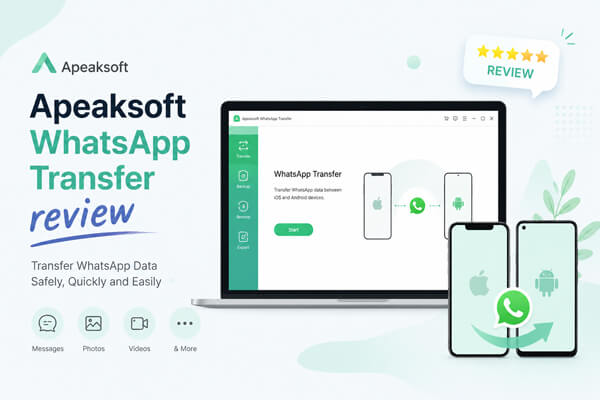
Apeaksoft WhatsApp Transfer — это настольное приложение, разработанное для управления данными WhatsApp на устройствах iOS . Оно предлагает три основные функции:
Программа поддерживает различные типы контента WhatsApp, в том числе:
Основные особенности Apeaksoft WhatsApp Transfer
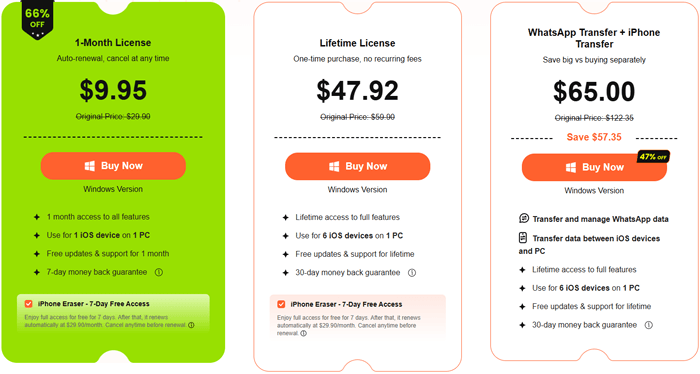
Apeaksoft WhatsApp Transfer предлагает несколько вариантов лицензирования для различных потребностей использования.
Лицензия на 1 месяц стоит 9,95 долларов США и может использоваться на одном устройстве iOS и одном ПК. Этот план подходит для пользователей, которым программное обеспечение нужно только для одноразовой передачи или резервного копирования данных WhatsApp.
Пожизненная лицензия стоит 47,92 доллара. Она включает пожизненный доступ к программному обеспечению и поддерживает до 6 устройств iOS на одном ПК, что делает её более экономичным вариантом для долгосрочного использования.
Для пользователей, которым необходимы дополнительные функции управления данными на iPhone, Apeaksoft также предлагает пакет WhatsApp Transfer + iPhone Transfer Bundle за 65 долларов. Этот пакет предоставляет пожизненный доступ к обеим программам и может использоваться с 6 устройствами iOS на одном ПК.
Для пользователей, желающих протестировать программное обеспечение перед покупкой, доступна бесплатная пробная версия. Однако некоторые функции в пробной версии ограничены, поэтому для разблокировки полного функционала потребуется платная лицензия.
Чтобы помочь пользователям объективно оценить этот инструмент, мы обобщили его наиболее существенные преимущества и существующие ограничения на основе реальных тестов и отзывов пользователей.
| Плюсы | Минусы |
| Чистый и интуитивно понятный пользовательский интерфейс. | Ограниченная поддержка устройств Android . |
| Быстрый процесс резервного копирования и восстановления WhatsApp. | Бесплатная версия предлагает ограниченный функционал. |
| Поддерживает большинство моделей iPhone и iPad. | Отсутствует интеграция с облачным резервным копированием. |
| Позволяет предварительно просмотреть содержимое резервной копии перед восстановлением. | Функционал передачи данных менее полный, чем у некоторых ведущих конкурентов. |
| Технические навыки не требуются. | Некоторые пользователи сообщают о периодических проблемах с распознаванием устройства. |
Apeaksoft WhatsApp Transfer предлагает три основные функции: перенос WhatsApp между iPhone, резервное копирование WhatsApp на компьютер и восстановление резервных копий WhatsApp. Вот как работает каждая функция.
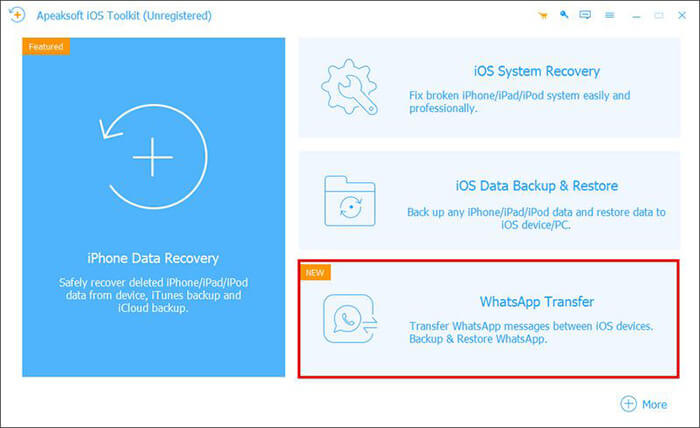
Шаг 1. Запустите программу и выберите «Передача WhatsApp».
Установите и откройте Apeaksoft WhatsApp Transfer на своем компьютере. В главном интерфейсе нажмите на функцию «WhatsApp Transfer», чтобы продолжить.
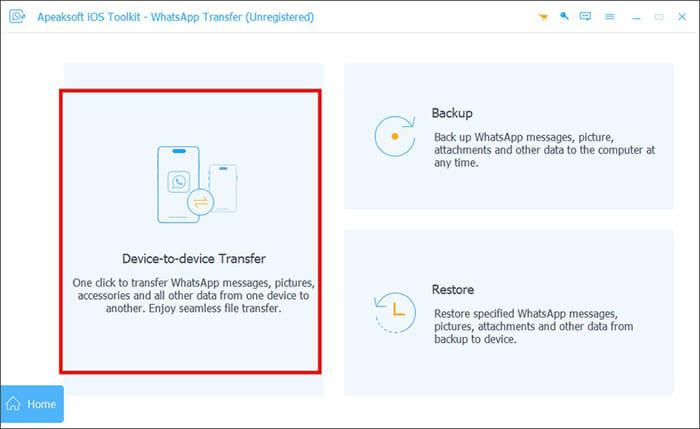
Шаг 2. Выберите передачу данных между устройствами.
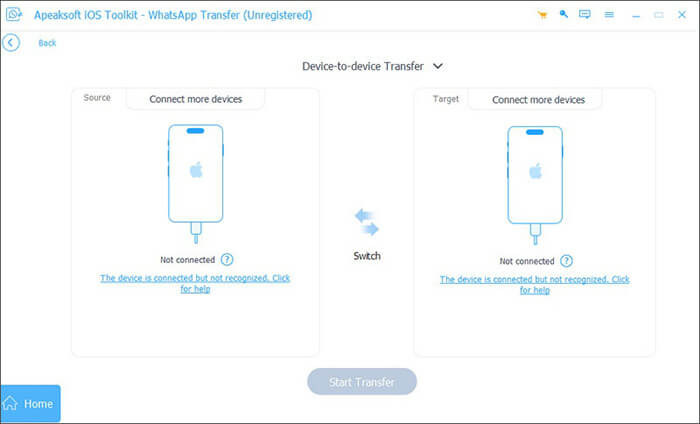
Выберите модуль «Перенос данных с одного устройства на другое», чтобы переместить данные WhatsApp с одного iPhone на другой.
Шаг 3. Подключите оба iPhone.
Для подключения исходного и целевого iPhone к компьютеру используйте USB-кабели.
Если на ваших устройствах установлена iOS 7 или более поздняя версия, при появлении соответствующего запроса нажмите «Доверять» на каждом iPhone. После обнаружения устройств нажмите «Далее» в программе.
Убедитесь, что устройство-источник отображается слева, а устройство-получатель — справа. Если они перепутаны, поменяйте их местами перед продолжением.
Шаг 4. Начните перенос данных WhatsApp.
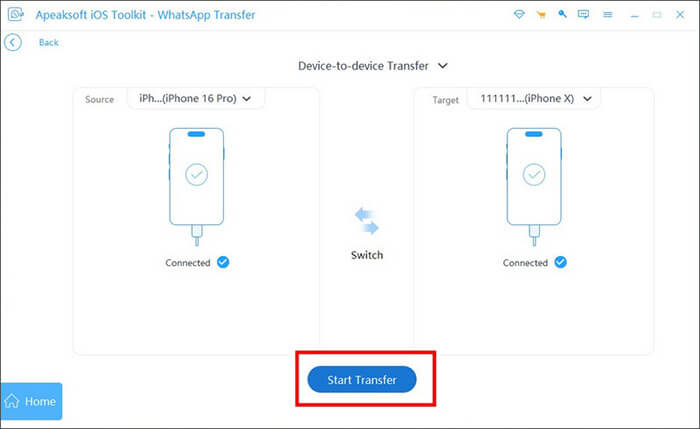
Нажмите кнопку «Начать передачу». Программа начнет передачу сообщений WhatsApp, фотографий, видео, голосовых сообщений и других вложений с исходного iPhone на целевой iPhone.
Дождитесь завершения процесса и держите оба устройства подключенными на протяжении всей передачи.
Шаг 1. Откройте функцию «Перенос данных в WhatsApp».
Запустите программу и выберите «Перенос WhatsApp» в главном интерфейсе.
Шаг 2. Выберите «Резервное копирование».
Выберите модуль «Резервное копирование», чтобы сохранить данные WhatsApp на компьютер.
Шаг 3. Подключите свой iPhone.
Подключите iPhone с данными WhatsApp с помощью USB-кабеля и дождитесь, пока программа его распознает.
Шаг 4. Создайте резервную копию данных WhatsApp.
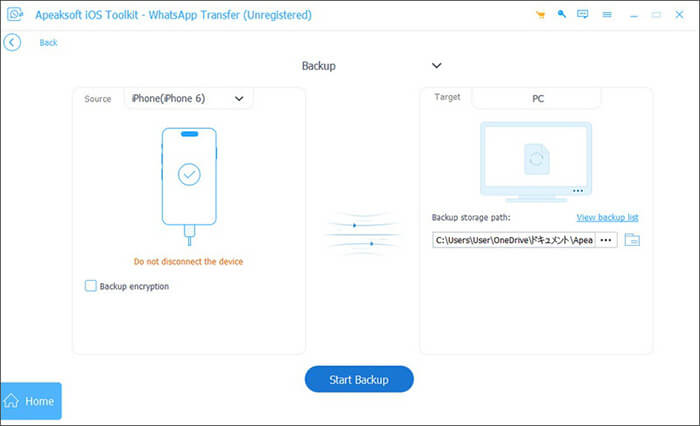
Нажмите на значок с тремя точками, чтобы выбрать место сохранения резервной копии на вашем компьютере.
Для дополнительной защиты установите флажок «Шифрование резервной копии» и создайте пароль для защиты файла резервной копии.
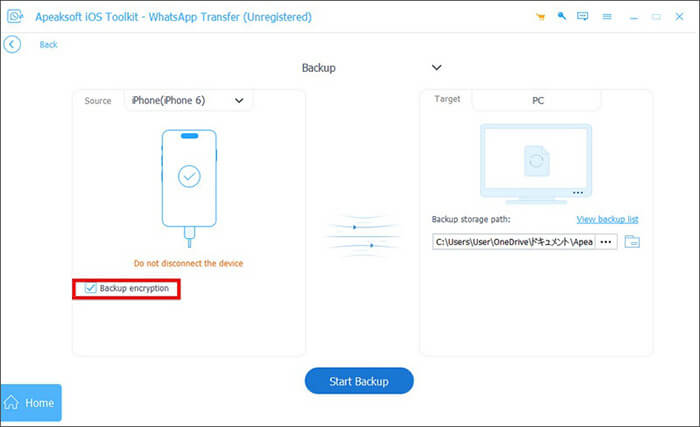
После настройки параметров нажмите «Начать резервное копирование». Если включено шифрование, перед началом резервного копирования вам будет предложено ввести и подтвердить пароль.
После завершения резервного копирования программа отобразит сообщение «Завершено». Вы можете нажать «Просмотреть список резервных копий», чтобы увидеть записи резервного копирования, или открыть папку назначения напрямую, чтобы получить доступ к файлу резервной копии.
Шаг 1. Запустите функцию «Передача данных через WhatsApp».
Откройте программу и выберите функцию «Перенос из WhatsApp».
Шаг 2. Выберите «Восстановить».
Выберите модуль «Восстановить» из доступных вариантов.
Шаг 3. Подключите свой iPhone.
Подключите целевой iPhone к компьютеру с помощью USB-кабеля.
Шаг 4. Выберите файл резервной копии.
Выберите из списка в левой части окна резервную копию WhatsApp, которую хотите восстановить.
Если файл резервной копии не отображается, нажмите «Импортировать локальный файл», чтобы вручную добавить существующую резервную копию с вашего компьютера.
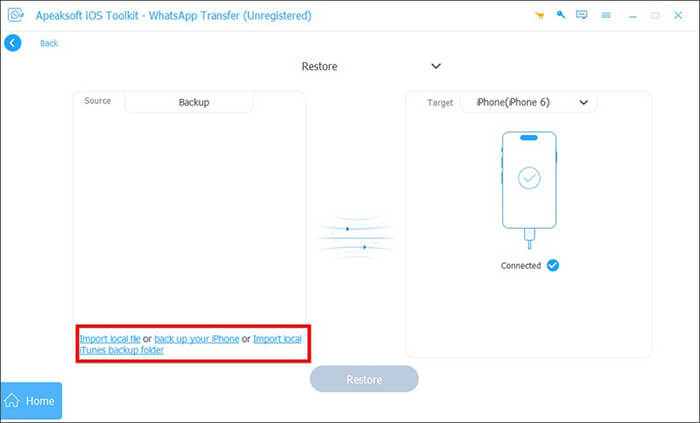
Вы можете просмотреть резервную копию, нажав кнопку «Просмотреть». Если резервная копия зашифрована, введите пароль для доступа к ее содержимому.
Шаг 5. Восстановите WhatsApp.
У вас есть 2 варианта восстановления данных WhatsApp:
Вариант 1. Восстановить WhatsApp на компьютер.
Нажмите «Восстановить на ПК», выберите папку назначения, а затем нажмите «Восстановить». Программа экспортирует данные WhatsApp на ваш компьютер.
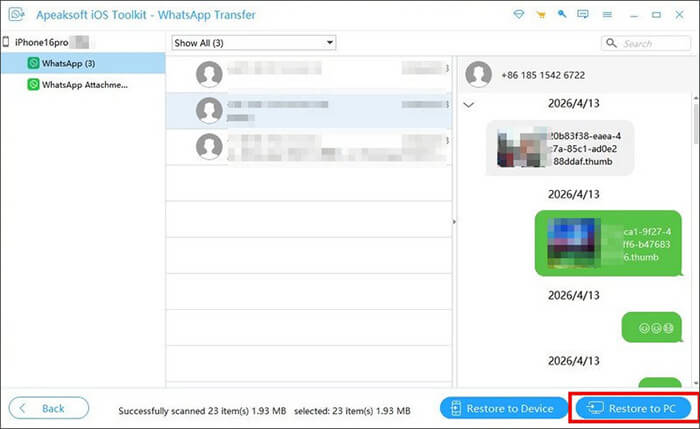
Вариант 2. Восстановить WhatsApp на iPhone.
Нажмите «Восстановить на устройство», затем выберите «Начать», чтобы начать восстановление резервной копии на ваш iPhone.
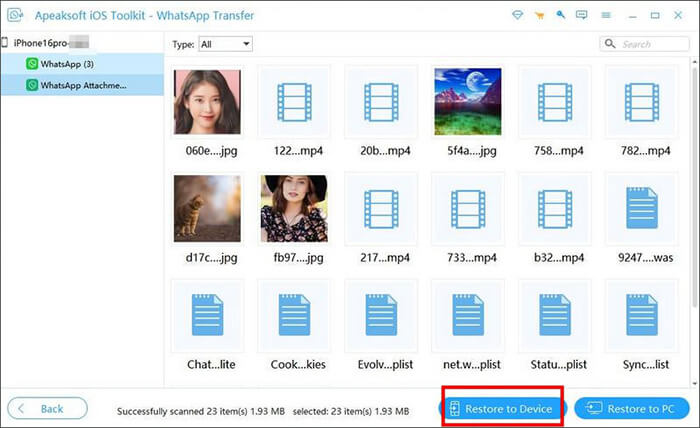
Появится предупреждение о том, что существующие данные WhatsApp на целевом устройстве будут удалены. Нажмите «ОК», если хотите продолжить.
Если резервная копия защищена паролем, введите правильный пароль и нажмите «ОК».
После завершения процесса восстановления появится сообщение «Готово». Затем вы можете открыть WhatsApp на своем iPhone и убедиться, что все чаты и медиафайлы успешно восстановлены.
Хотя Apeaksoft WhatsApp Transfer хорошо работает для пользователей iPhone, его функциональность относительно ограничена, когда речь идёт о передаче данных между платформами. Если вам нужно переместить данные WhatsApp между Android и iPhone, более гибко создавать резервные копии WhatsApp или управлять другими мессенджерами, WhatsApp Mover — более комплексное решение.
Приложение WhatsApp Mover, разработанное для пользователей Android и iOS , упрощает миграцию, резервное копирование и восстановление WhatsApp, поддерживая при этом более широкий спектр устройств и типов данных.
Основные функции WhatsApp Mover
Здесь мы покажем вам, как перенести WhatsApp между Android и iPhone с помощью WhatsApp Mover:
01 Загрузите программное обеспечение и подключите оба устройства.
Скачайте и установите WhatsApp Mover на свой компьютер. Запустите программу и подключите свой Android телефон и iPhone с помощью USB-кабелей.
Если вы используете устройство Android , включите отладку по USB, когда появится соответствующий запрос. Пользователям iPhone следует нажать «Доверять» на экране устройства, чтобы разрешить подключение.
02 Выберите функцию «Перенос».
После успешного обнаружения обоих устройств перейдите в модуль «Передача». Убедитесь, что телефон, на котором хранятся ваши данные WhatsApp, указан в качестве исходного устройства, а принимающий телефон — в качестве целевого устройства.
Если положение устройств указано неверно, нажмите кнопку «Перевернуть», чтобы поменять их местами.

03 Начать передачу через WhatsApp.
После того, как все будет правильно настроено, нажмите кнопку «Перенести», чтобы начать перемещение ваших чатов WhatsApp, фотографий, видео, документов и других вложений.
В течение всего процесса оба устройства должны быть подключены. После завершения передачи вы сможете получить доступ ко всем своим данным WhatsApp на целевом устройстве.

Apeaksoft WhatsApp Transfer — это практичное решение для пользователей, которые в основном работают в экосистеме Apple. Оно позволяет переносить данные WhatsApp с iPhone на iPhone, создавать безопасные резервные копии и легко восстанавливать их, что делает его подходящим для новичков, которым нужен простой и стабильный инструмент для управления данными WhatsApp. Однако его самым большим недостатком является отсутствие надежной кроссплатформенной поддержки. Пользователи, которые часто переключаются между Android и iPhone, могут счесть его функциональные возможности слишком ограниченными по сравнению с более продвинутыми инструментами.
Если вам нужны только базовые функции переноса, резервного копирования и восстановления WhatsApp на устройствах iOS , Apeaksoft WhatsApp Transfer — это надежный вариант, который стоит рассмотреть. Но если вам нужна большая гибкость, более широкая совместимость с устройствами и поддержка миграции с Android на iPhone, WhatsApp Mover, безусловно, будет лучшим выбором в долгосрочной перспективе.
Статьи по теме:
Обзор Apeaksoft MobieTrans 2026: функции, цены, руководство и альтернативы.
Обзор программы Apeaksoft Android Data Recovery: подробное руководство.
Обзор приложения Apeaksoft iOS Data Backup & Recovery: подробное руководство.
Обзор Apeaksoft iOS System Recovery: функции, руководство, лучшая альтернатива.

 Социальные приложения
Обзор Apeaksoft для переноса данных из WhatsApp: функции, цена, преимущества, недостатки и альтернативы.
Социальные приложения
Обзор Apeaksoft для переноса данных из WhatsApp: функции, цена, преимущества, недостатки и альтернативы.






 Бесплатная загрузка для ПК
 Бесплатная загрузка для Mac
