Когда дело доходит до управления данными на вашем iPhone , iPad или iPod Touch, одной из важнейших задач является регулярное резервное копирование и восстановление данных. Потеря фотографий, сообщений или контактов может быть очень неприятной, но, к счастью, Apeaksoft iOS Data Backup & Restore поможет решить эту проблему. Этот мощный инструмент позволяет пользователям iOS легко создавать резервные копии и восстанавливать свои данные, не прибегая к iTunes.
В этом обзоре Apeaksoft iOS Data Backup & Restore мы подробно рассмотрим его функции, цены, преимущества и недостатки, а также принцип работы, чтобы помочь вам решить, подходит ли он для ваших задач по управлению данными.
Apeaksoft iOS Data Backup & Restore — это профессиональное и удобное программное обеспечение, специально разработанное для пользователей iOS (iPhone, iPad и iPod touch) для безопасного резервного копирования данных с устройств и легкого восстановления потерянных или удаленных данных. В отличие от iTunes, который часто перезаписывает существующие данные во время восстановления, Apeaksoft iOS Data Backup & Restore позволяет выборочно создавать резервные копии и восстанавливать данные, гарантируя сохранность исходных данных.
Программа совместима как с операционными системами Windows , так и Mac , поддерживая все популярные версии iOS от iOS 5 до последней iOS 26, а также все модели устройств iOS , включая новейшие серии iPhone 17 и iPad 11. Независимо от того, являетесь ли вы опытным пользователем или новичком, интуитивно понятный интерфейс этого инструмента позволяет легко создавать резервные копии и восстанавливать данные iOS без каких-либо технических сложностей.
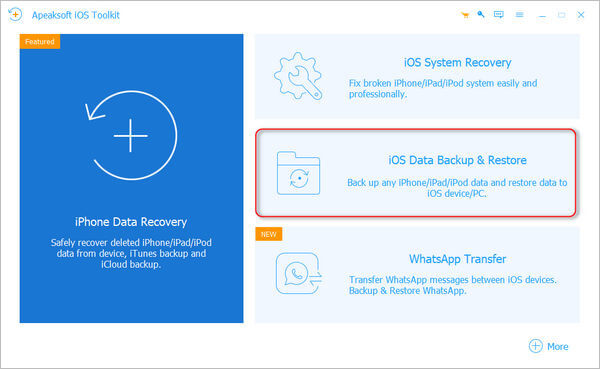
Apeaksoft iOS Data Backup & Restore предлагает ряд ключевых функций, которые делают его незаменимым инструментом для пользователей iOS :
Apeaksoft iOS Data Backup & Restore предлагает гибкие тарифные планы, подходящие для различных потребностей пользователей, с регулярными скидками в официальном магазине. По состоянию на 2026 год, программное обеспечение продается со скидкой 50%, что делает его более доступным для пользователей. Цена одинакова как для Windows , так и для Mac . Основные тарифные планы следующие:
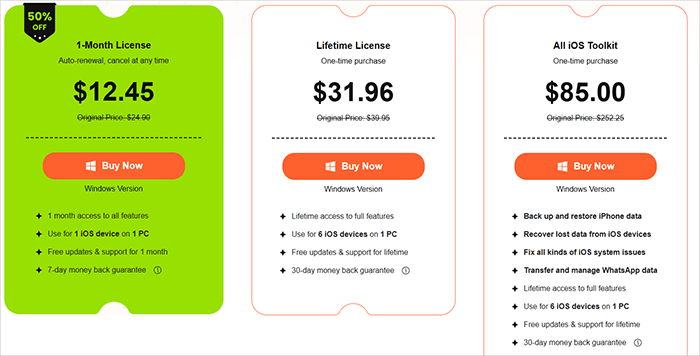
Преимущества Apeaksoft iOS Data Backup & Restore:
* Удобный интерфейс: интуитивно понятный интерфейс, простой в использовании даже для новичков.
* Выборочное резервное копирование и восстановление: позволяет создавать резервные копии только необходимых данных и восстанавливать определенные файлы без перезаписи существующих данных, в отличие от iTunes и iCloud.
* Зашифрованное резервное копирование: Обеспечивает дополнительный уровень безопасности для конфиденциальных данных, гарантируя защиту личной информации.
* Широкая совместимость с устройствами: Поддерживает широкий спектр устройств и версий iOS , от старых моделей iPhone до новейших iPhone 17 и iOS 26.
* Безопасно и надежно: на 100% безопасно, не содержит вирусов и вредоносных программ, не наносит вреда вашему устройству iOS и вашим данным.
* Отсутствие зависимости от iTunes: В отличие от iTunes, Apeaksoft не требует подключения к интернету или строгих процедур подключения, что делает его более гибким и удобным.
Недостатки Apeaksoft iOS Data Backup & Recovery:
* Медленное восстановление больших файлов: Восстановление больших резервных копий может занять значительное количество времени, что неудобно для пользователей с большими массивами данных.
* Ограниченный бесплатный пробный период: Бесплатный пробный период позволяет сканировать и просматривать файлы резервных копий, но для полного резервного копирования и восстановления требуется приобретение лицензии.
* Относительно высокая цена: Несмотря на отличные функциональные возможности, цена может быть выше, чем у некоторых альтернатив, особенно для пользователей, которым нужны только базовые функции резервного копирования.
* Ограниченные возможности облачного резервного копирования: Apeaksoft не поддерживает резервное копирование в облако (например, iCloud), поэтому это может быть не идеальным вариантом для пользователей, предпочитающих облачное хранилище.
* Требуется USB-подключение: Программное обеспечение требует физического соединения между устройством и компьютером, что может быть неудобно для всех пользователей.
Использовать Apeaksoft iOS Data Backup & Restore очень просто, благодаря пошаговым инструкциям по резервному копированию и восстановлению. Ниже приведено подробное руководство по использованию программного обеспечения:
Шаг 1. Сначала посетите официальный сайт Apeaksoft, загрузите и установите программу для вашей операционной системы ( Windows или Mac ).
Шаг 2. После этого запустите программу и выберите «Резервное копирование и восстановление данных iOS », чтобы перейти к основному интерфейсу. Теперь вы можете выбрать между «Резервное копирование данных iOS » и «Восстановление данных iOS ».
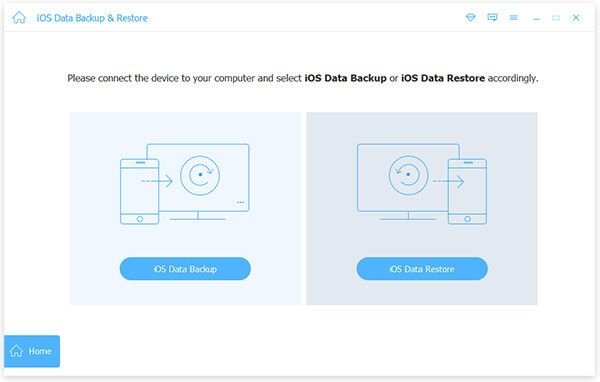
Чтобы создать резервную копию данных iOS :
Шаг 1. Нажмите кнопку «Резервное копирование данных iOS » и подключите ваше устройство iOS к компьютеру. Вам будут доступны два варианта резервного копирования: стандартное резервное копирование и зашифрованное резервное копирование.
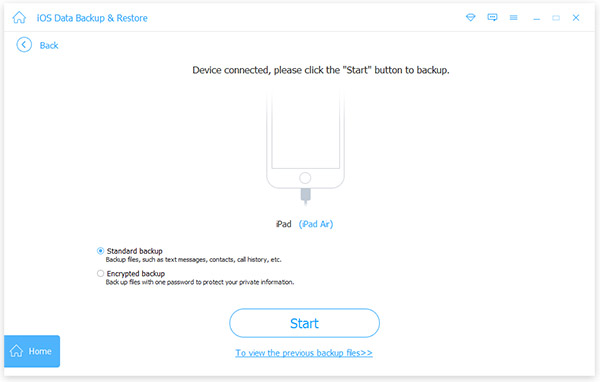
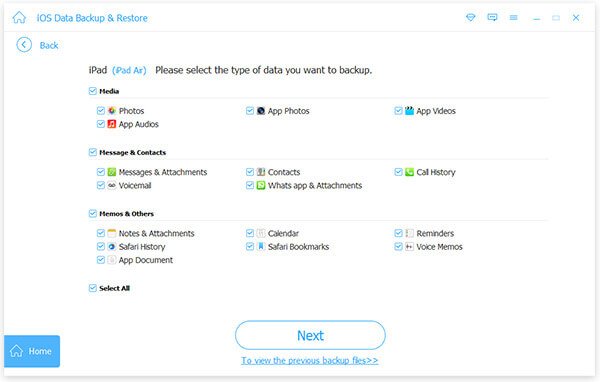
Шаг 2. Для стандартного резервного копирования выберите типы данных, которые вы хотите скопировать, например, контакты, сообщения, историю звонков, фотографии, заметки и т. д. Для зашифрованного резервного копирования сначала установите пароль для защиты вашей резервной копии. После установки пароля выберите типы файлов, которые вы хотите скопировать.
Шаг 3. После выбора типов данных нажмите «Далее» и выберите папку для сохранения резервной копии. Затем программа начнет резервное копирование выбранных данных с вашего устройства iOS .
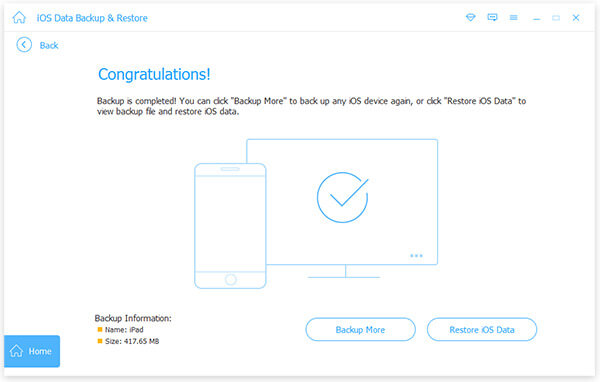
Шаг 4. После завершения резервного копирования Apeaksoft iOS Data Backup & Restore отобразит подробные сведения о резервной копии, включая размер и путь к хранилищу. Нажмите «ОК» для подтверждения, и вы сможете найти резервную копию в списке. Затем вы сможете легко просмотреть резервную копию и выборочно восстановить данные на ваше устройство iOS или ПК по мере необходимости.
Чтобы восстановить резервную копию на устройство iOS :
Шаг 1. Выберите «Резервное копирование и восстановление данных iOS », затем нажмите кнопку «Восстановление данных iOS ».
Шаг 2. Теперь вы увидите список всех доступных файлов резервных копий. Выберите нужную резервную копию и нажмите кнопку «Просмотреть сейчас». Это позволит вам просмотреть подробную информацию о данных в интерфейсе.
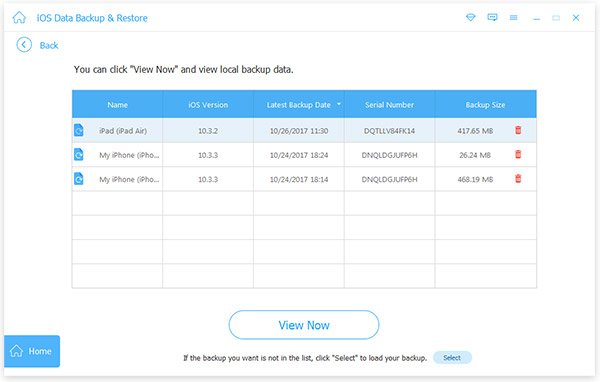
Шаг 3. Выберите данные, которые хотите восстановить. Чтобы восстановить данные на ваше устройство iOS , нажмите «Восстановить на устройство». Чтобы восстановить данные на ваш ПК, нажмите «Восстановить на ПК», затем выберите папку, куда вы хотите сохранить резервную копию. Наконец, нажмите кнопку «Восстановить».
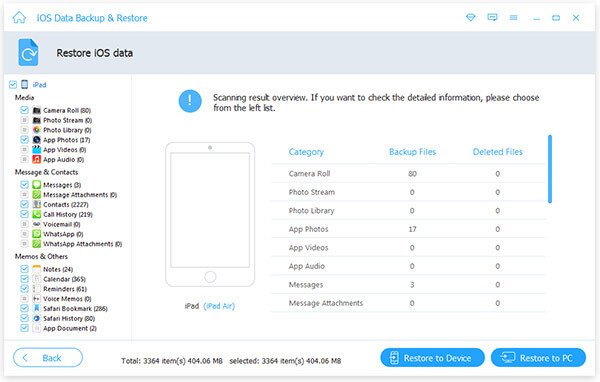
Примечание: В настоящее время на устройство iOS можно восстановить только контакты и заметки. Другие типы данных можно восстановить на ПК без каких-либо ограничений.
Хотя Apeaksoft iOS Data Backup & Restore — это надежный инструмент, если вы ищете более функциональную и гибкую альтернативу, Coolmuster iOS Assistant — лучший выбор. Coolmuster iOS Assistant — это мощный инструмент для управления данными iOS , который предлагает не только функции резервного копирования и восстановления, но и комплексные возможности передачи и управления данными, что делает его универсальным решением для пользователей iOS .
Основные особенности iOS помощника:
Выполните следующие действия, чтобы создать резервную копию и восстановить свой iPhone с помощью iOS Assistant:
01. Загрузите и установите соответствующую версию программного обеспечения. Откройте программу и подключите устройство к компьютеру с помощью USB-кабеля.
02 Программа автоматически обнаружит ваше устройство, и появится всплывающее окно. Нажмите «Доверять» на вашем устройстве и «Продолжить» на вашем компьютере, чтобы продолжить. После того, как ваше устройство будет распознано, на главном интерфейсе отобразятся различные папки с файлами.

03 Легко создавайте резервные копии и восстанавливайте свой iPhone/iPad одним щелчком мыши.
Чтобы создать резервную копию данных с устройств iOS в iTunes или на компьютере: перейдите в «Super Toolkit» и нажмите на вкладку «Резервное копирование и восстановление iTunes». Выберите опцию «Резервное копирование», выберите ваше устройство из выпадающего меню и нажмите «Обзор», чтобы выбрать место для сохранения файлов резервной копии. Наконец, нажмите «ОК», чтобы начать резервное копирование данных iOS .

Чтобы восстановить резервную копию iTunes на устройства iOS: перейдите в «Super Toolkit» > «Резервное копирование и восстановление iTunes» и нажмите кнопку «Восстановить». Выберите ваше устройство из выпадающего меню, выберите файл резервной копии из списка и нажмите «ОК». Ознакомьтесь с всплывающими подсказками и снова нажмите «ОК», чтобы начать восстановление резервной копии iTunes на ваше устройство iOS .

Видеоурок:
После тщательного обзора Apeaksoft iOS Data Backup & Restore стало ясно, что это программное обеспечение является надежным и удобным инструментом для резервного копирования и восстановления данных iOS . Оно предлагает выборочное резервное копирование и восстановление, зашифрованное резервное копирование для безопасности, широкую совместимость с устройствами и версиями iOS , а также интуитивно понятный интерфейс, подходящий как для начинающих, так и для технически подкованных пользователей.
Однако, если вам нужны более комплексные функции управления данными iOS , такие как прямое редактирование данных и быстрая передача данных, Coolmuster iOS Assistant — лучшая альтернатива. Он предлагает все функции резервного копирования и восстановления, доступные в Apeaksoft iOS Data Backup & Restore, а также дополнительные инструменты для более эффективного управления данными iOS .
Независимо от того, выберете ли вы Apeaksoft iOS Data Backup & Restore или Coolmuster iOS Assistant, главное — регулярно создавать резервные копии данных iOS , чтобы избежать безвозвратной потери данных.
Статьи по теме:
Обзор и лучшая альтернатива Aiseesoft iOS Data Backup and Recovery
Обзор Apeaksoft iPhone Transfer 2026: полный набор функций, цена, плюсы и минусы.
Обзор Apeaksoft iOS Unlocker: функции, цена, плюсы, минусы и лучшая альтернатива.
Обзор программы Apeaksoft iPhone Data Recovery: особенности, преимущества и недостатки.







 Бесплатная загрузка для ПК
 Бесплатная загрузка для Mac


