Когда вам нужно перенести фотографии, чтобы освободить место в памяти, экспортировать контакты для резервного копирования, переместить музыку на новое устройство или управлять файлами без ограничений iTunes , сторонние инструменты для переноса данных iOS становятся чрезвычайно полезными. Одним из часто запрашиваемых вариантов является Apeaksoft iPhone Transfer.
В этом подробном обзоре Apeaksoft iPhone Transfer мы проанализируем, что делает это программное обеспечение, является ли оно бесплатным, его преимущества и недостатки, как оно работает шаг за шагом и есть ли лучшие альтернативы. Если вы решаете, стоит ли этот инструмент своих денег, это руководство поможет вам сделать осознанный выбор.
Apeaksoft iPhone Transfer — это инструмент для передачи и управления данными, специально разработанный для устройств iOS , позволяющий бесплатно передавать данные между iPhone, iPad, iPod и компьютерами Windows / Mac . Он служит альтернативой iTunes , но имеет более интуитивно понятный интерфейс и более гибкие функции.
В отличие от iTunes, это программное обеспечение позволяет передавать отдельные файлы без необходимости синхронизации, что исключает риск перезаписи данных и делает его более подходящим для пользователей, желающих более точно управлять своими данными.
Его основные характеристики следующие:
После ознакомления с функциями у многих пользователей возникает вопрос: это бесплатно? Apeaksoft iPhone Transfer предлагает бесплатную пробную версию, но с некоторыми ограничениями. Например:
Для использования всех функций передачи данных без ограничений пользователям необходимо приобрести полную лицензионную версию. Цена обычно зависит от срока действия лицензии (1 год/пожизненно) и количества поддерживаемых устройств. Стоимость указана ниже:
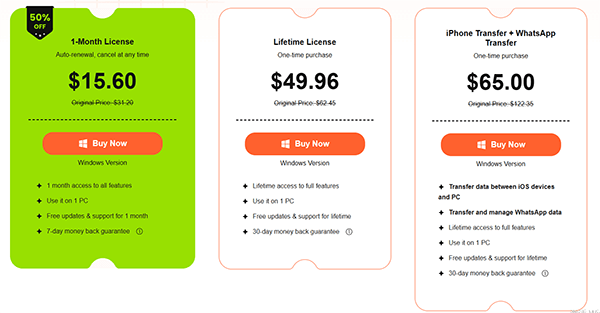
Перед выбором программного обеспечения важно понимать его преимущества и недостатки. Ниже представлен объективный анализ Apeaksoft iPhone Transfer.
Плюсы:
* Интуитивно понятный и простой в использовании интерфейс, подходящий даже для новичков.
* Широкая совместимость с новейшими моделями iPhone и системами iOS .
* Передача данных осуществляется несколькими способами: iOS на ПК, с ПК на iOS , iOS на iOS , iOS на iTunes.
* Во время передачи и синхронизации данные не теряются и не перезаписываются.
* Дополнительные полезные инструменты: конвертер HEIC , генератор рингтонов, дедупликация контактов.
* Стабильное соединение и высокая скорость передачи больших файлов.
* Поддерживаются различные распространенные типы файлов.
* Совместимо как с системами Windows , так и Mac .
* Более гибкий, чем iTunes.
Минусы:
* Для полного набора функций требуется платная лицензия, бесплатный пробный период имеет строгие ограничения.
* При сканировании больших фотоархивов возможны незначительные задержки.
* Для более продвинутой технической поддержки ответ может занять больше времени.
* Относительно высокая цена.
* Невозможно выполнить полное резервное копирование на системном уровне.
* На некоторых старых устройствах стабильность работы средняя.
Использовать Apeaksoft iPhone Transfer очень просто. Ниже приведены подробные шаги по переносу файлов с iPhone на компьютер (наиболее распространенный способ использования).
Шаг 1. Установите и запустите программу.
Скачайте Apeaksoft iPhone Transfer с официального сайта, установите и запустите его на своем компьютере Windows или Mac . Держите программу открытой на протяжении всего процесса.
Шаг 2. Подключите iPhone к компьютеру.
Подключите iPhone к компьютеру с помощью USB-кабеля. Разблокируйте iPhone и нажмите «Доверять», когда появится соответствующее сообщение. Программа автоматически обнаружит ваше устройство и отобразит информацию о нем в главном интерфейсе.
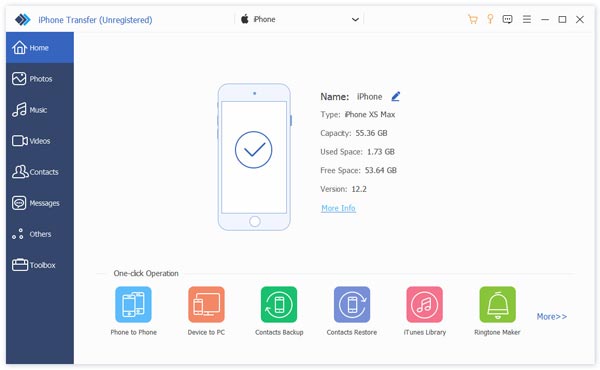
Шаг 3. Выберите типы данных для передачи.
В левой боковой панели выберите тип данных, которые хотите переместить, например, «Фотографии», «Музыка», «Контакты», «Сообщения» или «Видео». Программа загрузит и отобразит все элементы в правом окне с возможностью предварительного просмотра.
Шаг 4. Выберите нужные файлы и начните передачу.
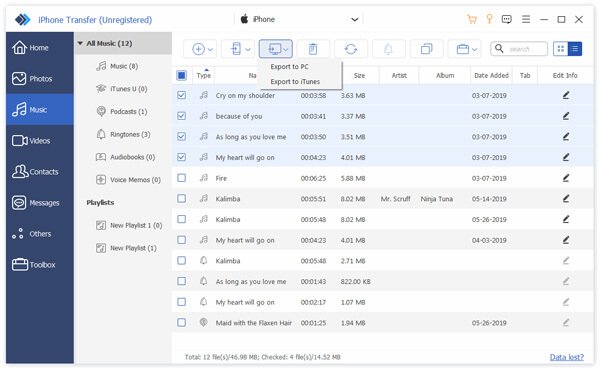
Отметьте галочками файлы, которые хотите перенести. Нажмите кнопку «Экспорт на ПК» в верхнем меню. Выберите локальную папку для сохранения экспортированных файлов, затем дождитесь завершения переноса. По завершении вы получите уведомление.
Если вам кажется, что Apeaksoft iPhone Transfer не хватает некоторых функций, таких как полное резервное копирование и восстановление, или если вы ищете более стабильный, профессиональный инструмент управления данными с более широкой поддержкой типов данных, вам может подойти Coolmuster iOS Assistant . Coolmuster iOS Assistant — это профессиональное программное обеспечение, ориентированное на управление данными и резервное копирование iOS , предлагающее более полный набор функций и подходящее для длительного использования. Оно разработано для всех пользователей iOS и позволяет управлять данными и передавать их одним щелчком мыши, без необходимости сложных настроек.
Основные функции iOS помощника:
Вот как перенести файлы с iPhone на компьютер с помощью iOS Assistant:
01. Загрузите и установите iOS Assistant на свой компьютер, затем откройте программу.
02 Подключите свой iPhone к компьютеру с помощью USB-кабеля и, когда появится соответствующее сообщение, нажмите «Доверять» на устройстве. После подключения программа распознает ваш iPhone и отобразит его основную информацию на экране.

03. Выберите категорию файлов, которые хотите перенести, на левой панели. Просмотрите и выберите нужные файлы справа. Затем нажмите кнопку «Экспорт» в верхнем меню, выберите папку на вашем компьютере для сохранения файлов и начните передачу.

Видеоурок:
В1. Безопасна ли программа Apeaksoft для переноса данных с iPhone?
Да, программа разработана легитимной компанией-разработчиком программного обеспечения и не содержит вредоносных программ. Однако рекомендуется скачивать официальную версию с сайта компании.
Вопрос 2. Apeaksoft iPhone Transfer — бесплатная программа?
Apeaksoft iPhone Transfer предлагает бесплатную пробную версию, позволяющую бесплатно перенести до 20 фотографий. Для разблокировки всех функций и снятия ограничений потребуется оформить платную подписку.
В3. Зачем мне нужно устанавливать iTunes, чтобы использовать Apeaksoft iPhone Transfer?
Для использования Apeaksoft iPhone Transfer на вашем компьютере должен быть установлен iTunes. Программа использует определенные системные компоненты и драйверы, предоставляемые iTunes, для обнаружения и взаимодействия с вашим устройством iOS . Без установленного iTunes ваше устройство может не распознаться.
Однако, пожалуйста, убедитесь, что iTunes не запущен во время использования Apeaksoft iPhone Transfer.
Вопрос 4. Что делать, если компьютер не распознает мое устройство?
Вопрос 5. Можно ли использовать iPhone Transfer для переноса данных с iPhone на Android ?
Нет, Apeaksoft iPhone Transfer в настоящее время не поддерживает передачу данных с iPhone на устройство Android . Однако вы можете использовать другой инструмент, Coolmuster Mobile Transfer для выполнения этой задачи.
В этом подробном обзоре Apeaksoft iPhone Transfer показано, что программа подходит для пользователей, которым необходима выборочная передача файлов между iPhone и компьютером. Она проста в использовании и поддерживает распространенные типы данных, но бесплатная версия имеет ограничения и не обладает расширенными возможностями резервного копирования.
Если вам нужно более полное решение для управления iOS с возможностью резервного копирования и восстановления, Coolmuster iOS Assistant — это более мощная и надежная альтернатива для долгосрочного использования.
Статьи по теме:
Топ-8 приложений для переноса файлов с iPhone на ПК/ Mac
8 лучших программ для переноса данных с iPhone для Windows 11/10 и Mac
[Список 2026 года] 11 лучших приложений для переноса фотографий с iPhone на ПК







 Бесплатная загрузка для ПК
 Бесплатная загрузка для Mac


