Вкратце:
В этом обзоре вы найдете все, что нужно знать об Apeaksoft Phone Mirror, прежде чем решить, подходит ли вам это приложение для зеркального отображения экрана.
Зеркальное отображение экрана стало незаменимым инструментом для презентаций, мобильных игр, онлайн-обучения и создания контента. Apeaksoft Phone Mirror — один из инструментов, предназначенных для зеркального отображения экранов iPhone и Android на компьютере с минимальной задержкой. Но насколько хорошо он работает в реальных условиях?
В этом обзоре Apeaksoft Phone Mirror мы подробно рассмотрим его возможности, принцип работы, цену, отзывы реальных пользователей и выясним, существует ли лучшая альтернатива, заслуживающая внимания.
Apeaksoft Phone Mirror — это программа для зеркального отображения экрана рабочего стола, которая позволяет пользователям транслировать экран своего iPhone или Android на компьютер под управлением Windows или Mac . Помимо зеркального отображения экрана, она также поддерживает зеркальное отображение звука, запись экрана, создание скриншотов и управление мышью непосредственно с ПК.
Его обычно используют для демонстраций в прямом эфире, онлайн-встреч, тестирования мобильных приложений, игровых трансляций и в образовательных целях.
Apeaksoft Phone Mirror предлагает два основных тарифных плана подписки:
Оба тарифных плана открывают полный набор функций, таких как запись экрана, зеркальное отображение звука и управление устройством. Однако отсутствует вариант пожизненной лицензии, что может стать недостатком для пользователей, ищущих разовую покупку.

Ниже приведено пошаговое руководство по использованию Apeaksoft Phone Mirror для зеркального отображения экрана вашего iPhone или Android устройства на компьютере.
Шаг 1. Скачайте и установите Apeaksoft Phone Mirror.
Перейдите на официальный сайт Apeaksoft Phone Mirror и нажмите кнопку «Бесплатная загрузка», чтобы скачать установочный пакет. После завершения загрузки откройте установщик и следуйте инструкциям на экране, чтобы установить программное обеспечение на свой компьютер.
Шаг 2. Запустите программу и выберите режим зеркального отображения.
После установки запустите Apeaksoft Phone Mirror на своем компьютере. В главном интерфейсе выберите « iOS Mirror», если вы используете iPhone, или « Android Mirror», если вы используете устройство Android .
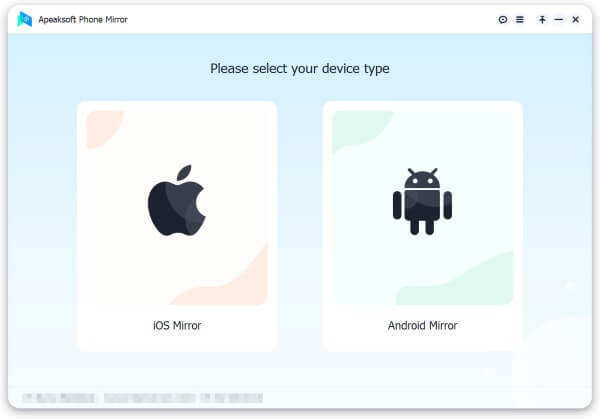
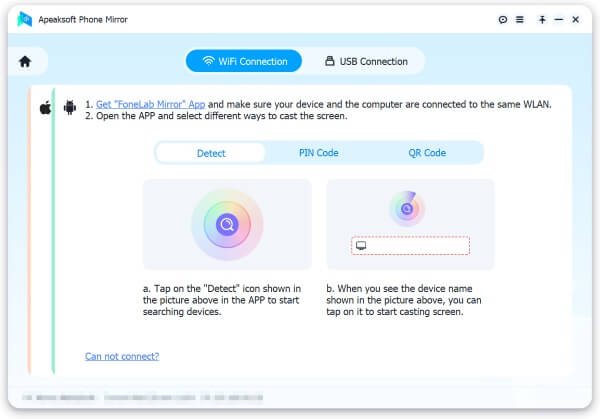
Шаг 3. Подключите устройство к компьютеру.
Для устройств iOS
Для устройств Android
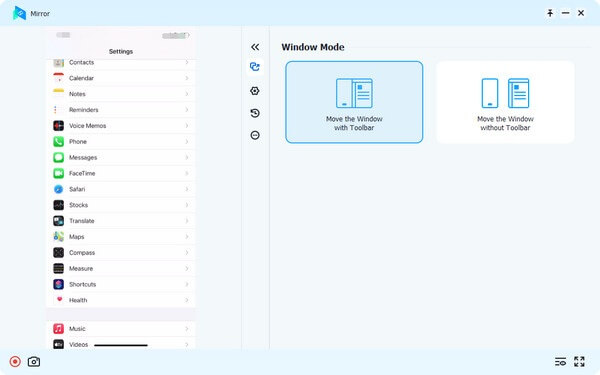
Шаг 4. Начните зеркальное отображение и используйте встроенные инструменты.
После установления соединения экран вашего телефона будет отображаться на компьютере в режиме реального времени. Затем вы сможете делать снимки экрана, записывать видео с экрана или управлять телефоном напрямую с помощью мыши и клавиатуры компьютера.
На крупных платформах для обзоров программного обеспечения многие пользователи поделились своим реальным опытом использования Apeaksoft Phone Mirror. Эти обзоры предоставляют ценную информацию об общей стабильности, производительности и качестве технической поддержки программы.
«Благодаря Apeaksoft Phone Mirror я могу смотреть на экран своего iPhone на компьютере с более крупным экраном».
«Apeaksoft Phone Mirror — отличный инструмент для трансляции экрана, потому что он прост в использовании и быстро осваивается».
«Если вы рассматриваете покупку продукции Apeaksoft, потому что их 30-дневная гарантия «БЕЗ РИСКА» дает вам душевное спокойствие, забудьте об этом. Их понимание «БЕЗ РИСКА», вероятно, не совпадает с вашим, и они не вернут вам деньги, настаивая на том, что «это не их вина», по целому ряду стандартных причин».
Если вы ищете более продвинутую альтернативу Apeaksoft Phone Mirror, стоит рассмотреть Mobile Screen Control . Этот инструмент предназначен для зеркального отображения и управления устройствами Android и iOS непосредственно с компьютера, обеспечивая плавную потоковую передачу экрана и расширенное взаимодействие с мобильным контентом.
В отличие от базовых программ для зеркального отображения экрана , Mobile Screen Control больше ориентирована на управление устройством, высококачественную запись и сценарии прямой трансляции, что делает её подходящей для геймеров, создателей контента, преподавателей и профессионалов.
Основные возможности управления экраном мобильного устройства
Как получить доступ к телефону через компьютер с помощью альтернативы Apeaksoft Phone Mirror?
01 Сначала загрузите и установите Mobile Screen Control на свой компьютер. После установки запустите программу и выберите режим « Android » или « iOS » в главном интерфейсе.

02 Далее следуйте инструкциям на экране, чтобы подключить устройство к компьютеру. Пользователи Android могут подключиться через USB-кабель или Wi-Fi, в зависимости от своих предпочтений и состояния сети.

03 После успешного установления соединения экран вашего устройства отобразится на экране компьютера. Для включения полного управления устройством нажмите значок «Мышь» на боковой панели. После этого вы сможете управлять телефоном напрямую с помощью клавиатуры и мыши компьютера.

Apeaksoft Phone Mirror — это надежный вариант для выполнения базовых задач зеркального отображения экрана, позволяющий пользователям отображать и записывать экраны iPhone или Android на компьютере с помощью различных способов подключения. Он хорошо подходит для презентаций, онлайн-совещаний и повседневного обмена экраном, особенно для пользователей, которые предпочитают простую настройку и понятный интерфейс.
Однако для пользователей, которым требуются более продвинутые функции управления, более высокая стабильность во время длительных сеансов или дополнительные возможности, такие как прямая трансляция и поддержка игр, более функциональная альтернатива, такая как Mobile Screen Control, может подойти лучше. В конечном итоге, лучший выбор зависит от ваших конкретных сценариев использования и от того, насколько гибкими вы ожидаете от инструмента зеркального отображения экрана.
Статьи по теме:
5 способов транслировать изображение Android на Windows 10 [Пошаговое руководство]
6 лучших способов зеркального отображения экрана Android на ПК в 2026 году
Как ловко управлять iPhone с компьютера с помощью USB-кабеля или без него?

 Экранное зеркало
Обзор приложения Apeaksoft Phone Mirror: характеристики, цена, плюсы и минусы, а также лучшая альтернатива.
Экранное зеркало
Обзор приложения Apeaksoft Phone Mirror: характеристики, цена, плюсы и минусы, а также лучшая альтернатива.




 Бесплатная загрузка для ПК
 Бесплатная загрузка для Mac
