С ростом популярности социальных приложений все больше пользователей ищут способы клонировать WhatsApp, будь то для использования одной и той же учетной записи WhatsApp на нескольких устройствах или для запуска двух отдельных учетных записей WhatsApp (например, одной для работы и одной для личной жизни).
Хотя WhatsApp официально не поддерживает «клонирование» аккаунта, существует несколько функций и инструментов, которые помогут вам добиться аналогичного эффекта. В этой статье мы расскажем, как клонировать WhatsApp законными и безопасными способами, чтобы вы могли беспрепятственно использовать его на разных устройствах и в разных приложениях.
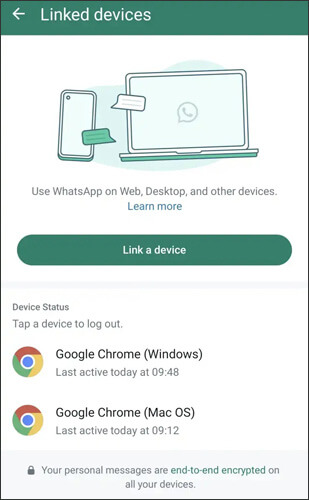
Официальная функция WhatsApp «Связанные устройства» позволяет использовать одну и ту же учетную запись WhatsApp на нескольких устройствах (до 4 устройств) без выхода из основной учетной записи на телефоне. Этот способ идеально подходит, если вы хотите получить доступ к существующим чатам WhatsApp на дополнительном телефоне, планшете или компьютере, и для его использования не требуются сторонние инструменты, только официальное приложение WhatsApp.
Шаг 1. Убедитесь, что оба устройства подключены к интернету, и на втором устройстве установлена последняя версия WhatsApp (но не зарегистрирована ни на одном номере).
Шаг 2. Откройте WhatsApp. Пользователям Android нужно нажать на три точки в правом верхнем углу и выбрать «Связанные устройства»; пользователям iPhone нужно нажать «Настройки» в правом нижнем углу и выбрать «Связанные устройства».
Шаг 3. Нажмите «Привязать устройство» ( Android ) или «Привязать устройство» (iPhone). Для продолжения может потребоваться аутентификация с помощью отпечатка пальца, PIN-кода или Face ID/Touch ID. Затем предоставьте камере разрешение на сканирование QR-кода.
Шаг 4. На дополнительном устройстве откройте WhatsApp и пропустите этап подтверждения номера телефона. Нажмите значок «Ещё» в правом верхнем углу и выберите «Привязать как дополнительное устройство».
Шаг 5. Используйте камеру дополнительного устройства, чтобы отсканировать QR-код, отображаемый на основном устройстве. После сканирования дополнительное устройство начнет синхронизацию вашей истории последних чатов, и вы получите полный доступ к своей учетной записи WhatsApp, включая сообщения, звонки и медиафайлы.
После первоначальной настройки ваш основной телефон не обязательно должен оставаться подключенным, но для поддержания активности связанных устройств необходимо входить в WhatsApp на основном устройстве каждые 14 дней. Кроме того, функция обмена местоположением в реальном времени не работает на дополнительных устройствах, и каждое подключенное устройство будет загружать медиафайлы чата отдельно, поэтому убедитесь, что у вас достаточно места для хранения данных.
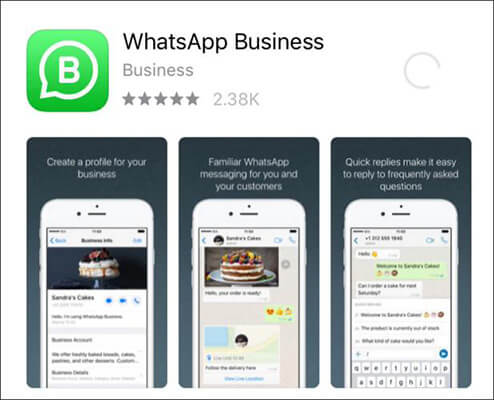
WhatsApp Business — это официальная версия WhatsApp, разработанная специально для малого бизнеса и продавцов. С помощью WhatsApp Business вы можете использовать два отдельных аккаунта WhatsApp на одном устройстве: один для личного пользования, а другой для бизнеса. По сравнению с обычным WhatsApp, WhatsApp Business предлагает дополнительные функции, такие как автоматические ответы, управление метками и быстрые ответы, что делает его особенно подходящим для пользователей, которым необходимо одновременно управлять как работой, так и личной жизнью.
Пошаговая инструкция по использованию WhatsApp Business для клонирования WhatsApp:
Шаг 1. Зайдите в Google Play Store или App Store и скачайте приложение WhatsApp Business.
Шаг 2. Откройте WhatsApp Business и зарегистрируйтесь с другим номером телефона. Вам понадобится номер телефона, который еще не связан с WhatsApp.
Шаг 3. После регистрации перейдите в настройки и создайте свой бизнес-профиль. Вы можете указать такие данные, как название вашей компании, описание, часы работы и местоположение, чтобы помочь клиентам узнать больше о вашем бизнесе.
Шаг 4. После настройки профиля вы можете начать использовать WhatsApp Business. С помощью этого приложения вы можете отправлять и получать сообщения, управлять перепиской с клиентами и пользоваться дополнительными функциями, такими как автоматические сообщения, быстрые ответы и управление метками.
Большинство современных смартфонов Android оснащены встроенной функцией Dual Apps (или аналогичной), которая позволяет клонировать WhatsApp и другие приложения, устраняя необходимость в сторонних инструментах. Эта функция доступна на популярных брендах, таких как Samsung, Xiaomi, OPPO, Huawei и Vivo, хотя название может различаться в зависимости от марки (например, Dual Messenger для Samsung, Dual Apps для Xiaomi, Clone Apps для OPPO, App Twin для Huawei).
Шаги по клонированию WhatsApp с использованием встроенных функций двойного приложения:
Шаг 1. Прежде всего, убедитесь, что у вас установлено и зарегистрировано стандартное приложение WhatsApp на ваш основной номер телефона. Вам также понадобится второй активный номер телефона для клонированного аккаунта.
Шаг 2. Откройте настройки вашего Android устройства и перейдите в раздел «Двойные приложения» в зависимости от марки вашего устройства:
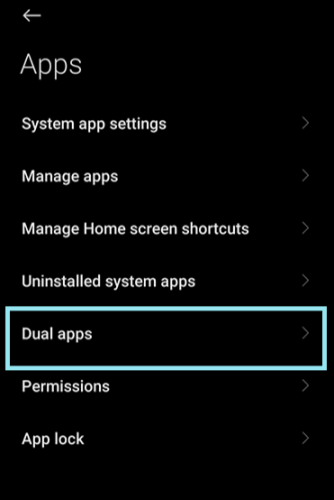
Шаг 3. В меню «Двойные приложения» найдите WhatsApp в списке доступных приложений и включите переключатель, чтобы активировать клонирование. На некоторых устройствах можно переименовать клонированное приложение для более удобной идентификации (например, «WhatsApp Work»).
Шаг 4. Дождитесь завершения процесса клонирования. На главном экране или в списке приложений появится новый значок WhatsApp (часто с небольшим маркером, отличающим его от оригинала).
Шаг 5. Откройте клонированное приложение WhatsApp, введите свой второй номер телефона и завершите процесс верификации (по SMS или телефону). После верификации вы сможете одновременно использовать оригинальный и клонированный аккаунты WhatsApp на своем устройстве Android .
Вы также можете использовать другие сторонние приложения, например, Parallel Space. Parallel Space позволяет пользователям запускать несколько экземпляров одного и того же приложения на одном устройстве. С помощью Parallel Space вы можете клонировать WhatsApp и использовать две учетные записи одновременно на одном устройстве. Однако имейте в виду, что сторонние приложения могут содержать рекламу, и важно проявлять осторожность в отношении конфиденциальности и безопасности при их использовании.
Как клонировать WhatsApp с помощью Parallel Space:
Шаг 1. Загрузите и установите Parallel Space из Google Play. Также доступна облегченная версия Parallel Space для iOS , которая поддерживает многопользовательскую функциональность для некоторых социальных приложений (но не для всех). Вы можете найти ее в App Store и попробовать.

Шаг 2. Откройте приложение и нажмите «Добавить приложение».
Шаг 3. Выберите WhatsApp, затем нажмите «Добавить в пространство».
Шаг 4. Начните настройку и войдите во второй аккаунт WhatsApp. Теперь вы можете использовать оба аккаунта одновременно без каких-либо конфликтов.
Если вы использовали предыдущие методы клонирования WhatsApp, вам также может потребоваться перенести существующие данные WhatsApp, такие как сообщения, фотографии, видео и вложения, между вашими устройствами. Это может быть особенно важно при смене телефона или использовании нескольких учетных записей. К счастью, существует надежный инструмент под названием WhatsApp Transfer , который позволяет это сделать. Он упрощает процесс переноса данных WhatsApp между различными устройствами, не требуя сброса настроек телефона или выполнения сложных действий.
Основные особенности WhatsApp Transfer:
Как перенести сообщения WhatsApp между двумя телефонами?
01 Сначала скачайте и установите WhatsApp Transfer на свой компьютер. Откройте программу и выберите опцию "WhatsApp".
02 Подключите iPhone и Android устройства к компьютеру с помощью USB-кабелей. На iPhone при появлении запроса нажмите «Доверять этому компьютеру»; на Android включите отладку по USB.
03 Подтвердите исходное и целевое устройства. При необходимости нажмите кнопку «Перевернуть», чтобы поменять устройства местами.

04 Нажмите «Перенести» и подождите, пока программа безопасно переместит ваши данные WhatsApp. После завершения переноса все ваши сообщения, медиафайлы и другие данные WhatsApp будут доступны на целевом устройстве.

В этой статье мы представили несколько легальных и безопасных методов клонирования WhatsApp, будь то с помощью встроенной функции WhatsApp для работы на нескольких устройствах, WhatsApp Business или с помощью функций Android Dual Apps и Parallel Space. Каждый метод предлагает уникальные преимущества, удовлетворяющие различным потребностям пользователей.
Если вы ищете эффективный способ переноса данных WhatsApp, WhatsApp Transfer — отличный выбор. Он поможет вам легко перенести данные WhatsApp между устройствами, обеспечивая при этом безопасность ваших данных.
Выберите метод, который лучше всего соответствует вашим потребностям, и сделайте использование WhatsApp более гибким, чтобы эффективнее управлять как работой, так и личной жизнью.
Статьи по теме:
Как использовать два аккаунта WhatsApp на одном iPhone (4 проверенных способа)
Программы для переноса файлов WhatsApp: подробное руководство по лучшим инструментам.
Как перенести WhatsApp с iPhone на Huawei четырьмя способами
Как клонировать Android смартфон на другой? 5 простых способов.







 Бесплатная загрузка для ПК
 Бесплатная загрузка для Mac


