«Как использовать два аккаунта WhatsApp на iPhone? Есть ли какое-нибудь решение?»
- Из Quora
В современную эпоху двух SIM-карт многие пользователи задаются вопросом: как можно использовать две учетные записи WhatsApp на одном iPhone? Хотя некоторые устройства Android поддерживают клонирование приложений изначально, iPhone имеют определенные системные ограничения, которые затрудняют запуск нескольких экземпляров одного и того же приложения.
Хорошая новость в том, что по-прежнему вполне возможно использовать две учетные записи WhatsApp на одном iPhone, сочетая официальные решения и практические обходные пути. Независимо от того, хотите ли вы разделить личные и деловые переписки или управлять учетными записями из разных регионов, существует несколько эффективных методов, на которые вы можете положиться. В этом руководстве мы расскажем вам обо всем, что нужно знать. Читайте дальше, чтобы узнать больше о двух учетных записях WhatsApp на одном iPhone.
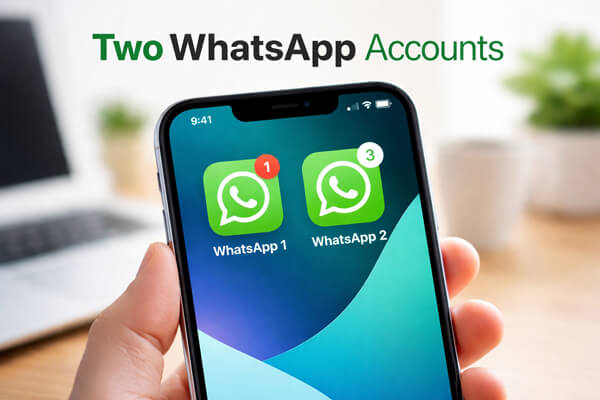
Короткий ответ: да, но с некоторыми ограничениями.
WhatsApp Messenger позволяет одновременно использовать только одну учетную запись, а это значит, что вы не можете использовать два номера телефона в одном приложении. Однако, комбинируя другие решения, такие как WhatsApp Business, функции для работы на нескольких устройствах или веб-доступ, вы все равно можете управлять двумя учетными записями WhatsApp на одном iPhone.
Другими словами, хотя iPhone не поддерживают настоящее клонирование приложений, существуют практические обходные пути, позволяющие добиться аналогичного результата.
Ниже представлены 4 практичных и безопасных способа создания двух учетных записей WhatsApp на вашем iPhone. Мы отдали приоритет официальным и надежным решениям, чтобы избежать блокировки учетных записей или рисков для конфиденциальности.
Это самый надежный и полностью поддерживаемый способ использования двух учетных записей WhatsApp на одном iPhone. Установив WhatsApp Messenger и WhatsApp Business, вы сможете одновременно использовать две отдельные учетные записи на одном устройстве.
WhatsApp Business — это бесплатное автономное приложение, изначально разработанное для малого бизнеса, но оно отлично работает с обычными телефонными номерами и предлагает практически те же основные функции обмена сообщениями, что и WhatsApp Messenger, что делает его идеальным вариантом для второго личного аккаунта.
Этапы настройки:
Шаг 1. Убедитесь, что вы уже установили и настроили WhatsApp Messenger, используя свой основной номер телефона.
Шаг 2. Откройте App Store на своем iPhone, найдите WhatsApp Business, затем загрузите и установите его на свое устройство.
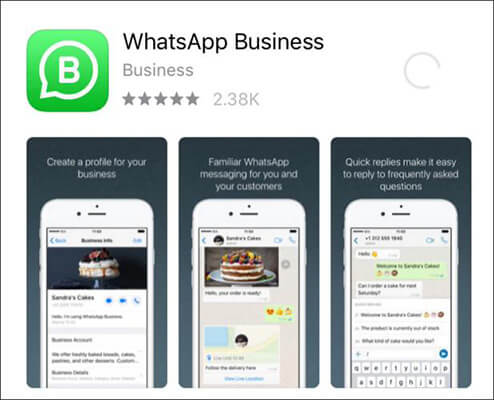
Шаг 3. Запустите WhatsApp Business и нажмите «Согласен и продолжил», чтобы принять условия и продолжить.
Шаг 4. Введите свой второй номер телефона (который не привязан к вашей основной учетной записи WhatsApp), затем завершите верификацию по SMS или телефону, введя полученный код.
Шаг 5. Следуйте инструкциям на экране, чтобы завершить настройку, добавив свое имя и фотографию профиля. Если вы используете приложение в личных целях, вы можете пропустить настройки, связанные с бизнесом.
После завершения процесса вы сможете использовать две учетные записи WhatsApp на одном iPhone одновременно без каких-либо помех между ними.
Если ваш iPhone поддерживает две SIM-карты (физическая SIM-карта + eSIM или две eSIM), вы можете использовать два разных номера телефона на одном устройстве. Это важно, потому что каждая учетная запись WhatsApp должна быть привязана к уникальному номеру телефона.
Однако стоит отметить, что наличие двух SIM-карт само по себе не позволяет использовать две учетные записи в одном приложении, как, например, в WhatsApp Messenger. Вместо этого, это создает необходимые условия для настройки двух отдельных учетных записей, которые затем можно использовать с такими приложениями, как WhatsApp Business.
Инструкция по настройке двух SIM-карт на iPhone:
Шаг 1. Откройте приложение «Настройки» на своем iPhone, прокрутите вниз и нажмите «Сотовая связь» (или «Мобильные данные», в зависимости от вашего региона), затем выберите «Добавить eSIM» или «Добавить тарифный план сотовой связи».
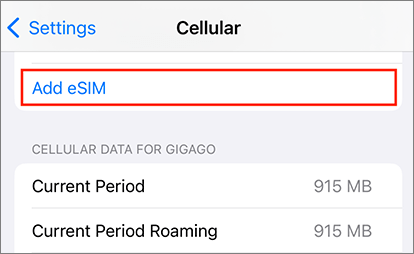
Шаг 2. Следуйте инструкциям на экране, чтобы добавить второй номер, отсканировав QR-код, предоставленный вашим оператором связи, или введя данные вручную.
Шаг 3. После сложения присвойте двум номерам метки (например, «Личные» и «Рабочие»), чтобы их было легко различать.
Шаг 4. Убедитесь, что оба номера активны и могут принимать SMS или звонки, так как для подтверждения в WhatsApp требуется получить код подтверждения.
После выполнения этих шагов у вас будет два активных номера телефона на вашем iPhone. Затем вы сможете использовать каждый номер для регистрации отдельной учетной записи WhatsApp, как правило, комбинируя эту настройку с WhatsApp Messenger и WhatsApp Business для наилучшего результата.
Режим "Компаньон" — это функция, позволяющая использовать одну учетную запись WhatsApp на нескольких устройствах. Хотя изначально он не был предназначен для работы с двумя учетными записями на одном телефоне, его все же можно использовать в качестве обходного пути для доступа ко второй учетной записи на вашем iPhone.
При таком способе одна учетная запись остается основной на другом устройстве, а ваш iPhone выступает в качестве связанного устройства для доступа к этой учетной записи. Это означает, что вы можете использовать одну учетную запись непосредственно на своем iPhone и одновременно получать доступ ко второй через режим "Компаньон".
Инструкция по использованию режима "компаньон":
Шаг 1. На втором телефоне ( Android или iPhone) установите и настройте WhatsApp Messenger, используя свой второй номер телефона.
Шаг 2. На своем iPhone откройте WhatsApp Messenger, перейдите в «Настройки» > «Связанные устройства», затем нажмите «Связать устройство», чтобы открыть сканер QR-кодов.
Шаг 3. На втором телефоне откройте «WhatsApp», перейдите в «Настройки» или меню, нажмите «Связанные устройства», затем выберите «Привязать устройство», чтобы отобразить QR-код.
Шаг 4. Используйте свой iPhone для сканирования QR-кода, отображаемого на втором телефоне, и дождитесь синхронизации устройств.
После подключения вы сможете получить доступ ко второму аккаунту WhatsApp на своем iPhone. Однако по сравнению с использованием WhatsApp Business этот способ может быть немного менее удобным, и некоторые функции или уведомления могут работать не так плавно.
Ещё один практичный способ использовать второй аккаунт WhatsApp на iPhone — это WhatsApp Web. Это позволяет получить доступ к дополнительному аккаунту через браузер, без необходимости устанавливать другое приложение.
Хотя оно и не обеспечивает такой же бесшовный пользовательский опыт, как нативное приложение, это все же полезный вариант, если вы не хотите устанавливать дополнительные приложения.
Как использовать WhatsApp Web на одном iPhone с двумя учетными записями WhatsApp:
Шаг 1. Откройте Safari (или другой браузер) на своем iPhone и перейдите на веб-страницу WhatsApp , затем переключитесь в режим рабочего стола, чтобы появился QR-код.
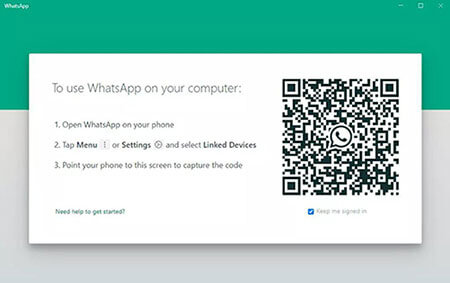
Шаг 2. На телефоне, на котором зарегистрирован ваш второй аккаунт WhatsApp, откройте WhatsApp Messenger, перейдите в раздел «Связанные устройства» и нажмите «Привязать устройство».
Шаг 3. Используйте этот телефон, чтобы отсканировать QR-код, отображаемый в браузере вашего iPhone.
Шаг 4. После сканирования вторая учетная запись загрузится в вашем браузере, что позволит вам отправлять и получать сообщения напрямую.
Для более удобного доступа вы можете добавить веб-страницу на главный экран вашего iPhone, чтобы она работала как приложение. Имейте в виду, что этот метод зависит от активного интернет-соединения, и уведомления могут быть не такими надежными, как от установленных приложений.
При использовании двух учетных записей WhatsApp на одном iPhone иногда может потребоваться перенос истории чатов с одной учетной записи на другую, например, при смене телефона или объединении учетных записей. Хотя сам WhatsApp не предоставляет встроенной функции объединения учетных записей, вы можете использовать проверенные инструменты, чтобы сделать этот процесс простым и безопасным.
Одним из самых надежных решений является WhatsApp Transfer . Этот инструмент позволяет переносить данные WhatsApp напрямую между телефонами, не перезаписывая существующие данные.
Основные особенности WhatsApp Transfer:
Как перенести сообщения WhatsApp между двумя телефонами?
01. Загрузите и установите WhatsApp Transfer на свой компьютер, затем откройте программу и выберите "WhatsApp".
02 Подключите оба устройства к компьютеру с помощью USB-кабелей. На iPhone, если появится соответствующее сообщение, нажмите «Доверять этому компьютеру»; на Android включите отладку по USB.
03 Подтвердите исходное устройство (учетную запись, с которой вы хотите перенести данные) и целевое устройство (учетную запись, на которую вы хотите перенести данные). При необходимости нажмите «Перевернуть», чтобы поменять устройства местами.
Примечание: Если целевое устройство — iPhone, убедитесь, что функция «Найти iPhone» на этом устройстве отключена и что WhatsApp уже установлен.

04 Нажмите «Перенести» и подождите, пока программа безопасно перенесет ваши данные WhatsApp. После завершения ваши сообщения и медиафайлы из исходного аккаунта будут доступны в целевом аккаунте.

1. Безопасно ли использовать два аккаунта WhatsApp на одном iPhone?
Да. Использование официальных приложений, таких как WhatsApp Messenger и WhatsApp Business, абсолютно безопасно. Избегайте модифицированных или сторонних приложений, так как они могут поставить под угрозу вашу учетную запись или данные.
2. Можно ли объединить два аккаунта WhatsApp в один?
WhatsApp не предоставляет официального способа объединения двух учетных записей. Каждая учетная запись привязана к отдельному номеру телефона, поэтому объединить две учетные записи в одну напрямую невозможно. Вам придется управлять ими отдельно или вручную пересылать важные сообщения с одной учетной записи на другую.
3. Могу ли я создать резервную копию обеих учетных записей в iCloud?
Да, резервные копии обеих учетных записей можно сохранить в iCloud. Имейте в виду, что каждая резервная копия учитывается в объеме хранилища iCloud, поэтому убедитесь, что у вас достаточно места для хранения данных из обеих учетных записей.
Хотя iPhone изначально не поддерживают запуск двух экземпляров одного и того же приложения, вполне возможно управлять двумя учетными записями WhatsApp на одном устройстве. Использование WhatsApp Messenger и WhatsApp Business одновременно — самый простой и надежный способ, а режим «Компаньон» и WhatsApp Web предоставляют альтернативные решения.
Если вам нужно перенести историю чатов между учетными записями, такие инструменты, как WhatsApp Transfer , упростят и обеспечат безопасность этого процесса, гарантируя сохранение ваших сообщений, фотографий и других медиафайлов. С помощью этих методов вы можете уверенно управлять личными и рабочими учетными записями WhatsApp на одном iPhone, не теряя данные и не пропуская важные сообщения.
Статьи по теме:
3 способа перенести WhatsApp с Android на iPhone без компьютера
Как перенести WhatsApp на новый телефон с тем же номером [4 способа]
[Простейший способ] Как поделиться контактами WhatsApp на Android и iPhone?
[Пошаговая инструкция] Как управлять учетной записью WhatsApp на устройствах Android ?

 Социальные приложения
Как использовать два аккаунта WhatsApp на одном iPhone (4 проверенных способа)
Социальные приложения
Как использовать два аккаунта WhatsApp на одном iPhone (4 проверенных способа)







 Бесплатная загрузка для ПК
 Бесплатная загрузка для Mac
