Вкратце:
Чтобы отправлять длинные видеоролики в WhatsApp без потери качества или проблем с загрузкой, выберите способ, который лучше всего соответствует вашим потребностям.
«Хотя WhatsApp официально не разрешает видео длиннее 2:50 секунд и автоматически обрезает их, если они слишком длинные, я вижу, что некоторые люди присылают мне видео продолжительностью 8-10 минут. Однажды я получил видео длиной в 15 минут. Как они это делают? Как мне отправить длинное видео в WhatsApp?»
— С Reddit
Интересуетесь, как отправить длинное видео в WhatsApp, не столкнувшись с ограничениями по размеру файла или размытым воспроизведением? Вы не одиноки. Хотя WhatsApp упрощает обмен фотографиями и видео, отправка больших видеофайлов может быть сложной задачей из-за ограничений на загрузку и автоматического сжатия. В результате ваше видео может не загрузиться, отправляться долго или потерять исходное качество после доставки.
К счастью, отправлять большие видео в WhatsApp проще, чем вы думаете. От отправки видео в виде документов до обмена ссылками на облачные сервисы или сжатия больших файлов — существует несколько практичных способов выполнить эту задачу. В этом руководстве мы шаг за шагом покажем вам, как отправить длинное видео в WhatsApp, чтобы вы могли выбрать метод, который лучше всего подходит для вашей ситуации.
Перед отправкой длинного видео в WhatsApp полезно знать несколько основных требований.
1. Какой максимальный размер видеофайла можно отправить в WhatsApp?
В настоящее время WhatsApp позволяет отправлять видео размером до 2 ГБ в индивидуальных и групповых чатах. Однако видео, отправляемые в обычном формате, как правило, сжимаются, что может снизить их качество. Если вы хотите сохранить исходное разрешение, вы можете отправить видео в виде документа; мы покажем вам, как это сделать позже в этом руководстве.
2. Какие видеоформаты поддерживает WhatsApp?
WhatsApp поддерживает большинство популярных видеоформатов, включая MP4, MOV, AVI, 3GP и MKV. Среди них рекомендуемым является формат MP4 (видео H.264 и аудио AAC), поскольку он обеспечивает наилучшую совместимость с Android , iPhone и WhatsApp Web. Если ваше видео не поддерживается, обычно проблему решает конвертация в MP4.
Теперь, когда вы знаете основные требования WhatsApp к видео, давайте рассмотрим лучшие способы успешной отправки длинных видеороликов. В зависимости от ваших потребностей вы можете сохранить исходное качество, обойти ограничения по размеру файла или уменьшить размер файла для более быстрой отправки.
Если для вас приоритетно сохранение исходного качества видео, то отправка его в виде документа — лучший вариант. В отличие от отправки видео из вашей галереи в качестве медиафайла, этот метод позволяет избежать автоматического сжатия WhatsApp, поэтому получатель получит файл в исходном качестве.
Чтобы отправить длинное видео в виде документа, выполните следующие действия:
Шаг 1. Откройте WhatsApp и перейдите в чат, куда вы хотите отправить видео.
Шаг 2. Нажмите на значок «Прикрепить (скрепку)» и выберите «Документ».
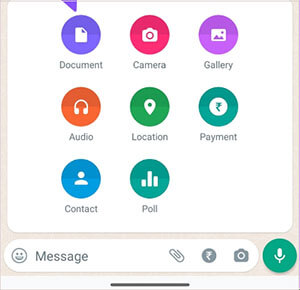
Шаг 3. На вкладке «Документ» нажмите «Выбрать из галереи».
Шаг 4. Выберите видео, которое хотите отправить, затем нажмите кнопку «Отправить».
Плюсы
Минусы
Примечание: Названия пунктов меню и их расположение могут немного отличаться в зависимости от вашего устройства и версии WhatsApp, но в целом процесс остается тем же.
Если ваше видео слишком большое для прямой отправки или вы не хотите загружать его через WhatsApp, простой альтернативным вариантом будет загрузка в облачное хранилище.
К популярным облачным сервисам хранения данных относятся:
После загрузки видео просто сгенерируйте ссылку для общего доступа и отправьте её через WhatsApp. Получатель сможет затем скачать или посмотреть видео напрямую из облака.
Как поделиться видео с помощью ссылки из облака:
Шаг 1. Загрузите видео в предпочитаемый вами облачный сервис хранения данных.
Шаг 2. Создайте ссылку для общего доступа и при необходимости настройте права доступа.
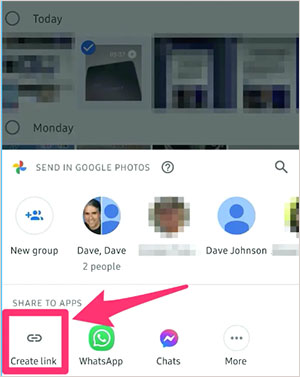
Шаг 3. Скопируйте ссылку.
Шаг 4. Вставьте ссылку в чат WhatsApp и отправьте её.
Плюсы
Минусы
Если вы предпочитаете отправлять видео напрямую через WhatsApp, предварительное сжатие поможет уменьшить размер файла, сохранив при этом приемлемое качество.
Сжимать видео можно следующими способами:
Как сжать видео перед отправкой:
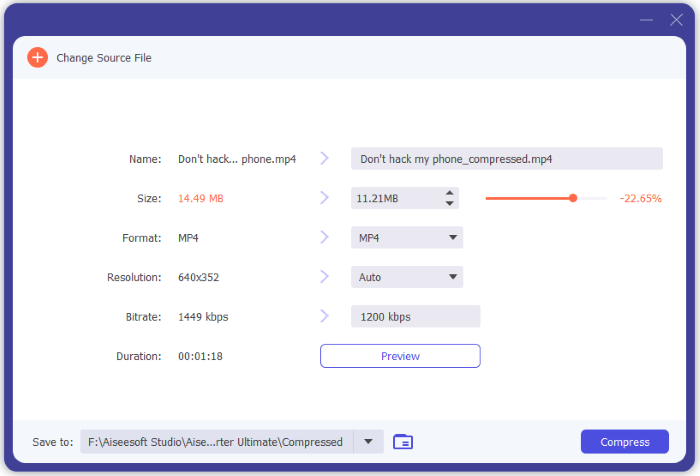
Шаг 1. Откройте предпочитаемую вами программу для сжатия видео .
Шаг 2. Импортируйте видео, которое хотите отправить.
Шаг 3. При необходимости уменьшите разрешение, битрейт или настройки качества.
Шаг 4. Сохраните сжатое видео.
Шаг 5. Откройте WhatsApp и отправьте новый файл.
Плюсы
Минусы
1. Какое максимальное видео я могу отправить через WhatsApp?
WhatsApp не устанавливает фиксированного ограничения на продолжительность видео. Вместо этого он ограничивает размер файла. Если ваше видео не превышает максимально допустимый размер файла WhatsApp, вы можете отправить его независимо от его продолжительности (в минутах или часах). Например, часовое видео, записанное в разрешении 720p, может быть достаточно маленьким для отправки, в то время как 20-минутное видео в формате 4K может превысить лимит размера.
2. Снижает ли WhatsApp качество видео?
Да. При отправке видео в обычном формате WhatsApp автоматически сжимает его для экономии трафика и места на диске. Если вы хотите сохранить исходное качество, отправьте видео в формате документа.
3. Почему я не могу отправить длинное видео в WhatsApp?
Если WhatsApp не отправляет ваше видео, обычно это происходит по одной из следующих причин:
Если вы часто получаете или отправляете большие видеофайлы в WhatsApp, рекомендуется регулярно создавать их резервные копии. Это не только освободит место на вашем телефоне , но и защитит ваши важные видео от случайного удаления, повреждения устройства или потери данных.
Для пользователей Android лучшим выбором станет Coolmuster Android WhatsApp Recovery . Это простой в использовании инструмент, позволяющий создавать резервные копии данных WhatsApp с вашего Android устройства на компьютер . Вы можете сохранить свои видео, фотографии, чаты, голосовые сообщения и другие вложения WhatsApp всего за несколько кликов, что значительно упрощает управление файлами или их восстановление при необходимости. Вы также можете предварительно просмотреть данные WhatsApp перед экспортом, чтобы сохранить только необходимые файлы.
Как сделать резервную копию видео из WhatsApp на компьютер?
01 Установите и откройте Android WhatsApp Recovery на своем компьютере. Подключите свой Android телефон с помощью USB-кабеля и дождитесь, пока программа распознает устройство.
02 Когда ваш телефон появится в программе, выберите его и нажмите «Далее». После этого программа начнет анализ вашего устройства и подготовку данных WhatsApp для сканирования.

03 Для продолжения вам потребуется включить резервное копирование чатов с сквозным шифрованием на вашем устройстве Android . Просто следуйте инструкциям в программе. После того, как ключ шифрования будет получен и автоматически заполнен, нажмите «Подтвердить», чтобы продолжить.

04 После завершения сканирования вы сможете просматривать данные WhatsApp на компьютере. Выберите видео, которые хотите сохранить (или другие файлы WhatsApp по мере необходимости), затем нажмите «Восстановить на компьютер», чтобы экспортировать их.

Предпочитаете наглядное руководство? Посмотрите видеоурок ниже, чтобы увидеть весь процесс резервного копирования шаг за шагом.
Если вы используете iPhone, вы можете воспользоваться Coolmuster iPhone WhatsApp Recovery для резервного копирования видео, чатов, фотографий и других вложений из WhatsApp на свой компьютер. Она предлагает аналогичный простой процесс резервного копирования и является хорошим вариантом для обеспечения безопасности ваших данных WhatsApp перед обновлением или сбросом настроек устройства.

Отправлять длинные видеоролики в WhatsApp проще, если знать правильный подход. Если сохранение исходного качества для вас первостепенно важно, лучше всего отправлять видео в виде документа. Для файлов, слишком больших для прямой отправки, надежной альтернативой является загрузка их в облачное хранилище и предоставление ссылки. Если вам просто нужно уменьшить размер файла, можно также сжать видео перед отправкой.
Помимо обмена видео, не менее важно обеспечить безопасность ваших медиафайлов WhatsApp. Резервное копирование видео из WhatsApp на компьютер — простой способ предотвратить случайную потерю данных. Если вы ищете простое решение для резервного копирования, Coolmuster Android WhatsApp Recovery — надежный выбор для пользователей Android , а Coolmuster iPhone WhatsApp Recovery предлагает удобный способ резервного копирования данных iOS для пользователей iPhone.
Статьи по теме:
Как отправить длинные видео на Android ? Решение за 8 удивительных способов.
Как отправить высококачественное видео с Android на iPhone [Советы по передаче данных]
Как сжать видео для WhatsApp [В онлайн-приложениях, а также для компьютеров и телефонов]
Как сделать резервную копию WhatsApp без Google Drive? 4 решения.






 Бесплатная загрузка для ПК


