В отличие от фотографий, видео всегда имеют ограничения по размеру, когда вы хотите поделиться ими с друзьями. Даже при быстром интернет-соединении вы все равно столкнетесь с трудностями при отправке больших видео. Задумываетесь, как отправить длинные видео на Android ? Не беспокойтесь, у нас есть подходящие решения. В этой статье мы расскажем, как легко отправить длинные видео на Android с помощью стороннего приложения и других надежных способов.
Отправка длинных видеороликов на Android не так сложна, как кажется большинству людей. Если вы освоили правильный метод, вы легко сможете передать свои видео Android . В этом разделе мы рассмотрим восемь способов передачи видео, включая использование стороннего программного обеспечения.
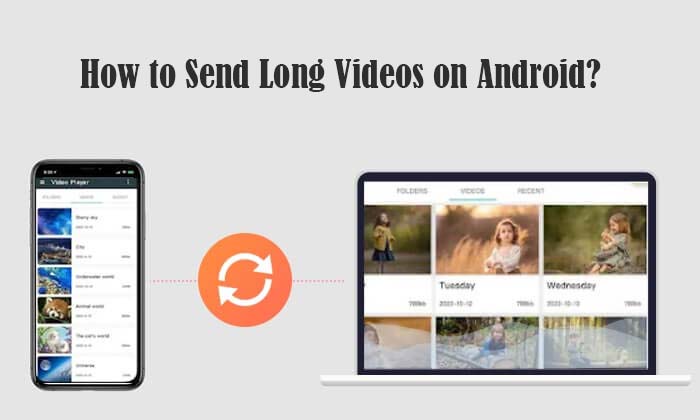
Один из наиболее рекомендуемых способов отправки больших видеофайлов на Android — использование надежного стороннего инструмента, такого как Coolmuster Android Assistant . Этот инструмент поддерживает как компьютеры Windows , так и Mac и позволяет передавать различные данные с вашего устройства Android , например, музыку, фотографии, документы и видео. Инструмент также позволяет управлять альбомами и перемещать фотографии из одного альбома в другой.
Основные характеристики:
Для начала работы с этим программным обеспечением выполните следующие простые шаги:
01 Загрузите, установите и запустите Coolmuster Android Assistant на своем компьютере. Подключите ваше устройство к компьютеру с помощью USB-кабеля, как указано в инструкции. После завершения вы увидите основной интерфейс.

02 После установления соединения найдите значок «Видео» в левом меню и нажмите на него. Выберите нужные видеофайлы для передачи, а затем нажмите кнопку «Экспорт» , расположенную над файлами.

03 Выберите место на компьютере, куда будут сохранены ваши файлы, а затем подтвердите выбор, чтобы начать процесс передачи.
Как отправить большие видеофайлы с телефона, используя облачные сервисы? Для этого вам нужно выбрать наиболее подходящий облачный сервис, например, OneDrive, Google Drive или Dropbox, и начать загрузку видео в интернет. С помощью этих облачных платформ вы можете отправлять видео любого типа, независимо от размера или длины.
Google Drive позволяет делиться файлами размером до 10 ГБ через облако с друзьями. Приложение бесплатное и простое в использовании. Вы можете поделиться видео публично или с конкретным человеком. Ниже приведены шаги по отправке видео на Android без изменения размера через Google Drive:
Шаг 1. Войдите в Google Диск, используя свою учетную запись Google, и нажмите знак плюса (+) в правом нижнем углу.
Шаг 2. Когда отобразится список меню, выберите пункт « Загрузить» и нажмите на видео, которое хотите загрузить на Google Диск.
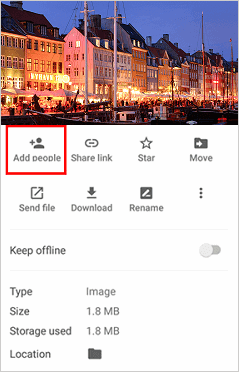
Шаг 3. После загрузки видео нажмите на значок с тремя точками . Нажмите на кнопку «Поделиться» и перейдите в раздел «Добавить людей» . Введите адрес электронной почты человека, с которым вы хотите поделиться видео.
Шаг 4. Наконец, нажмите кнопку «Отправить» . Google Drive уведомит получателя по электронной почте о получении видео. В зависимости от предоставленных вами прав доступа, получатель сможет редактировать, просматривать или оставлять комментарии к видео.
Dropbox — это надежный облачный сервис, позволяющий отправлять большие видеофайлы по электронной почте. После загрузки видео на платформу вы можете создать ссылку для общего доступа. Вы можете поделиться ссылкой через социальные сети, SMS или электронную почту. Ниже приведены простые шаги для отправки больших видеофайлов на Android с помощью Dropbox:
Шаг 1. Установите приложение Dropbox на свой телефон Android и войдите в свою учетную запись.
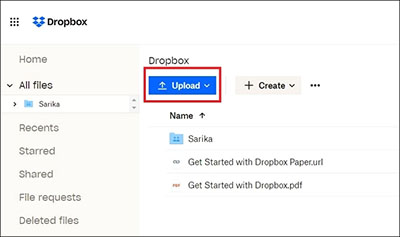
Шаг 2. В главном меню нажмите кнопку «Загрузить» и выберите большие видеофайлы, которые хотите отправить другу.
Шаг 3. Создайте ссылку для загрузки видео, которой можно поделиться. Затем отправьте эту ссылку друзьям по электронной почте или SMS, чтобы они могли получить доступ к большому видео на Dropbox.
На телефонах Android можно легко делиться большими видеофайлами с помощью ссылок. Вам просто нужно создать ссылку на видео через Google Фото и поделиться ею с друзьями. Для этого Google Фото должен сначала синхронизировать ваши видео с облаком (обычно это происходит автоматически). Ниже описаны шаги по отправке видео слишком большого размера с помощью ссылки для общего доступа в Google Фото на Android :
Шаг 1. Запустите Google Фото на своем устройстве Android .
Шаг 2. Обведите большой фрагмент видео, которым хотите поделиться, и удерживайте его, пока не появится значок «Поделиться» . Нажмите на этот значок.
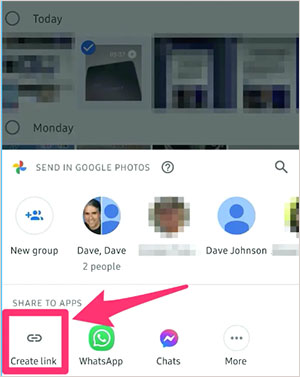
Шаг 3. В следующем окне перейдите в левый нижний угол и нажмите «Создать ссылку» .
Шаг 4. После того, как система создаст ссылку на видео, вы можете начать им делиться. Вы можете отправить его через SMS, WhatsApp или даже электронную почту. После получения ссылки получатель сможет получить доступ к видео в приложении Google Фото. Таким образом, это простой способ отправки длинных видеороликов в текстовом формате.
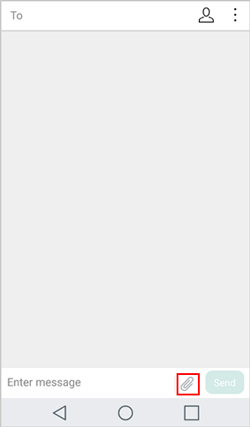
Как отправить видео большого размера в SMS? Отправка больших видеофайлов на телефоны Android через SMS может показаться простым процессом, но на самом деле он довольно сложен, особенно при отправке очень больших файлов. Этот метод требует отправки сообщения получателю с прикрепленным видеофайлом. Если вы отправляете большое видео, вот как отправить видеофайл большого размера в SMS:
Шаг 1. Зайдите в приложение для обмена сообщениями и создайте новое SMS-сообщение.
Шаг 2. Нажмите кнопку «Прикрепить» , а затем выберите «Видео» в меню прикрепления.
Шаг 3. Во всплывающем окне найдите видео, которым хотите поделиться, и нажмите на него.
Шаг 4. После подтверждения файлов для отправки нажмите кнопку «Отправить» .
Как отправить большие видеофайлы с Android по электронной почте? Большинство почтовых клиентов ограничивают размер файла, который можно отправить по электронной почте. При отправке больших видеофайлов по электронной почте можно использовать OneDrive, Google Drive, Outlook или Dropbox. Вот как отправить видео по электронной почте с Android:
Шаг 1. Откройте веб-сайт Outlook и войдите в систему, используя свою учетную запись.
Шаг 2. Нажмите на сетку из 3 x 3 точек в верхнем левом углу. Затем выберите OneDrive.
Шаг 3. Перетащите свои видеофайлы в окно OneDrive и закройте окно после завершения процесса.
Шаг 4. Нажмите кнопку «Создать» . Нажмите кнопку «Прикрепить» . Выберите OneDrive .
Шаг 5. Выберите видеофайл и нажмите кнопку «Далее» . Нажмите « Прикрепить как файл OneDrive» .
Шаг 6. Введите адрес электронной почты получателя. Нажмите кнопку «Отправить» .
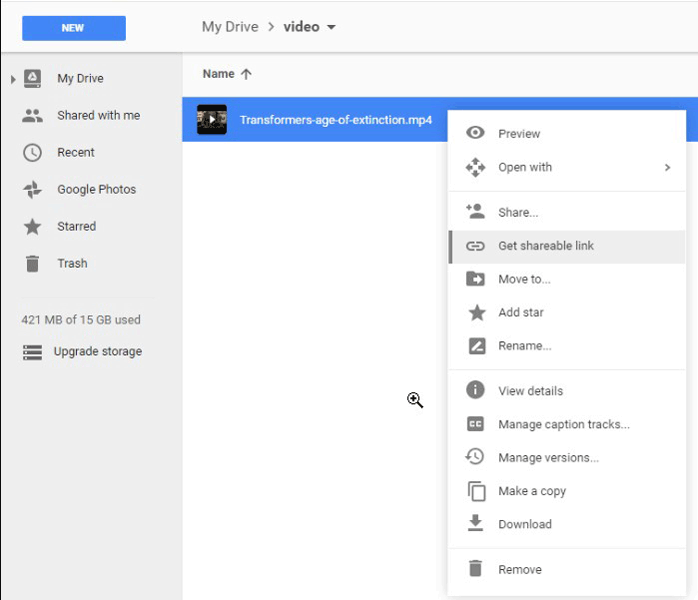
При отправке больших видеофайлов с Samsung Galaxy вам не потребуется предварительно обрезать их. Это связано с тем, что Samsung позволяет пользователям делиться видео через временную ссылку. После создания этой ссылки вы можете поделиться ею с друзьями, и они смогут получить доступ к длинному видео и скачать его. Ниже приведены шаги по отправке видео без обрезки с помощью Samsung Galaxy:
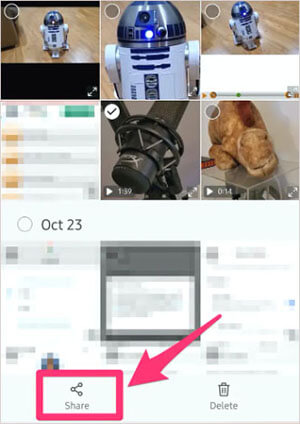
Шаг 1. Запустите приложение «Галерея» на Samsung Galaxy.
Шаг 2. Найдите видео, которое хотите отправить, и удерживайте палец около двух секунд. Когда вы отпустите палец, появится кнопка «Поделиться» . Нажмите на нее.
Шаг 3. В появившихся параметрах общего доступа выберите «Общий доступ к ссылке» .
Шаг 4. Когда появится всплывающее окно, выберите опцию «Копировать» . Это позволит вам скопировать ссылку и вставить ее в приложение, которым вы хотите поделиться, например, WhatsApp, Twitter, Bluetooth и т. д.
Хотя изначально пользователи WhatsApp были ограничены максимум 100 МБ для отправки сообщений, теперь вы можете отправлять длинные видео размером до 2 ГБ. Это значительное нововведение упростило обмен длинными видео на этой платформе. Если вам интересно, как это сделать, у нас есть для вас следующие советы:
Шаг 1. Убедитесь, что вы сохранили количество людей, с которыми хотите поделиться длинным видео.
Шаг 2. Откройте WhatsApp на своем телефоне Android и перейдите в чат, в который хотите отправить длинное видео. Нажмите на значок вложения и выберите «Документ» .
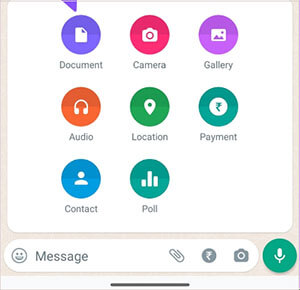
Шаг 3. Затем нажмите «Просмотреть другие документы» . Отфильтруйте результаты поиска, нажав «Видео» .
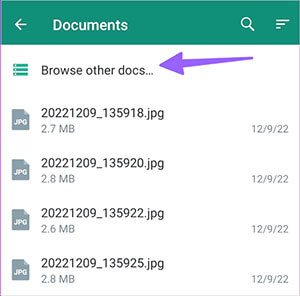
Шаг 4. Отобразится список видео, доступных на вашем телефоне Android . Выберите те, которыми хотите поделиться через WhatsApp. Вы можете выбрать видео размером до 2 ГБ.
Как известно, уменьшение размера видеофайлов может негативно сказаться на их качестве. Поэтому некоторые пользователи могут предпочесть использовать приложение, позволяющее напрямую передавать большие файлы с устройств Android . Такой подход служит альтернативным решением для отправки больших видеофайлов с Android без необходимости уменьшения их размера.
Send Anywhere — это стороннее приложение для Android , позволяющее обмениваться любыми файлами. Приложение позволяет загружать до 50 ГБ данных и делиться ими с друзьями после создания ссылки. Для корректной работы требуется подключение к Wi-Fi для передачи больших видеофайлов. Перед отправкой длинных видеороликов другу необходимо передать одноразовый 6-значный код для установления безопасного соединения.
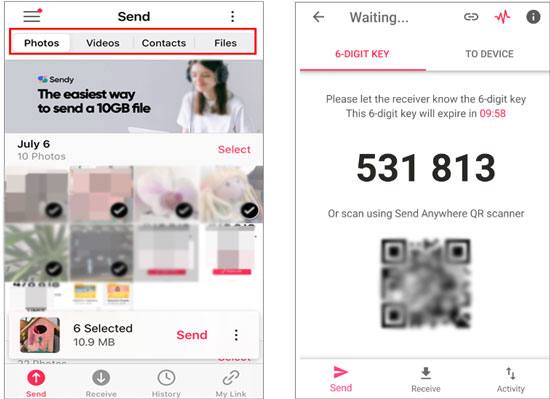
Ниже перечислены преимущества и недостатки этого приложения:
Плюсы
* Сохраняйте исходное качество отправленных видеороликов.
* Позволяет отправлять файлы через Wi-Fi .
* Поддерживает до 50 ГБ данных.
Минусы
Перед использованием этого приложения вам потребуется предоставить множество разрешений.
WeTransfer — это приложение Android , которое после установки позволяет обмениваться различными типами данных, включая длинные видео, документы, музыку, фотографии и т. д. После установки на ваш телефон Android это приложение будет собирать данные обо всех сохраненных файлах. Чтобы поделиться этими файлами, необходимо запустить приложение, выбрать, чем вы хотите поделиться, и создать ссылку для общего доступа.
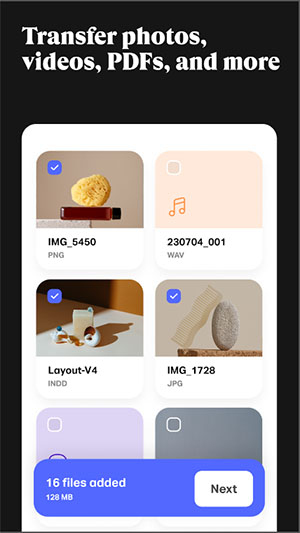
Ниже перечислены его преимущества и недостатки:
Плюсы
* Позволяет создавать ссылки для публикации ваших длинных видеороликов.
* Легко упорядочивайте медиафайлы на своем телефоне Android .
Минусы
Иногда может случиться так, что файл, которым вы хотите поделиться, не отобразится на доске для обмена файлами.
SuperBeam — ещё одно приложение, позволяющее пользователям в одном районе обмениваться большими видеофайлами. Оно использует Wi-Fi Direct для отправки видео большого размера. Вам и получателю видео необходимо установить это приложение на свои устройства. Кроме того, оно совместимо с различными операционными системами.
SuperBeam позволяет подключать устройства с помощью QR-кодов или технологии ближней бесконтактной связи (NFC), что снижает необходимость запоминать пароли подключения. Это также удобно, поскольку не нужно подключать гаджеты вручную. Приложение идеально подходит для одновременной передачи видео на несколько устройств.
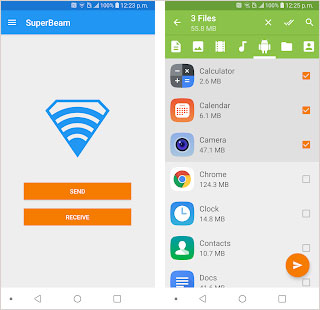
Плюсы
* Более высокая скорость передачи данных по сравнению с традиционными методами, такими как Bluetooth.
* Поддерживается передача файлов между устройствами Android и другими платформами, включая iOS , Windows и Mac .
Минусы
SuperBeam в первую очередь ориентирован на передачу файлов в пределах одной локальной сети. Это означает, что он может не подходить для обмена файлами с удаленными получателями или между различными сетями.
Отправка длинных видеороликов в текстовом формате на большинстве устройств Android обычно вызывает проблемы. Согласно этой статье, наиболее рекомендуемым сторонним инструментом для отправки длинных видеороликов на Android является Coolmuster Android Assistant . Этот инструмент довольно эффективен, поскольку позволяет передавать видео в исходном качестве. Обязательно скачайте и установите Android Assistant сегодня, чтобы воспользоваться его многочисленными преимуществами.
Статьи по теме:
6 способов отправить видео с Android на iPhone, которые нельзя пропустить
Как быстро перенести видео с Android на Android ?
[Решено] Как перенести видео с Android на ПК?
Как перенести видео с телефона на компьютер? (9 способов для Android /iPhone)





 Бесплатная загрузка для ПК
 Бесплатная загрузка для Mac

 Загрузить для ПК
 Загрузить для Mac

