Вкратце:
Если вы хотите отправить сообщение в WhatsApp, не сохраняя номер телефона, существует несколько быстрых и надежных способов. В этом руководстве мы рассмотрим наиболее практичные из них:
Мы также представляем простой инструмент, WhatsApp Transfer, который поможет перенести чаты WhatsApp между телефонами при смене устройств.
«Как отправить сообщение в WhatsApp, не сохраняя номер телефона?»
- Из Quora
Вам когда-нибудь нужно было быстро отправить сообщение в WhatsApp курьеру, клиенту, продавцу или новому знакомому, не засоряя при этом список контактов? К счастью, WhatsApp предлагает несколько способов начать разговор с кем-либо, даже если его номер телефона не сохранен на вашем устройстве.
В этом руководстве мы покажем вам, как отправлять сообщения WhatsApp без сохранения номера, используя официальные функции WhatsApp, ссылки в браузере, QR-коды, ярлыки Siri и сторонние инструменты. Независимо от того, используете ли вы Android или iPhone, вы найдете подходящий для вас способ.
Функция «Начать чат» в WhatsApp — это самый простой способ начать разговор без сохранения контакта. Она работает через официальную ссылку WhatsApp, которая мгновенно открывает окно чата при открытии в браузере. Этот метод широко используется, поскольку не требует никакой настройки, установки приложения или синхронизации контактов. Вы просто создаете ссылку, открываете ее, и WhatsApp позаботится обо всем остальном.
Как отправить сообщение в WhatsApp на любой номер без сохранения?
Шаг 1. Откройте любой браузер на своем телефоне или компьютере, например Chrome, Safari или Firefox.
Шаг 2. В адресной строке введите следующий формат: https://wa.me/15551234567.
Шаг 3. Замените номер полным международным телефонным номером (включая код страны). Убедитесь, что вы не используете пробелы, знак «+» или специальные символы.
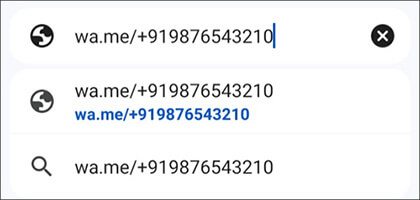
Шаг 4. Нажмите «Enter», и вы будете перенаправлены на страницу WhatsApp.
Шаг 5. Нажмите «Продолжить чат», чтобы открыть переписку непосредственно в WhatsApp.
После открытия приложения вы можете сразу же начать отправлять сообщения, изображения или документы, не сохраняя номер в контактах.
Ещё один простой способ начать чат в WhatsApp — использовать формат ссылки WhatsApp API. Хотя он немного отличается от метода «Начать чат одним кликом», результат в основном тот же.
Этот подход удобен, если вы предпочитаете вводить ссылку вручную или добавлять ее в закладки для повторного использования.
Шаги:
Шаг 1. Откройте веб-браузер на своем устройстве.
Шаг 2. Введите следующий URL-адрес в адресную строку: https://api.whatsapp.com/send?phone=15551234567.
Шаг 3. Замените номер телефона на полный международный формат.
Шаг 4. Нажмите «Enter», чтобы загрузить страницу. WhatsApp откроет экран подтверждения с выбранным номером.
Шаг 5. Нажмите, чтобы продолжить, и появится окно чата.
После этого вы можете сразу же начать разговор, не добавляя номер в свои телефонные контакты.
Примечание: Функционально этот метод и ссылка wa.me выполняют одну и ту же функцию. Единственное различие заключается в структуре URL-адреса, поэтому вы можете выбрать тот, который вам удобнее использовать.
В WhatsApp также есть встроенная функция «Отправить сообщение самому себе», которую многие используют для заметок, напоминаний или хранения файлов. Однако её также можно использовать как обходной путь для быстрого открытия чата с неизвестным номером.
Этот метод несколько непрямой, но всё же полезен, если вы хотите избежать использования ссылок в браузере.
Как отправить сообщение в WhatsApp на номер, который не сохранен в системе?
Шаг 1. Откройте WhatsApp и перейдите в свой чат (Напишите себе).
Шаг 2. В поле для сообщения введите или вставьте номер телефона в международном формате.
Шаг 3. Отправьте сообщение. WhatsApp автоматически преобразует номер в кликабельную ссылку.
Шаг 4. Нажмите на номер, и появится меню с опцией «Чат с [номер]».
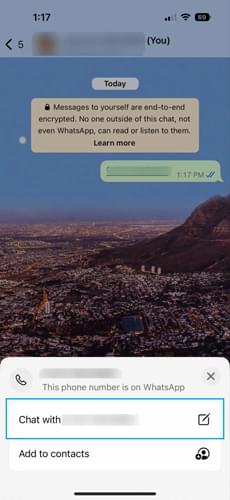
Шаг 5. Выберите его, и откроется новое окно чата.
На этом этапе вы можете начать отправлять сообщения контакту в обычном режиме, не сохраняя его номер.
Если вы не видите чат "Отправьте себе сообщение", вы можете активировать его, отправив сообщение на свой номер или создав временный групповой чат и удалив других участников.
WhatsApp также поддерживает отправку сообщений с помощью QR-кодов, что еще больше упрощает начало разговора без сохранения номеров телефонов. Вместо того чтобы вручную вводить номер или использовать ссылку, пользователи могут просто отсканировать QR-код, чтобы мгновенно открыть чат.
Эта функция особенно полезна для компаний, фрилансеров или всех, кто хочет быстро и профессионально поделиться своими контактами в WhatsApp. Вы можете либо отсканировать QR-код другого пользователя, чтобы начать общение, либо сгенерировать собственный QR-код, чтобы другие могли отправлять вам сообщения напрямую.
Как сгенерировать QR-код для WhatsApp?
Если вы хотите, чтобы другие пользователи связывались с вами, не сохраняя ваш номер телефона, вы можете создать собственный QR-код для WhatsApp:
Шаг 1. Откройте WhatsApp и перейдите в «Настройки».
Шаг 2. Нажмите на значок «QR-код» рядом с именем вашего профиля. Ваш персональный QR-код появится автоматически. Вы можете поделиться им напрямую или сохранить как изображение.

Некоторые пользователи также предпочитают использовать онлайн-генератор QR-кодов. В этом случае вам просто нужно:
Шаг 1. Введите свой номер WhatsApp с кодом страны.
Шаг 2. Добавьте необязательное приветственное сообщение (оно появится, когда кто-то откроет чат).
Шаг 3. Нажмите «Сгенерировать», чтобы создать свой QR-код.
Шаг 4. Скачайте и разместите его на своем веб-сайте, визитной карточке или в профиле в социальных сетях.
После сканирования пользователь сразу же перейдет в окно чата с вами.
Как отсканировать QR-код WhatsApp?
Если кто-то пришлет вам свой QR-код, начать чат станет еще проще:
Шаг 1. Откройте WhatsApp на своем телефоне.
Шаг 2. Нажмите на значок сканирования QR-кода в правом верхнем углу.
Шаг 3. Наведите камеру на QR-код. WhatsApp автоматически откроет экран чата.
Вы можете начать переписку немедленно, не сохраняя номер.
Некоторые сторонние приложения также могут помочь вам отправлять сообщения WhatsApp без сохранения номеров. Одним из наиболее часто используемых инструментов является Truecaller, который сочетает в себе определение номера звонящего с функцией быстрой отправки сообщений. Это особенно полезно, если вы часто имеете дело с неизвестными звонками или номерами.
Чтобы отправить сообщение WhatsApp без сохранения номера с помощью Truecaller, выполните следующие шаги:
Шаг 1. Установите Truecaller из Google Play Store или App Store.

Шаг 2. Завершите базовую настройку и предоставьте необходимые права доступа.
Шаг 3. Воспользуйтесь строкой поиска, чтобы ввести номер телефона.
Шаг 4. Если номер привязан к WhatsApp, вы увидите значок WhatsApp.
Шаг 5. Нажмите на значок, чтобы открыть прямой чат в WhatsApp. Сразу же начните набирать сообщение.
Примечание: Хотя этот метод удобен, все же лучше использовать только официальные и известные приложения, чтобы избежать ненужных рисков для конфиденциальности.
Для пользователей iPhone функция Siri Shortcuts позволяет создать простую автоматизацию, которая открывает чаты WhatsApp без сохранения контактов. После настройки это становится быстрым и многоразовым инструментом. Это полезно, если вы часто отправляете сообщения на неизвестные номера и хотите избежать ручного создания ссылок. ( Как исправить проблему с неработающей Siri на iPhone 17/16 ? )
Этапы настройки:
Шаг 1. Откройте приложение «Ярлыки» на своем iPhone.
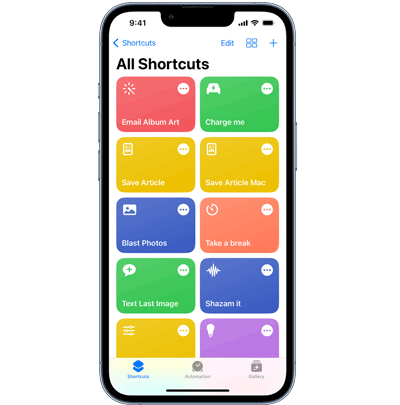
Шаг 2. Нажмите значок «+», чтобы создать новый ярлык.
Шаг 3. Добавьте действие «Запросить ввод» и установите для него значение «Номер телефона».
Шаг 4. Добавьте действие «Текст» и введите: https://wa.me/
Шаг 5. Соедините текст с введенным номером, чтобы получилась полная ссылка WhatsApp.
Шаг 6. Добавьте в конце действие "Открыть URL".
Шаг 7. Сохраните ярлык и назовите его, например, «Быстрый чат WhatsApp».
Способ применения:
Запустите ярлык, введите номер телефона, и он автоматически откроет окно чата WhatsApp. Вы также можете активировать его с помощью голосовой команды Siri, что делает его еще быстрее, когда вы находитесь в пути.
1. Блокирует ли WhatsApp аккаунты за отправку сообщений на несохраненные номера?
Нет. WhatsApp позволяет пользователям отправлять сообщения на незарегистрированные номера. Однако отправка большого количества нежелательных сообщений может активировать системы обнаружения спама и привести к ограничениям.
2. Почему я не могу начать чат, указав номера телефонов?
Существует несколько распространенных причин, по которым чат в WhatsApp может не открыться:
Как правило, повторная проверка международного формата решает большинство этих проблем.
3. Безопасно ли использовать сторонние приложения для отправки сообщений в WhatsApp?
В целом, все зависит от используемого приложения. Известные приложения, такие как Truecaller, считаются относительно безопасными, поскольку они широко распространены и доступны в официальных магазинах приложений.
Однако следует избегать неизвестных или модифицированных приложений, поскольку они могут собирать личные данные или нарушать вашу конфиденциальность.
Помимо отправки сообщений WhatsApp без сохранения контактов, многие пользователи сталкиваются с ещё одной распространённой ситуацией — переходом на новый телефон с сохранением переписки в WhatsApp. В этом случае такой инструмент, как WhatsApp Transfer, может помочь перенести данные WhatsApp между устройствами без сложных шагов ручного резервного копирования.
Приложение поддерживает как Android , так и iPhone, позволяя пользователям перемещать историю чатов, фотографии, видео и вложения за один раз, что особенно полезно при смене устройства или обновлении телефона.
Как перенести чаты WhatsApp между Android и iOS ?
01. Загрузите и установите WhatsApp Transfer на свой компьютер, затем запустите его.
02 После этого подключите старый и новый телефоны к компьютеру с помощью USB-кабелей. Если вы используете устройство Android , вас могут попросить включить отладку по USB, а пользователям iPhone достаточно просто нажать «Доверять» на экране устройства, чтобы разрешить доступ.
03 После того, как оба устройства будут распознаны, откройте модуль «Перенос» в программе. На этом этапе проверьте, правильно ли ваш старый телефон установлен в качестве исходного устройства, а новый — в качестве целевого. Если они установлены неправильно, вы можете просто нажать кнопку «Перевернуть», чтобы поменять их местами.

04 Когда все будет выглядеть правильно, нажмите «Перенести», чтобы начать перенос данных WhatsApp. Процесс начнется автоматически, и вам нужно просто держать оба устройства подключенными до его полного завершения.

Существует несколько простых способов отправить сообщение в WhatsApp, не сохраняя номер телефона: от использования ссылок «Click to Chat» и URL-адресов API в браузере до QR-кодов, сторонних приложений и ярлыков Siri. Большинство из этих методов быстро настраиваются и хорошо подходят для повседневных ситуаций, когда вам нужно связаться с кем-то всего один раз, не добавляя его в адресную книгу.
Кроме того, если вы также меняете телефоны и хотите сохранить безопасность своих чатов WhatsApp, такой инструмент, как WhatsApp Transfer, может помочь перенести ваши сообщения, медиафайлы и вложения между устройствами за один раз. Сочетание этих методов делает управление перепиской и данными WhatsApp гораздо более гибким и удобным.
Статьи по теме:
Как сделать резервную копию WhatsApp без Google Drive? 4 решения.
Как перенести WhatsApp на новый телефон с тем же номером [4 способа]
3 способа перенести WhatsApp с Android на iPhone без компьютера






 Бесплатная загрузка для ПК
 Бесплатная загрузка для Mac


