«Я не получаю никаких уведомлений WhatsApp вне приложения. Ни на телефоне, ни на Apple Watch. У вас есть какие-нибудь идеи?»
— С Reddit
WhatsApp стал незаменимым инструментом для глобального общения, ежедневно объединяя миллионы пользователей для личных чатов, рабочих обсуждений и связи в экстренных случаях. Однако одна из проблем, с которой сталкиваются многие пользователи, — это невозможность получать сообщения WhatsApp, если приложение не запущено вручную. Это означает, что сообщения появляются только после ручного запуска приложения, а не приходят мгновенно.
Эта проблема может нарушить общение в режиме реального времени, приводя к пропуску сообщений и задержке ответов, особенно если вы используете WhatsApp для получения срочных обновлений. Независимо от того, используете ли вы Android или iPhone, это руководство объяснит причины, по которым сообщения WhatsApp не приходят, если приложение не открыто, и предложит практические решения для быстрого устранения проблемы.
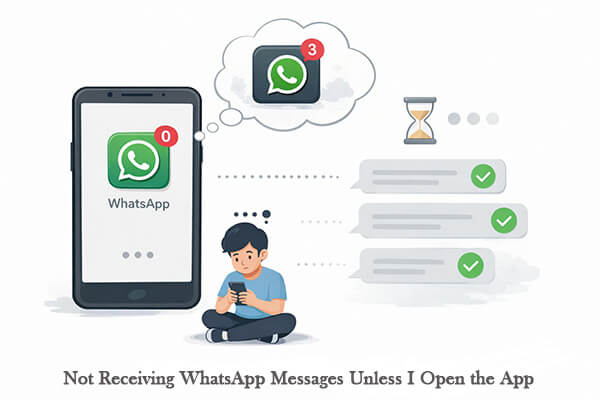
Причиной того, что WhatsApp перестаёт доставлять сообщения в режиме реального времени, может быть несколько факторов:
Как только вы определите причину, вы сможете применить указанное ниже решение.
Приведенные ниже решения сгруппированы по распространенным проблемам, с четким разграничением шагов для Android и iPhone.
Стабильное интернет-соединение — основа работы WhatsApp в режиме реального времени. Если ваша сеть нестабильна, WhatsApp не сможет получать сообщения в фоновом режиме, что может привести к тому, что вы не будете получать сообщения WhatsApp, пока не откроете приложение.
Для Android :
Шаг 1. Проведите пальцем вниз от верхнего края экрана и выключите Wi-Fi или мобильные данные, подождите несколько секунд, а затем снова включите их.

Шаг 2. Откройте браузер и попробуйте загрузить веб-страницу, чтобы проверить, работает ли соединение.
Шаг 3. Если сеть нестабильна, переключитесь на другую сеть Wi-Fi или мобильную сеть, или перезагрузите маршрутизатор.
Шаг 4. Перейдите в «Настройки» > «Приложения» > «WhatsApp» и убедитесь, что ему разрешено использовать мобильные данные и Wi-Fi, а режим полета отключен.
Для iPhone:
Шаг 1. Перейдите в «Настройки» > «Wi-Fi или сотовая связь» и включите/выключите соединение.
Шаг 2. Откройте Safari и загрузите веб-страницу, чтобы проверить соединение.
Шаг 3. При необходимости переключитесь на другую сеть или сбросьте сетевые настройки через «Настройки» > «Общие» > «Перенос или сброс iPhone» > «Сброс» > «Сброс сетевых настроек».

Временные системные сбои могут препятствовать синхронизации сообщений WhatsApp в режиме реального времени. Перезагрузка устройства обновляет фоновые процессы и часто решает проблему.
Для Android :
Нажмите и удерживайте кнопку «Питание», затем нажмите «Перезапустить» и дождитесь перезагрузки устройства, прежде чем снова проверять WhatsApp.

Для iPhone:
Шаг 1. Нажмите и удерживайте одновременно боковую кнопку и любую из кнопок регулировки громкости, пока не появится ползунок выключения питания.
Шаг 2. Перетащите ползунок, чтобы выключить iPhone, и подождите несколько секунд.

Шаг 3. Нажмите и удерживайте боковую кнопку еще раз, пока не появится логотип Apple, чтобы снова включить устройство, затем проверьте, приходят ли сообщения WhatsApp в обычном режиме.
Если уведомления отключены на вашем устройстве или в WhatsApp, вы не будете получать оповещения, пока не откроете приложение.
Для Android :
Шаг 1. Перейдите в «Настройки» > «Уведомления» > «WhatsApp» и убедитесь, что включены уведомления со звуком или вибрацией.
Шаг 2. Откройте «WhatsApp» > «Настройки» > «Уведомления» и убедитесь, что уведомления о сообщениях и группах включены.

Для iPhone:
Шаг 1. Перейдите в «Настройки» > «Уведомления» > «WhatsApp» и включите опцию «Разрешить уведомления».
Шаг 2. Откройте «WhatsApp» > «Настройки» > «Уведомления» и убедитесь, что включены оповещения, звуки и предварительный просмотр.
WhatsApp требуется доступ в фоновом режиме для получения новых сообщений. Если фоновая активность ограничена, сообщения могут поступать только после открытия приложения.
Для Android :
Шаг 1. Перейдите в «Настройки» > «Приложения» > «WhatsApp» и включите использование данных в фоновом режиме.
Шаг 2. Зайдите в настройки батареи и установите для WhatsApp значение «Без ограничений» или «Без ограничений».
Шаг 3. На некоторых устройствах включите автозапуск, чтобы WhatsApp работал в фоновом режиме.
Для iPhone:
Шаг 1. Перейдите в «Настройки» > «Основные» > «Обновление приложений в фоновом режиме» и включите эту функцию.

Шаг 2. Убедитесь, что WhatsApp включен в списке.
Шаг 3. Перейдите в «Настройки» > «Сотовая связь» и убедитесь, что WhatsApp может использовать мобильные данные.
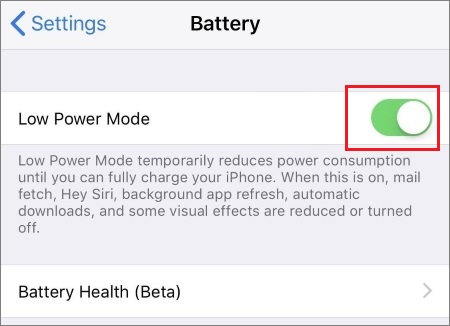
Функции энергосбережения могут ограничивать фоновую активность, что может помешать WhatsApp получать сообщения в режиме реального времени.
Для Android :
Шаг 1. Откройте «Настройки» > «Батарея» и отключите функцию «Экономия заряда батареи».

Шаг 2. Перейдите в раздел «Оптимизация батареи» и, если это возможно, исключите WhatsApp из оптимизации.
Для iPhone:
Перейдите в «Настройки» > «Батарея» и отключите «Режим энергосбережения», чтобы восстановить нормальную фоновую работу.
Если чат или группа отключены, вы не будете получать уведомления о новых сообщениях, даже если они доставлены. Работает это одинаково на Android и iPhone.
Откройте WhatsApp, найдите отключенный чат и включите уведомления в настройках чата. Если чат заархивирован, перейдите в раздел «Архивированные чаты» и переместите его обратно в основной список, так как уведомления от заархивированных чатов могут не приходить в зависимости от ваших настроек.
В устаревших версиях WhatsApp часто встречаются ошибки, которые нарушают работу push-уведомлений. Обновление приложения может исправить эти проблемы; если обновление не помогает, переустановка сбросит приложение до настроек по умолчанию.
Для Android :
Обновите WhatsApp: Откройте Google Play Store > Найдите «WhatsApp» > Нажмите «Обновить» (если доступно). Дождитесь завершения установки обновления, затем перезапустите WhatsApp.
Переустановите WhatsApp: если обновление не помогло, нажмите и удерживайте значок WhatsApp > Нажмите «Удалить» > Подтвердите. Затем откройте Google Play Store, найдите WhatsApp и нажмите «Установить». Войдите в систему, используя свой номер телефона (ваши чаты будут восстановлены, если у вас есть резервная копия).
Для iPhone:
Обновите WhatsApp: Откройте App Store > Нажмите на значок своего профиля (вверху справа) > Прокрутите вниз до раздела «Ожидающие обновления» > Найдите WhatsApp и нажмите «Обновить» (если доступно). Или найдите «WhatsApp» в App Store и нажмите «Обновить».

Переустановите WhatsApp: Нажмите и удерживайте значок WhatsApp на главном экране > Нажмите значок «X» > Подтвердите «Удалить приложение». Затем откройте App Store, найдите WhatsApp и нажмите «Получить», чтобы установить его. Войдите в систему, используя свой номер телефона, чтобы восстановить ваши чаты (убедитесь, что у вас есть резервная копия).
Кэшированные данные помогают WhatsApp загружаться быстрее, но поврежденный или избыточный кэш может вызывать сбои, в том числе сбои в работе уведомлений. Очистка кэша (без удаления чатов) может решить эту проблему.
Примечание: Этот шаг доступен только для Android . На iPhone очистка кэша приложения без его переустановки невозможна.
Шаг 1. Перейдите в «Настройки» > «Приложения» > Найдите и нажмите WhatsApp > «Хранилище и кэш».
Шаг 2. Нажмите «Очистить кэш» (НЕ нажимайте «Очистить хранилище» или «Очистить данные», это удалит ваши чаты и медиафайлы). После очистки кэша перезапустите WhatsApp и проверьте наличие уведомлений.

Если вы попробовали все вышеперечисленные способы решения проблемы, но сообщения WhatsApp по-прежнему не приходят, если вы не откроете приложение, возможно, проблема связана с вашей учетной записью WhatsApp или серверами приложения. Обратитесь в службу поддержки WhatsApp за дополнительной помощью.
Шаг 1. Откройте WhatsApp > Нажмите на три точки (в правом верхнем углу) > "Настройки" > "Помощь" > "Связаться с нами".
Шаг 2. Подробно опишите свою проблему (например, «Я не получаю сообщения WhatsApp, пока не открою приложение; я пробовал перезагрузить телефон и проверить уведомления»). Укажите модель вашего устройства и версию WhatsApp для более быстрой поддержки.
Вы также можете посетить Центр поддержки WhatsApp, чтобы найти дополнительные советы по устранению неполадок или проверить, нет ли сбоя сервера (проблемы с сервером случаются редко, но могут вызывать задержки в отправке сообщений).
Если у вас возникают проблемы, например, сообщения не приходят до открытия приложения, переустановка или смена устройства могут помочь. Чтобы избежать потери важных чатов в процессе, важно безопасно перенести данные WhatsApp.
Удобным инструментом, который вы можете использовать, является WhatsApp Transfer , позволяющий напрямую передавать данные между телефонами без необходимости использования облачных резервных копий.
Основные особенности WhatsApp Transfer:
Как использовать WhatsApp Transfer для переноса сообщений WhatsApp между телефонами?
01. Загрузите и установите программу на свой компьютер, затем запустите её и подключите оба устройства с помощью USB-кабелей. Включите отладку по USB на Android и нажмите «Доверять» на iPhone, когда появится соответствующий запрос, чтобы программа могла получить доступ к вашим данным.
02 После обнаружения обоих устройств войдите в модуль «Передача» и подтвердите исходный и целевой телефоны. Если они указаны в неправильном порядке, нажмите кнопку «Перевернуть», чтобы поменять их местами.

03 Нажмите кнопку «Перенести», чтобы начать перенос данных WhatsApp. Держите оба устройства подключенными до завершения процесса и успешного переноса всех чатов и медиафайлов.

Проблема с получением сообщений WhatsApp без открытия приложения может быть очень неприятной, особенно если вы полагаетесь на общение в режиме реального времени для повседневных разговоров или рабочих обновлений. Эта проблема обычно связана с настройками устройства, такими как нестабильность сети, разрешения на уведомления, ограничения на использование фоновых приложений или функции энергосбережения.
Тщательно настроив параметры, описанные в этом руководстве, вы сможете восстановить нормальную фоновую синхронизацию и обеспечить мгновенную доставку сообщений без необходимости открывать приложение. Если вы меняете устройство или сталкиваетесь с более сложными проблемами, использование надежного инструмента, такого как WhatsApp Transfer, поможет вам безопасно перенести ваши чаты и медиафайлы без потери данных.
Статьи по теме:
Не удается отправлять и получать сообщения в WhatsApp. Как это исправить?
Перенос чатов WhatsApp не работает? Решите эту проблему с помощью проверенных решений.
Как устранить проблему с отображением контактов в WhatsApp
WhatsApp не распознает локальную резервную копию? Исправьте это прямо сейчас с помощью этих решений.

 Социальные приложения
Не получаете сообщения WhatsApp, пока не откроете приложение? 9 способов решения проблемы ( Android и iPhone)
Социальные приложения
Не получаете сообщения WhatsApp, пока не откроете приложение? 9 способов решения проблемы ( Android и iPhone)






 Бесплатная загрузка для ПК
 Бесплатная загрузка для Mac
