Попытка перенести чаты на новый телефон, когда функция переноса чатов WhatsApp не работает, может быть невероятно неприятной. Процесс зависает, не запускается или останавливается на полпути, что часто заставляет пользователей беспокоиться о потере важных сообщений и медиафайлов.
На самом деле, эта проблема может быть вызвана несколькими факторами. В этом руководстве мы рассмотрим наиболее распространенные причины возникновения проблемы и предложим практические решения для ее быстрого устранения. Если ничего не поможет, мы также представим надежную альтернативу, которая поможет вам без проблем перенести данные WhatsApp.
Существует несколько распространенных причин, по которым передача чатов в WhatsApp может не удаться или зависнуть:
Теперь, когда вы знаете распространенные причины, давайте рассмотрим простые пошаговые способы решения проблем с переносом чатов в WhatsApp. Начните с первого решения и постепенно переходите к следующим, большинство пользователей решают проблему за несколько первых шагов.
Официальный способ передачи данных через WhatsApp использует Bluetooth для соединения двух устройств, поэтому близость имеет решающее значение. Убедитесь, что оба телефона расположены на расстоянии не более 30 сантиметров друг от друга, без каких-либо препятствий (таких как стены, чехлы или другая электроника) между ними. Избегайте перемещения телефонов во время передачи, так как это может нарушить соединение Bluetooth. Если вы используете сторонний инструмент для передачи данных, близкое расположение телефонов также может помочь стабилизировать Wi-Fi или проводное соединение.
Для завершения передачи обоим устройствам необходим стабильный источник питания и подключение к интернету:
Аккумулятор: Перед началом переноса зарядите оба телефона как минимум до 20% (желательно до 50% или более). Избегайте использования телефонов для других задач во время переноса, так как это может быстро разрядить батарею.

Интернет: Используйте стабильное и надежное Wi-Fi-соединение (избегайте общедоступных сетей Wi-Fi, которые часто работают медленно или ненадежно). Если Wi-Fi недоступен, можно использовать мобильный интернет, но убедитесь, что оба устройства имеют сильный сигнал и достаточно данных. Отключите режим экономии трафика на обоих телефонах, так как он может ограничивать объем данных, необходимых для передачи.
WhatsApp требует определенных разрешений для передачи чатов; если какие-либо из них отсутствуют, процесс завершится неудачей. Вот как проверить и включить разрешения на обоих устройствах:
Android : Перейдите в «Настройки» > «Приложения» > «WhatsApp» > «Разрешения». Убедитесь, что разрешения для хранилища, камеры, Bluetooth и контактов включены. Если какие-либо из них отключены, нажмите на них и выберите «Разрешить».
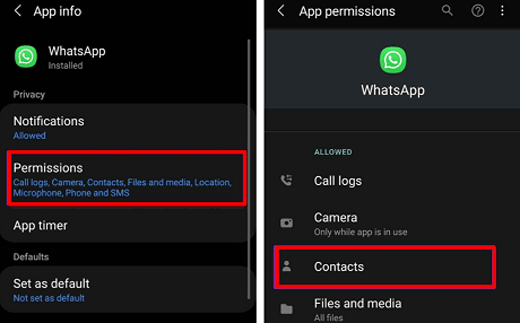
iPhone: Перейдите в «Настройки» > «WhatsApp». Разрешите доступ к камере, Bluetooth, контактам и фотографиям. Без этого WhatsApp не сможет получить доступ к данным, необходимым для передачи чатов.
После предоставления разрешений закройте и снова откройте WhatsApp, чтобы применить изменения, прежде чем повторить попытку переноса.
В устаревших версиях WhatsApp часто встречаются ошибки, приводящие к сбоям при передаче сообщений. Обновление приложения до последней версии может решить эти проблемы:
Android : Откройте Google Play Store, найдите «WhatsApp» и нажмите «Обновить», если эта функция доступна.
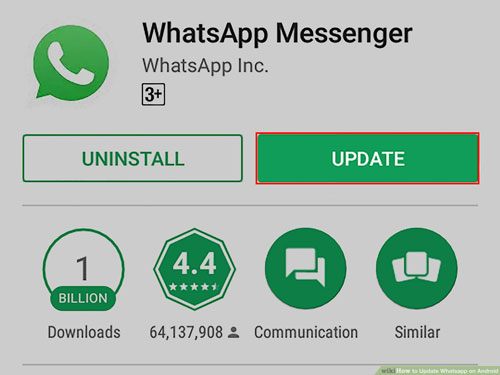
iPhone: Откройте App Store, перейдите в свой профиль и прокрутите вниз, чтобы найти WhatsApp. Нажмите «Обновить», если оно появится.
Если обновление не помогло, попробуйте переустановить WhatsApp: удалите приложение с обоих устройств, перезагрузите телефоны, а затем переустановите WhatsApp из магазина приложений.
Примечание: Переустановка не удалит ваши резервные копии чата (если они у вас включены), поэтому вы не потеряете данные.
Простая перезагрузка может устранить временные сбои, мешающие передаче WhatsApp. Перезагрузите как старый, так и новый телефон, чтобы очистить кэшированные данные, закрыть фоновые приложения и перезагрузить сетевые соединения. Для перезагрузки:
Android : Нажмите и удерживайте кнопку «Питание», затем выберите «Перезапустить».

iPhone: Для iPhone X и более поздних моделей нажмите и удерживайте боковую кнопку и одну из кнопок регулировки громкости, затем сдвиньте ползунок, чтобы выключить телефон. Для более старых моделей iPhone нажмите и удерживайте кнопку питания, затем сдвиньте ползунок, чтобы выключить телефон. Подождите 30 секунд, затем снова включите телефон.

После перезагрузки откройте WhatsApp на обоих устройствах и попробуйте перенести данные еще раз.
На целевом телефоне (новом телефоне) должно быть достаточно места для хранения переданных чатов, медиафайлов и данных приложений. Если место заполнено, передача не удастся, или будет передана только часть данных. Вот как проверить и освободить место:
Android : Перейдите в «Настройки» > «Хранилище». Проверьте доступное место. Если его меньше 1 ГБ (или размера вашей резервной копии WhatsApp), удалите ненужные файлы (фотографии, видео, приложения), чтобы освободить место .
iPhone: Перейдите в «Настройки» > «Основные» > «Хранилище iPhone». Проверьте доступное место. Чтобы освободить место, удалите неиспользуемые приложения , старые фотографии/видео или выгрузите приложения («Настройки» > «Основные» > «Хранилище iPhone» > Выберите приложение > «Выгрузить приложение»).

Вы также можете проверить размер резервной копии WhatsApp (на старом телефоне), чтобы убедиться, что на целевом телефоне достаточно места: "WhatsApp" > "Настройки" > "Чаты" > "Резервное копирование чатов". Размер резервной копии будет отображен здесь.
Если вы попробовали все вышеперечисленные способы, а передача чатов WhatsApp по-прежнему не работает, пора перейти к более надежному решению. Профессиональный инструмент, такой как WhatsApp Transfer, может помочь вам обойти распространенные проблемы, такие как нестабильность сети, ограничения совместимости или сбои при передаче.
В отличие от официального метода, этот инструмент позволяет передавать данные WhatsApp напрямую между устройствами с большей вероятностью успеха и меньшими ограничениями.
Чем может помочь вам WhatsApp Transfer?
Как использовать функцию переноса чатов WhatsApp, если она не работает?
01. Загрузите и установите программное обеспечение на свой компьютер, затем запустите его и подключите оба телефона с помощью USB-кабелей. Убедитесь, что отладка по USB включена на вашем устройстве Android , и нажмите «Доверять» на вашем iPhone, чтобы программа могла корректно получать доступ к вашим данным.
02 После обнаружения обоих устройств войдите в модуль «Передача» и убедитесь, что исходное и целевое устройства отображаются правильно. Если они перепутаны, нажмите кнопку «Перевернуть», чтобы поменять их местами.

03 Нажмите кнопку «Перенести», чтобы начать перенос данных WhatsApp. Держите оба устройства подключенными на протяжении всего процесса, пока все чаты и медиафайлы не будут успешно перенесены на другой телефон.

1. Можно ли перенести WhatsApp без резервной копии?
Да, вы можете перенести WhatsApp без использования облачного резервного копирования, но это зависит от выбранного вами метода. Официальный процесс переноса WhatsApp обычно требует резервного копирования в Google Drive или iCloud для восстановления данных на новом устройстве.
Однако, если вы используете профессиональный инструмент для переноса данных, такой как WhatsApp Transfer, вы можете перенести чаты WhatsApp напрямую с одного телефона на другой, не полагаясь на резервное копирование. Этот метод часто быстрее и надежнее, особенно когда облачное резервное копирование недоступно или не восстанавливается должным образом.
2. Приводит ли передача данных через WhatsApp к перезаписи данных?
В большинстве случаев перенос данных WhatsApp приведет к перезаписи существующих данных WhatsApp на целевом устройстве. Рекомендуется предварительно создать резервную копию важных данных, чтобы избежать случайной потери данных.
3. Сколько времени занимает передача данных через WhatsApp?
Время, необходимое для восстановления, зависит от размера ваших данных в WhatsApp и скорости вашего интернет-соединения. Это может занять от нескольких минут до более часа, особенно если задействовано много медиафайлов.
4. Почему передача данных в WhatsApp зависла на 99%?
Обычно это происходит из-за нестабильности сети, большого размера файлов или сбоев в системе. Подождав несколько минут, можно добиться улучшения, но если процесс по-прежнему зависает, рекомендуется перезапустить его или переключиться на более стабильный способ передачи.
Довольно часто возникают проблемы с переносом чатов WhatsApp, особенно при переходе на новый телефон. В большинстве случаев простые решения, такие как проверка подключения, обновление приложения или изменение настроек устройства, могут помочь устранить проблему и восстановить работоспособность переноса.
Однако, если проблема сохраняется после попытки применения всех основных методов, использование более надежного решения, такого как WhatsApp Transfer, часто является самым простым способом обеспечить плавный и успешный перенос без лишних проблем.
Статьи по теме:
Не удается отправлять и получать сообщения в WhatsApp. Как это исправить?
WhatsApp не распознает локальную резервную копию? Исправьте это прямо сейчас с помощью этих решений.
WhatsApp не работает через Wi-Fi? Узнайте причины и проверенные решения.
3 способа перенести WhatsApp с Android на iPhone без компьютера

 Социальные приложения
Не работает перенос чатов WhatsApp? Решите эту проблему с помощью проверенных решений.
Социальные приложения
Не работает перенос чатов WhatsApp? Решите эту проблему с помощью проверенных решений.




 Бесплатная загрузка для ПК
 Бесплатная загрузка для Mac
