Восстановление WhatsApp для Android
 
...

Голосовые сообщения в WhatsApp не работают? Попробуйте эти решения.

...

Вкратце:

Способ устранения проблемы с неработающими голосовыми сообщениями в WhatsApp зависит от того, с какими проблемами вы столкнулись: с воспроизведением или с записью.

  • Нет воспроизведения или звука: отрегулируйте параметры звука, проверьте наличие помех от Bluetooth и защитной пленки, перезапустите WhatsApp и проверьте настройки мультимедиа.
  • Не записывается и не отправляется: включите разрешения для микрофона, проверьте сетевое соединение, закройте конфликтующие приложения, освободите место в памяти и обновите WhatsApp.
  • Перед переустановкой приложения WhatsApp обязательно создайте резервную копию своих чатов и голосовых сообщений с помощью специальных инструментов резервного копирования WhatsApp, чтобы избежать потери данных.

«С воскресенья у меня возникла проблема с WhatsApp. Мои голосовые сообщения автоматически выдают ошибку при отправке, а при записи в трубке полная тишина. Когда мне звонят, я их слышу, но они меня не слышат. Я проверил настройки микрофона на своем iPhone, он включен, и места для хранения достаточно. Я даже пытался удалить и переустановить приложение, но это не помогло. Может кто-нибудь подсказать, в чем проблема с моим WhatsApp и как ее исправить?»

— С Reddit

Голосовые сообщения в WhatsApp делают общение быстрее и проще, позволяя пользователям отправлять аудиосообщения вместо набора длинных текстовых сообщений. Однако многие пользователи могут столкнуться с проблемой неработающих голосовых сообщений в WhatsApp, например, сообщения не воспроизводятся, не записываются или не отправляются успешно.

Эта проблема может затронуть как пользователей Android , так и iPhone и может возникать в разных ситуациях. Прежде чем пробовать случайные решения, важно определить, с какой проблемой вы столкнулись. В этом руководстве мы объясним распространенные причины, по которым голосовые сообщения WhatsApp перестают работать, и предоставим пошаговые решения, которые помогут вам восстановить нормальную работу голосовых сообщений.
Голосовые сообщения не работают в WhatsApp


Часть 1. Почему голосовые сообщения в WhatsApp не работают?

Если голосовые сообщения в WhatsApp не работают, проблема может быть связана с различными функциями приложения или вашего устройства. Распространенные причины включают:

  • Проблемы с воспроизведением звука : неполадки с настройками громкости, Bluetooth-соединением, динамиками или загруженными голосовыми сообщениями могут препятствовать прослушиванию звука.
  • Проблемы с микрофоном или правами доступа : WhatsApp может не иметь доступа к вашему микрофону, что не позволит вам записывать голосовые сообщения.
  • Проблемы с сетью или хранилищем : нестабильное интернет-соединение или недостаток места для хранения данных могут повлиять на отправку и загрузку голосовых сообщений.
  • Сбои в работе приложения : Временные ошибки WhatsApp или устаревшие версии приложения также могут привести к тому, что голосовые сообщения перестанут работать.

Часть 2. Как исправить проблему с неработающими голосовыми сообщениями в WhatsApp [не воспроизводятся или нет звука]

Если голосовые сообщения WhatsApp принимаются успешно, но вы их не слышите, попробуйте следующие решения.

2.1 Проверьте настройки громкости и звука телефона

Иногда голосовые сообщения в WhatsApp не звучат просто потому, что громкость вашего телефона слишком низкая или изменились настройки вывода звука.

На Android :

  • Во время воспроизведения голосового сообщения нажмите кнопку «Увеличение громкости».
  • Убедитесь, что громкость мультимедиа включена на максимум.
  • Если режим «Не беспокоить» включен, отключите его в быстрых настройках.

На iPhone:

  • Нажмите кнопку «Увеличить громкость» во время воспроизведения голосового сообщения.
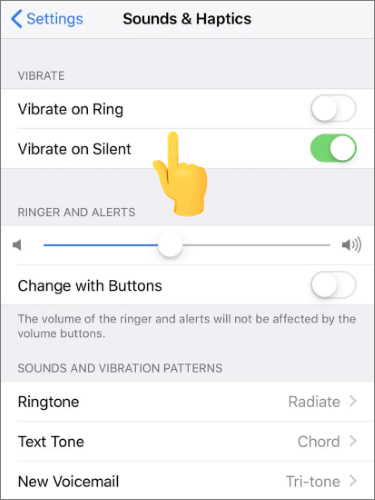
  • Откройте «Настройки» > «Звуки и тактильная обратная связь».
  • При необходимости отрегулируйте ползунок громкости и отключите «Беззвучный режим».

Как исправить проблему с неработающими голосовыми сообщениями в WhatsApp, проверив громкость телефона?

Вы также можете воспроизвести аудио из другого приложения, чтобы проверить, связана ли проблема с динамиком вашего телефона.

2.2 Снимите защитную пленку с экрана

Поврежденная или неправильно установленная защитная пленка может блокировать датчик приближения на вашем телефоне. В этом случае WhatsApp может неожиданно переключать звук голосового сообщения с динамика на наушник. Попробуйте временно снять защитную пленку и снова воспроизвести голосовое сообщение. Если звук вернется, замените ее защитной пленкой, которая не закрывает область датчика.
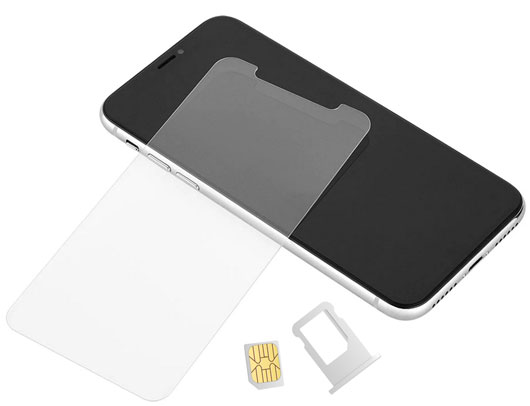
Как исправить проблему с неработающими голосовыми сообщениями в WhatsApp, сняв защитную пленку с экрана?

2.3 Отключение устройств Bluetooth

Подключенные устройства Bluetooth могут перенаправлять звук голосовых сообщений WhatsApp на наушники, вкладыши или колонки, а не на ваш телефон.

На Android :

  • Откройте «Настройки» > «Подключенные устройства» > «Bluetooth».
  • Отключите подключенные аудиоустройства.
  • Откройте WhatsApp и проверьте голосовое сообщение еще раз.

На iPhone:

  • Перейдите в «Настройки» > «Bluetooth».
  • Коснитесь подключенного устройства и отключите его.
  • Прослушайте голосовое сообщение WhatsApp еще раз.

Как исправить проблему с неработающими голосовыми сообщениями в WhatsApp, отключив Bluetooth?

2.4 Перезапустите WhatsApp и телефон

Временные ошибки в WhatsApp или в системе вашего телефона иногда могут влиять на воспроизведение звука, из-за чего голосовые сообщения могут не иметь звука или воспроизводиться некорректно. Перезапуск приложения и устройства может обновить фоновые процессы и устранить эти временные проблемы.

Попробуйте выполнить следующие шаги:

Перезапустите WhatsApp

На Android :

  • Откройте раздел «Недавние приложения».
  • Чтобы полностью закрыть WhatsApp, проведите пальцем в сторону.
  • Откройте WhatsApp снова и попробуйте воспроизвести голосовое сообщение.

На iPhone:

  • Проведите пальцем вверх от нижнего края экрана и поставьте на паузу (или дважды нажмите кнопку «Домой» на более старых моделях).
  • Найдите WhatsApp в переключателе приложений.
  • Проведите пальцем вверх по экрану WhatsApp, чтобы закрыть его.
  • Откройте приложение снова и проверьте голосовое сообщение.

Как исправить проблему с неработающими голосовыми сообщениями в WhatsApp — перезапустите WhatsApp.

Перезагрузите телефон

Если перезапуск WhatsApp не решает проблему:

Android :

  • Нажмите и удерживайте кнопку «Питание».
  • Нажмите «Перезапустить».
  • Подождите, пока ваш телефон снова включится.

Как исправить проблему с неработающими голосовыми сообщениями в WhatsApp — перезапустите Android.

iPhone:

  • Нажмите и удерживайте боковую кнопку + кнопку «Громкость», пока не появится ползунок выключения питания.
  • Перетащите ползунок, чтобы выключить iPhone.
  • Подождите несколько секунд, затем снова включите.

2.5 Проверка наличия места в WhatsApp и статуса загрузки

Если голосовое сообщение в WhatsApp не воспроизводится, возможно, аудиофайл был загружен неправильно из-за некорректных настроек мультимедиа. Проверка настроек мультимедиа в WhatsApp поможет убедиться в правильной загрузке и сохранении голосовых сообщений.

Проверьте настройки автоматической загрузки медиафайлов.

На Android :

  • Откройте WhatsApp и нажмите на значок с тремя точками в правом верхнем углу.
  • Перейдите в «Настройки» > «Хранилище и данные».
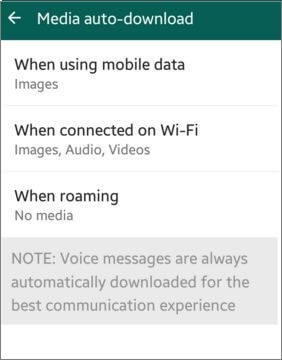
  • В разделе «Автоматическая загрузка медиафайлов» проверьте настройки загрузки для параметров «При использовании мобильных данных», «При подключении к Wi-Fi» и «В роуминге».
  • Убедитесь, что WhatsApp разрешает автоматическую загрузку голосовых сообщений.

Как исправить проблему с неработающими голосовыми сообщениями в WhatsApp — проверьте настройки автоматической загрузки медиафайлов.

На iPhone:

  • Откройте WhatsApp и нажмите «Настройки» в правом нижнем углу.
  • Выберите «Хранилище и данные».
  • В разделе «Автоматическая загрузка медиафайлов» ознакомьтесь с вариантами загрузки.
  • Убедитесь, что ваши текущие настройки не накладывают ограничений на медиафайлы.

Если в WhatsApp накопилось слишком много медиафайлов, это может повлиять на загрузку новых голосовых сообщений. Вы можете удалить ненужные файлы из WhatsApp :

На Android и iPhone:
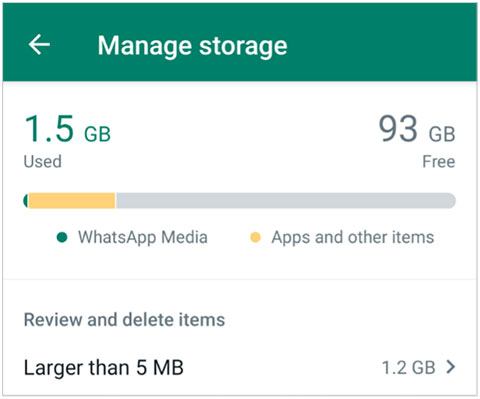
  • Откройте WhatsApp.
  • Перейдите в «Настройки» > «Хранилище и данные» > «Управление хранилищем».
  • Проанализируйте большие файлы и чаты, которые занимают больше всего места на диске.
  • Выберите ненужные медиафайлы и удалите их.

Как исправить проблему с неработающими голосовыми сообщениями в WhatsApp — проверьте объем хранилища WhatsApp.

Часть 3. Как исправить проблему с неработающими голосовыми сообщениями в WhatsApp [не записываются и не отправляются]

Если у вас не получается записать голосовые сообщения в WhatsApp или записанный звук не отправляется, проблему можно решить с помощью следующих способов.

3.1 Разрешите WhatsApp доступ к микрофону

WhatsApp запрашивает разрешение на использование микрофона для записи голосовых сообщений. Если доступ отключен, вы не сможете записывать звук, или кнопка голосовых сообщений может работать некорректно.

На Android :

  • Откройте «Настройки» на своем телефоне.
  • Перейдите в раздел «Приложения» > «WhatsApp» > «Разрешения».
  • Нажмите «Микрофон».
  • Выберите «Разрешить только при использовании приложения» или «Разрешить».
  • Откройте WhatsApp и попробуйте записать голосовое сообщение еще раз.

Исправлена ​​ошибка, из-за которой голосовые сообщения в WhatsApp не работали — разрешите использование микрофона Android.

На iPhone:

  • Откройте «Настройки».
  • Перейдите в раздел «Конфиденциальность и безопасность» > «Микрофон».
  • Включите переключатель рядом с WhatsApp.
  • Вернитесь в WhatsApp и проверьте функцию голосовых сообщений.

Исправлена ​​ошибка, из-за которой голосовые сообщения в WhatsApp не работали — включен микрофон iPhone.

3.2 Проверка подключения к Интернету

Слабое или нестабильное интернет-соединение может помешать отправке голосовых сообщений в WhatsApp. Хотя голосовые сообщения обычно представляют собой небольшие файлы, WhatsApp все равно требует надежного соединения для успешной загрузки аудио.

Попробуйте следующие решения:

  • Переключайтесь между Wi-Fi и мобильными данными.
  • Включите и выключите режим полета, чтобы обновить соединение.
  • Перезагрузите роутер, если вы используете Wi-Fi.
  • Временно отключите VPN-сервисы, так как они могут повлиять на подключение WhatsApp.

Как исправить проблему с неработающими голосовыми сообщениями в WhatsApp — проверьте подключение к интернету.

3.3 Закрытие других приложений с помощью микрофона

Другие приложения, использующие микрофон, могут препятствовать корректной записи голосовых сообщений в WhatsApp. Это может происходить с приложениями для видеозвонков, записи голоса, проведения совещаний или записи экрана.

На Android :

  • Откройте «Настройки» > «Конфиденциальность» > «Диспетчер разрешений».
  • Нажмите «Микрофон».
  • Проверьте, какие приложения имеют доступ к микрофону.
  • Закройте приложения, которые в данный момент могут использовать микрофон.
  • Откройте WhatsApp и попробуйте записать еще раз.

На iPhone:

  • Откройте переключатель приложений.
  • Проведите пальцем вверх, чтобы закрыть приложения, которые могут использовать микрофон, например, приложения для звонков или записи.
  • Откройте WhatsApp снова и проверьте функцию голосовых сообщений.

3.4 Освободите место в памяти телефона

Когда память вашего телефона заполнена или почти заполнена, WhatsApp может не сохранять недавно записанные голосовые сообщения или не отправлять аудиофайлы должным образом. Освобождение места на устройстве может помочь восстановить нормальную работу голосовых сообщений.

На Android :
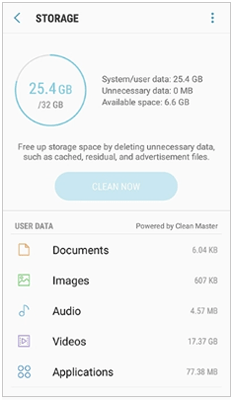
  • Откройте «Настройки» на своем телефоне.
  • Перейдите в раздел «Хранилище» или «Уход за батареей и устройством» > «Хранилище» (путь может отличаться в зависимости от вашего устройства).
  • Проверьте наличие свободного места для хранения.
  • Удалите ненужные приложения , фотографии, видео или загруженные файлы, чтобы освободить место.
  • Откройте WhatsApp и попробуйте снова записать или отправить голосовое сообщение.

Как исправить проблему с неработающими голосовыми сообщениями в WhatsApp — проверьте доступное место в памяти Android.

На iPhone:

  • Откройте «Настройки».
  • Перейдите в раздел «Общие» > «Хранилище iPhone».
  • Проверьте оставшееся место для хранения.
  • Удалите неиспользуемые приложения , большие видеофайлы или лишние файлы.
  • Откройте WhatsApp снова и проверьте функцию голосовых сообщений.

Как исправить проблему с неработающими голосовыми сообщениями в WhatsApp — проверьте наличие свободного места в памяти iPhone.

3.5 Обновите или переустановите WhatsApp

Если после выполнения предыдущих действий голосовые сообщения WhatsApp по-прежнему не работают, проблема может быть вызвана устаревшей версией приложения или временными неполадками в самом WhatsApp. Обновление приложения может исправить известные ошибки и улучшить совместимость с вашим устройством.

Обновить WhatsApp

На Android :

  • Откройте магазин Google Play.
  • Найдите WhatsApp.
  • Нажмите «Обновить», если доступна более новая версия.
  • Откройте WhatsApp и проверьте, работают ли голосовые сообщения нормально.

Исправлена ​​ошибка, из-за которой голосовые сообщения не работали в WhatsApp — обновите WhatsApp.

На iPhone:

  • Откройте App Store.
  • Нажмите на значок своего профиля в правом верхнем углу.
  • Прокрутите вниз, чтобы увидеть доступные обновления.
  • Нажмите «Обновить» рядом с WhatsApp.

Если обновление WhatsApp не решит проблему, вы можете попробовать переустановить приложение. Однако удаление WhatsApp может привести к удалению локально сохранённых данных, поэтому обязательно сделайте резервную копию важных чатов и медиафайлов перед повторной установкой.

Бонус: Как создать резервную копию голосовых сообщений WhatsApp, чтобы предотвратить потерю данных.

Перед переустановкой WhatsApp или внесением существенных изменений в приложение, создание резервной копии — хороший способ защитить важные переписки и медиафайлы. Это поможет предотвратить потерю голосовых сообщений WhatsApp, фотографий, видео и других вложений в процессе устранения неполадок.

Для пользователей Android Coolmuster Android WhatsApp Recovery позволяет экспортировать чаты и вложения WhatsApp с вашего телефона Android на компьютер. Следуйте приведенным ниже инструкциям, чтобы создать резервную копию данных Android на вашем компьютере .

01. Загрузите и откройте приложение Android WhatsApp Recovery на своем компьютере, затем подключите ваше устройство Android с помощью USB-кабеля.

02 После того, как программа распознает ваш телефон, выберите устройство из списка и нажмите «Далее». Затем программа проверит ваш телефон на наличие сохраненных переписок WhatsApp и связанных файлов.

выберите Android из списка восстановления WhatsApp для Android.

03 Следуйте инструкциям на экране, чтобы настроить резервное копирование WhatsApp с сквозным шифрованием. После создания необходимого ключа шифрования программа автоматически определит его и вставит ключ. Нажмите «Подтвердить», чтобы продолжить.

включить сквозное шифрование резервного копирования чатов на Android

04 После завершения сканирования вы сможете просмотреть доступные чаты WhatsApp и вложения. Выберите голосовые сообщения или другие данные, которые хотите сохранить, затем нажмите «Восстановить на компьютер», чтобы экспортировать выбранные файлы.

Создайте резервную копию WhatsApp на Android на компьютере.

Для более подробного руководства вы можете посмотреть следующий видеоурок, в котором пошагово показано, как создать резервную копию данных WhatsApp с помощью Coolmuster Android WhatsApp Recovery.

Если вы пользователь iPhone, вы можете использовать Coolmuster iPhone WhatsApp Recovery для резервного копирования и восстановления сообщений, голосовых сообщений и вложений WhatsApp iOS . Эта программа разработана для защиты важных данных WhatsApp перед устранением неполадок приложения или его переустановкой. Вот 3 замечательных способа резервного копирования WhatsApp с iPhone на ПК .

Заключение

Если голосовое сообщение в WhatsApp не работает, причина может быть различной: от простых изменений настроек звука до проблем с разрешением доступа к микрофону, неполадок в сети или ошибок, связанных с приложением. Определение того, связана ли проблема с воспроизведением или записью/отправкой, поможет вам более эффективно применить правильное решение.

Большинство проблем с голосовыми сообщениями WhatsApp можно решить, изменив настройки устройства, проверив разрешения, улучшив сетевое соединение или обновив приложение. Однако, если вам нужно переустановить WhatsApp или попробовать более сложные методы устранения неполадок, настоятельно рекомендуется предварительно создать резервную копию. Такие инструменты, как Coolmuster Android WhatsApp Recovery, могут помочь вам сохранить важные чаты WhatsApp, голосовые сообщения и вложения на вашем компьютере, снижая риск потери данных в процессе восстановления.

Статьи по теме:

Как удалить голосовые сообщения WhatsApp на iPhone [Обновлено]

Как восстановить аудиофайлы из WhatsApp на Android и iPhone

Исправлено: Сбой загрузки WhatsApp | 8 способов решения проблемы

[Пошаговая инструкция] Как управлять учетной записью WhatsApp на устройствах Android ?

    Социальные приложения     Голосовые сообщения в WhatsApp не работают? Попробуйте эти решения.
Восстановление WhatsApp для Android
Быстро извлекайте сообщения и файлы WhatsApp с Android устройств.
Прямое резервное копирование всех данных WhatsApp на компьютер.
Позволяет просматривать и получать доступ к истории чатов WhatsApp на ПК.
Восстановите данные WhatsApp из резервной копии с помощью доступных форматов HTML и CSV.
feedbackОтзыв