Вкратце:
Если функция распознавания лиц на устройствах Samsung не работает, вы можете попробовать следующие решения:
Функция распознавания лиц на устройствах Galaxy от Samsung — одна из самых удобных биометрических функций. Она позволяет пользователям быстро разблокировать телефоны, безопасно подтверждать платежи и получать доступ к личным приложениям одним взглядом. Однако многие пользователи Samsung сталкиваются с проблемами, когда система распознавания лиц не может обнаружить их лицо, зависает во время сканирования, постоянно отклоняет правильное лицо или даже выдает ошибку «Распознавание лиц недоступно».
Если у вас возникла проблема с неработающим распознаванием лиц на Samsung, не стоит паниковать. В этом руководстве мы объясним распространенные причины этой проблемы и пошагово представим 7 эффективных решений для ее устранения. Кроме того, мы покажем вам альтернативные способы разблокировки вашего телефона Samsung, когда разблокировка по лицу полностью перестала работать.
Существует несколько возможных причин, по которым функция разблокировки по лицу на устройствах Samsung может перестать работать должным образом. Понимание причины поможет вам быстрее выбрать правильное решение.
Теперь, когда вы знаете возможные причины, перейдем к способам их устранения.
Исходя из вышеперечисленных причин, мы отобрали 7 практических решений, от простых до сложных. Вы можете следовать указанной последовательности для устранения неполадок, что позволит решить более 95% проблем с неработающим распознаванием лиц на устройствах Samsung.
Загрязненная или заблокированная фронтальная камера может помешать телефону правильно сканировать ваше лицо. Отпечатки пальцев, пыль или даже небольшие пятна могут снизить точность распознавания. Используйте мягкую салфетку из микрофибры, чтобы аккуратно очистить область фронтальной камеры. Если на вашем телефоне на камере наклеена толстая защитная пленка или защитная пленка для обеспечения конфиденциальности, попробуйте временно снять ее и снова протестируйте функцию распознавания лиц.
После очистки камеры заблокируйте телефон и попробуйте разблокировать его с помощью распознавания лица.

Система распознавания лиц Samsung в основном использует фронтальную камеру, поэтому плохое освещение может легко повлиять на обнаружение. Перейдите в более светлое помещение и держите телефон прямо перед лицом. Избегайте сильного контрового света или теней, закрывающих ваше лицо. Если вы носите солнцезащитные очки, шляпу или маску, снимите их перед повторной попыткой.
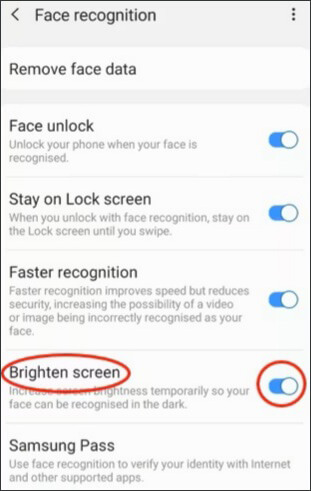
Некоторые устройства Samsung также оснащены функцией «Увеличение яркости экрана», которая повышает яркость экрана во время распознавания лица. Включить её можно, перейдя в: «Настройки» > «Безопасность и конфиденциальность» > «Биометрия» > «Распознавание лица» > включить «Увеличение яркости экрана».
Временные системные сбои могут привести к тому, что разблокировка по лицу на устройствах Samsung перестанет корректно работать. Перезагрузка устройства может обновить фоновые службы и устранить незначительные программные проблемы. Нажмите и удерживайте кнопку «Питание», затем нажмите «Перезагрузить». После перезагрузки телефона попробуйте снова использовать распознавание лица.
Если обычная перезагрузка не помогает, вы также можете выполнить принудительную перезагрузку, одновременно нажав и удерживая кнопки «Уменьшение громкости» и «Питание» в течение примерно 10 секунд, пока не появится логотип Samsung.

Иногда функция распознавания лиц может работать некорректно из-за временных проблем с биометрической службой. Отключение и повторное включение этой функции может обновить настройки.
Выполните следующие шаги:
Шаг 1. Откройте «Настройки» на своем телефоне Samsung.
Шаг 2. Перейдите в раздел «Безопасность и конфиденциальность» > «Биометрия» > «Распознавание лиц».
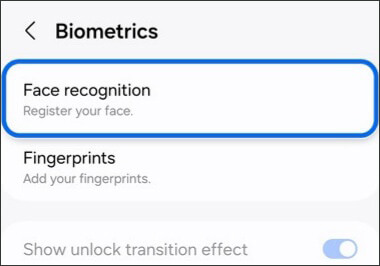
Шаг 3. Введите свой PIN-код, пароль или графический ключ.
Шаг 4. Отключите разблокировку по лицу.
Шаг 5. Перезагрузите телефон.
Шаг 6. Вернитесь на ту же страницу и снова включите разблокировку по лицу.
После повторного включения проверьте, решена ли проблема.
Если сохраненные данные о лице повреждены или устарели, Samsung может некорректно распознать ваше лицо. Повторная регистрация лица часто является одним из наиболее эффективных решений.
Вот как это сделать:
Шаг 1. Откройте «Настройки».
Шаг 2. Перейдите в раздел «Безопасность и конфиденциальность» > «Биометрия» > «Распознавание лиц».
Шаг 3. Подтвердите свои учетные данные для экрана блокировки.
Шаг 4. Нажмите «Удалить данные лица».
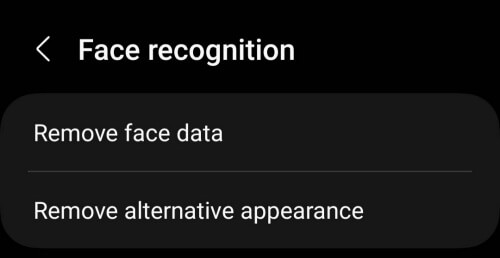
Шаг 5. Перезагрузите ваше устройство Samsung.
Шаг 6. Вернитесь к настройкам распознавания лиц и нажмите «Зарегистрировать лицо».
Шаг 7. Следуйте инструкциям на экране, чтобы повторно отсканировать свое лицо в хорошо освещенном месте.
Во время регистрации держите телефон на уровне глаз и для большей точности убедитесь, что ваше лицо хорошо видно.
Программные ошибки в старых версиях системы могут привести к тому, что система распознавания лиц Samsung перестанет работать. Обновление устройства может устранить известные проблемы и улучшить работу биометрических данных.
Чтобы проверить наличие обновлений:
Шаг 1. Откройте «Настройки».
Шаг 2. Нажмите «Обновление программного обеспечения».
Шаг 3. Выберите «Загрузить и установить». Если доступно обновление, установите его и перезагрузите телефон.
После обновления повторно проверьте функцию распознавания лиц.

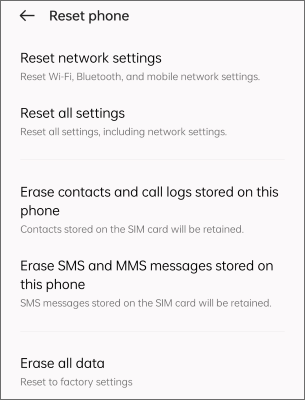
Если ни один из предыдущих методов не сработал, сброс всех настроек телефона может помочь устранить конфликты конфигурации, влияющие на биометрические функции. Этот процесс не удалит ваши личные файлы, фотографии или приложения, но сбросит такие настройки, как Wi-Fi, разрешения и системные параметры.
Выполните следующие шаги:
Шаг 1. Откройте «Настройки».
Шаг 2. Перейдите в раздел «Общее управление».
Шаг 3. Нажмите «Сброс».
Шаг 4. Выберите «Сбросить все настройки». Подтвердите действие и дождитесь перезагрузки устройства.
Если описанные выше решения по-прежнему не помогают, и вы больше не можете разблокировать свой телефон Samsung из-за постоянных сбоев при разблокировке по лицу, может помочь профессиональный инструмент для разблокировки Android . Android Unlock — это полезный инструмент, который может удалить различные типы блокировок экрана Android , включая блокировку по распознаванию лица.
Таким образом, если функция распознавания лиц на устройствах Samsung не работает, и вы заблокированы, вы можете использовать этот инструмент, чтобы проще восстановить доступ к своему телефону.
Почему стоит выбрать Android Unlock?
Как разблокировать телефон Samsung, если распознавание лица не работает?
01. Загрузите и установите Android Unlock на свой компьютер. После установки откройте программу и начните работу.
02 На главном интерфейсе нажмите «Снять блокировку экрана», а затем выберите опцию «Снять без потери данных», чтобы продолжить.

03. Подключите телефон Samsung к компьютеру с помощью USB-кабеля. После обнаружения устройства выберите правильную информацию об устройстве, отображаемую на экране, и загрузите соответствующий пакет прошивки.

04 После завершения всех подготовительных действий программа автоматически начнет разблокировку вашего телефона Samsung. Дождитесь завершения процесса, и ваше устройство перезагрузится, а блокировка экрана будет успешно снята.

Неработающая функция распознавания лиц на устройствах Samsung может вызывать разочарование, особенно если вы полагаетесь на разблокировку по лицу для быстрого и удобного доступа к своему устройству. К счастью, в большинстве случаев проблему можно решить простыми способами, такими как очистка фронтальной камеры, улучшение условий освещения, перезагрузка телефона или повторная регистрация данных лица.
Если базовые методы устранения неполадок не помогают, обновление вашего устройства Samsung или сброс всех настроек телефона могут помочь устранить более серьезные системные проблемы. А если вы полностью заблокированы из-за постоянных неудачных попыток разблокировки по лицу, такие инструменты, как Android Unlock, могут стать эффективным способом восстановления доступа к вашему телефону Samsung.
Надеемся, решения, описанные в этом руководстве, помогли вам устранить проблему с распознаванием лиц на устройствах Samsung и восстановить нормальную работу вашего устройства.
Статьи по теме:
Как обойти распознавание лиц на Android ? [Пошаговая инструкция]
Как проверить, разблокирован ли телефон Samsung без SIM-карты [Решено]
Код Samsung MCK: Полное руководство для начинающих в 2026 году

 Разблокировка телефона
Функция распознавания лиц на Samsung не работает? 7 простых способов решения проблемы.
Разблокировка телефона
Функция распознавания лиц на Samsung не работает? 7 простых способов решения проблемы.




 Бесплатная загрузка для ПК
