Вкратце:
Забыли пароль от своего телефона HTC? Вы можете попробовать несколько способов восстановить доступ к устройству, включая использование учетной записи Google, сброс к заводским настройкам, ADB, функцию «Найти устройство» или профессиональную программу разблокировки. Хотя некоторые методы имеют ограничения, такие как необходимость соблюдения определенных условий или удаление данных, Android Screen Unlock предлагает более простой способ снять блокировку экрана HTC.
Блокировка экрана HTC — важная функция, обеспечивающая конфиденциальность и защиту важной информации на вашем устройстве. Но иногда мы забываем пароль от телефона, что может быть очень неприятно. Можете ли вы представить, что не будете пользоваться смартфоном всего один день? Вот насколько это может быть ужасно. Но это не должно вас беспокоить, потому что мы покажем вам, как разблокировать телефон HTC, если вы забыли пароль. Просто следуйте этому руководству, чтобы узнать, как решить эту проблему.
Для использования этого метода вам потребуется хорошее интернет-соединение и привязанный к вашему телефону HTC аккаунт Google. Обычно при покупке нового смартфона HTC необходимо настроить его с помощью электронной почты для резервного копирования контактов и других данных. Помимо резервного копирования, аккаунты Google также могут помочь разблокировать ваше устройство, если вы не помните PIN-код, пароль или графический ключ телефона HTC. Следуйте приведенным ниже инструкциям, чтобы взломать графический ключ HTC с помощью аккаунта Google:
Шаг 1. Введите неверный пароль как можно больше раз. Затем нажмите кнопку «Забыли графический ключ».
Шаг 2. На экране появится окно входа в Google, предлагающее авторизоваться. Теперь введите свой Google ID, привязанный к телефону HTC, и пароль.
Шаг 3. После входа в систему перейдите в приложение «Настройки» и выберите раздел «Безопасность». Там выберите опцию «Выбрать блокировку экрана».
Шаг 4. Выберите новую функцию блокировки экрана, чтобы разблокировать свой телефон HTC.

Для сброса графического ключа HTC можно выполнить сброс до заводских настроек. Однако перед началом следует помнить о следующих моментах:
* Сброс настроек смартфона HTC до заводских приведет к удалению всех ваших данных, файлов и мультимедийных файлов из его памяти. Восстановить данные можно только из резервной копии.
* Перед началом сброса настроек до заводских убедитесь, что батарея вашего смартфона заряжена как минимум на тридцать пять процентов.
Чтобы выполнить сброс до заводских настроек заблокированного смартфона, выполните следующие действия:
Шаг 1. Выключите смартфон HTC. Нажмите и удерживайте кнопки питания и уменьшения громкости, пока на экране не появится меню восстановления.
Шаг 2. С помощью кнопки уменьшения громкости прокрутите список до пункта «Сброс к заводским настройкам». Используйте кнопку питания, чтобы выбрать этот пункт.
Шаг 3. Подождите некоторое время, пока завершится процесс сброса настроек. После завершения сброса настроек снова настройте устройство.

Ещё один способ, который можно рассмотреть для снятия блокировки экрана на HTC, — это использование ADB. Этот метод сложнее и занимает больше времени по сравнению с вышеописанными способами.
Шаг 1. Сначала необходимо загрузить SDK Manager на свой компьютер.
Шаг 2. Затем запустите установщик и загрузите необходимые пакеты.
Шаг 3. Затем подключите устройство HTC к компьютеру с помощью USB-кабеля.
Шаг 4. Перейдите в «Настройки», затем к значку «О телефоне», а затем к «Создать номер». Нажмите на него семь раз.
Шаг 5. Снова перейдите в «Настройки», а затем в «Параметры разработчика», чтобы включить отладку по USB.
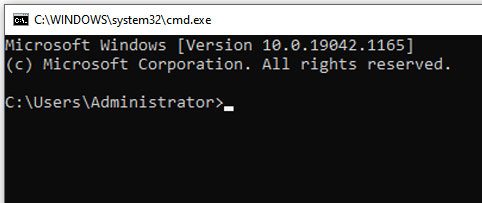
Шаг 6. Подключите телефон к программе, затем перейдите в командную строку в каталоге установки ADB.
Шаг 7. После этого введите команду "ADB.shell rm/data/system/gesture.key"
Шаг 8. Нажмите «Перезапустить» на устройстве HTC, чтобы использовать его.
Четвертый способ решения проблемы с заблокированным экраном телефона HTC — использование функции «Найти устройство» от Google. Для этого необходимо включить устройство и подключить его к стабильному интернет-соединению. Чтобы удалить блокировку экрана, необходимо войти в учетную запись Google, связанную с заблокированным телефоном HTC, с другого устройства.
Чтобы обойти графический ключ HTC с помощью функции «Найти устройство», выполните следующие действия:
Шаг 1. Для использования этого метода необходимо включить телефон HTC и подключить его к стабильному интернет-соединению.
Шаг 2. Далее войдите в Android Device Manager. Используя другой смартфон или компьютер, откройте эту функцию, затем введите свой идентификатор Google и пароль для входа. Функция выполнит поиск телефонов HTC.
Шаг 3. Как только приложение «Найти устройство» обнаружит телефон HTC, нажмите на вкладку «Стереть устройство», чтобы удалить блокировку экрана.

Если вы забыли пароль от своего телефона HTC и не можете получить доступ к устройству, Android Screen Unlock предлагает простой способ снять блокировку экрана. Он может помочь разблокировать телефоны HTC, сняв различные типы блокировок. Благодаря простому пошаговому процессу вы сможете восстановить доступ к заблокированному устройству, не требуя сложных технических знаний.
Основные функции разблокировки экрана Android :
* Удалите блокировки экрана HTC, включая пароль, PIN-код, графический ключ, отпечаток пальца и распознавание лица.
* Поддерживает различные марки Android , такие как HTC, Samsung, Huawei, Xiaomi и другие.
* Предоставить простой процесс разблокировки, не требующий специальных технических навыков.
* Помогает разблокировать устройства, если вы забыли пароль от экрана или не можете получить доступ к телефону.
* Поддержка удаления FRP и обхода проверки учетной записи Google на поддерживаемых устройствах.
Как обойти блокировку экрана HTC с помощью Android Screen Unlock
01 Запуск разблокировки экрана Android
Запустите программу на компьютере и выберите опцию «Снять блокировку экрана» в модуле. Убедитесь, что телефон HTC подключен к ПК через USB-кабель.

02 Выберите информацию о вашем устройстве
Из множества представленных марок телефонов выберите свою и нажмите «Начать разблокировку».

03 Разблокировка телефона HTC (забыли пароль?)
Подождите несколько минут, пока пакет данных загрузится и будет отправлен на ваше устройство. Следуйте инструкциям на экране, чтобы сбросить настройки устройства, затем дождитесь удаления пароля блокировки экрана.

Забыть пароль от экрана вашего HTC может быть очень неприятно, поскольку это не позволяет получить доступ к телефону. К счастью, вы можете восстановить доступ, используя описанные выше методы. Среди них Android Screen Unlock — удобное решение для снятия блокировки экрана HTC. Оно быстрое, простое в использовании и подходит даже для пользователей без технических навыков.
Статьи по теме:
Как сбросить настройки заблокированного Android телефона? 5 надежных способов.
Как разблокировать телефон Android без пароля пятью способами
Перенос файлов с HTC на HTC: Как перенести файлы с HTC на HTC? [Обновлено]
3 лучших метода восстановления данных HTC, которые нельзя пропустить

 Разблокировка телефона
Обход блокировки графического ключа HTC: как разблокировать телефон HTC, забытый пароль
Разблокировка телефона
Обход блокировки графического ключа HTC: как разблокировать телефон HTC, забытый пароль




 Бесплатная загрузка для ПК
