Вкратце:
Если ваш телефон Motorola заблокирован и вы хотите восстановить доступ, не теряя данные из-за сброса к заводским настройкам, вы можете использовать удаленное управление, восстановление учетной записи или специализированные сторонние инструменты.
«Как можно разблокировать телефон Motorola с помощью графического ключа без сброса до заводских настроек?»
- из Quora
Всем известно, насколько важно установить пароль на телефонах Motorola для защиты данных и конфиденциальности. Однако люди иногда забывают пароль, и вы можете оказаться в ситуации, когда доступ к телефону будет заблокирован. Это может быть неприятно, особенно если вы не хотите сбрасывать настройки телефона Motorola до заводских и терять все данные. Если ваш телефон Motorola заблокирован и вы хотите восстановить доступ, это все еще возможно. В этой статье мы расскажем, как разблокировать пароль на вашем телефоне Motorola без сброса до заводских настроек.
Установка экрана блокировки на телефоне имеет ряд преимуществ, в том числе:
Одна из главных причин, по которой большинство людей устанавливают блокировку на свои телефоны, — это защита данных. В условиях участившихся случаев утечки данных и кражи личных данных крайне важно обезопасить свои данные. Установив PIN-код для блокировки телефона, никто посторонний не сможет получить доступ к вашим конфиденциальным данным.
Если ваши платежные данные, такие как номера кредитных карт, сохранены на вашем устройстве Motorola, настройка отпечатка пальца или пароля может предотвратить незаконные покупки через ваш телефон. Это особенно важно, если у вас есть дети или друзья, которые могут намеренно или случайно совершить покупку без вашего разрешения.
Если вы хотите разблокировать свой Android телефон без сброса настроек, вот несколько способов, которые вы можете использовать:
Если вам нужен быстрый и эффективный способ, рассмотрите возможность использования стороннего инструмента, такого как Android Unlock . Это быстрое и надежное приложение, позволяющее пользователям разблокировать пароль своего Android устройства без сброса до заводских настроек. Это приложение может удалить PIN-код , пароль, отпечаток пальца, графический ключ и другие методы блокировки телефона с вашего Android устройства.
Это приложение разблокирует телефоны основных марок Android , включая Motorola, Nokia, OnePlus, Huawei, Samsung и др. Таким образом, это приложение легко разблокирует ваш телефон, если вы забыли свой PIN-код, потеряли учетную запись Google или просто купили подержанный телефон у другого пользователя. Это отличное приложение для пользователей, которые не помнят свой пароль или графический ключ и хотят восстановить доступ к телефону без потери данных.
Основные характеристики:
Вот пошаговая инструкция по разблокировке телефона Motorola без пароля с помощью Android Unlock:
01 Загрузите и установите это приложение на свой компьютер. Запустите программу и нажмите «Снять блокировку экрана». Затем нажмите «Пуск» и подключите ваше устройство Motorola к компьютеру с помощью USB-кабеля.

02 Выберите марку вашего телефона и другую информацию, затем нажмите «Начать разблокировку».

03 Программа начнет загрузку пакета данных в соответствии с моделью вашего устройства.

04 Дождитесь завершения процесса разблокировки. После завершения процесса вы сможете использовать свой смартфон без пароля и получить доступ ко всем своим данным без ограничений.

Android Device Manager — это сервис Google, позволяющий удаленно управлять телефоном с помощью функции «Найти устройство». С помощью ADM вы можете удаленно отслеживать, блокировать и стирать данные с вашего телефона Motorola. Он также позволяет обойти блокировку экрана, войдя в свою учетную запись Google. Для использования этой функции необходимо предварительно войти в свою учетную запись Gmail на телефоне Motorola.
Вот пошаговая инструкция по обходу пароля Motorola с помощью Android Device Manager:
Шаг 1. На компьютере или любом устройстве Android зайдите на сайт Google «Найти мое устройство» .
Шаг 2. Войдите в свой аккаунт Google, используя свои учетные данные (имя пользователя и пароль).
Шаг 3. После входа в систему вы увидите все устройства, подключенные к вашей учетной записи. Затем выберите телефон Motorola с функцией блокировки экрана.
Шаг 4. Нажмите на опцию «НАСТРОИТЬ ЗАЩИТУ И УДАЛИТЬ», чтобы разблокировать экран.
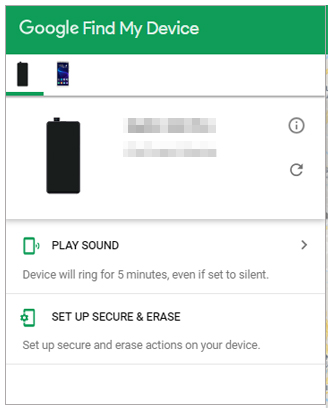
Шаг 5. Появится всплывающее окно с предложением изменить пароль устройства. Затем введите новый пароль.
Теперь вам нужно будет установить новый пароль, который вы сможете использовать для разблокировки телефона.
Этот метод идеально подходит для пользователей Android 4.4 или более ранних версий. Он позволяет разблокировать экран телефона и продолжить его использование без потери контента. Это отличная и полезная функция на устройствах Android , особенно если вы забыли графический ключ или пароль.
Вот пошаговая инструкция по разблокировке PIN-кода на телефоне Motorola без сброса настроек:
Шаг 1. После нескольких неудачных попыток ввести графический ключ на экране появится вопрос: «Забыли графический ключ?», нажмите на него.
Шаг 2. Вы найдете два способа разблокировать телефон. Выберите «Ввести данные учетной записи Google».

Шаг 3. Введите данные своей учетной записи Google — адрес электронной почты и пароль. Ваше устройство будет разблокировано.
Чтобы избежать повторения этой процедуры каждый раз, когда вам нужно разблокировать устройство, установите новый пароль, который вы легко сможете запомнить.

В1. Удалит ли сброс до заводских настроек все данные, хранящиеся на моем телефоне Motorola?
Да. Если вы сбросите настройки телефона до заводских , вы удалите все сохраненные данные, включая приложения и файлы.
Вопрос 2. Как выполнить сброс настроек до заводских на заблокированном телефоне Motorola?
Вот шаги, которые необходимо выполнить для сброса настроек вашего телефона Motorola до заводских:
Шаг 1. Включите ваше устройство Motorola.
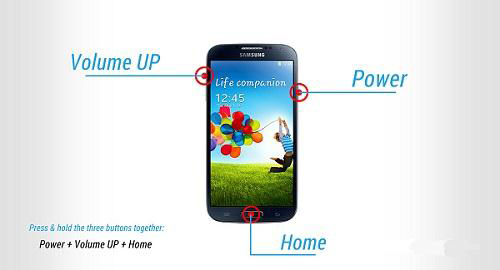
Шаг 2. Нажмите одновременно кнопки «Увеличение громкости», «Питание» и «Домой». Телефон перейдет в режим восстановления.
Шаг 3. Нажмите на кнопку «стереть данные/сброс к заводским настройкам».
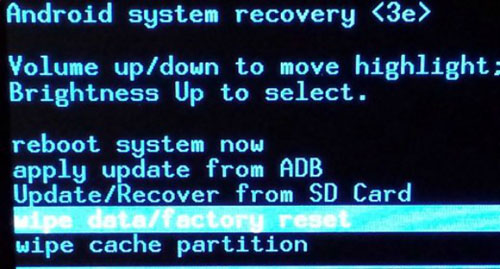
Шаг 4. Затем подтвердите сброс до заводских настроек, и ваш телефон будет перезагружен.
Вопрос 3. Какой PIN-код по умолчанию используется в Motorola?
Для устройств Motorola Android не существует универсального PIN-кода разблокировки. Другими словами, у Motorola нет универсального PIN-кода по умолчанию. Пользователи устанавливают свой собственный PIN-код во время настройки или получают его от своего оператора мобильной связи. PIN-коды по умолчанию для разблокировки устройств Motorola обычно представляют собой «0000» или «1234», но пользователи часто их меняют. Для получения помощи в разблокировке вашего устройства обратитесь в компанию Motorola или к своему оператору связи.
Мы уже предоставили вам эффективные способы разблокировки вашего телефона Motorola без сброса к заводским настройкам. Вы можете без труда обойти PIN-код блокировки Motorola и снова получить доступ к своему устройству. Мы рекомендуем использовать Android Unlock . Это простое в использовании приложение, которое поможет вам разблокировать заблокированный экран без лишних усилий. Оно быстро снимает все типы блокировок экрана с устройств Android .
Статьи по теме:
Как самостоятельно сбросить настройки заблокированного телефона Motorola?
[Исправлено] Как разблокировать заблокированный телефон Android без потери данных
Super Android Unlock Apps: Разблокируйте устройства Android легко [Новое]
Программы для разблокировки Android : Топ-8 программ для разблокировки телефонов Android в 2026 году

 Разблокировка телефона
Как легко разблокировать пароль телефона Motorola без сброса настроек к заводским
Разблокировка телефона
Как легко разблокировать пароль телефона Motorola без сброса настроек к заводским




 Бесплатная загрузка для ПК
