Вкратце:
Наилучший способ удаленного управления телефоном Android зависит от используемого устройства. Ниже мы рассмотрим методы, которые помогут вам выбрать подходящее решение.
Удаленное управление телефоном Android больше не является прерогативой IT-специалистов. Независимо от того, хотите ли вы получить доступ к своему телефону с компьютера, помочь члену семьи устранить неполадки устройства или удаленно управлять телефоном Android , находясь вдали от него, существует множество инструментов, которые упрощают этот процесс.
В зависимости от используемого устройства доступные функции могут различаться. Некоторые инструменты предлагают полное удаленное управление, позволяя управлять телефоном Android с помощью клавиатуры и мыши, в то время как другие ориентированы на зеркальное отображение экрана, доступ к приложениям или базовое управление устройством.
В этом руководстве вы узнаете, как дистанционно управлять телефоном Android с компьютера, другого телефона Android и iPhone. Мы также сравним преимущества и недостатки каждого метода, чтобы вы могли выбрать тот, который лучше всего соответствует вашим потребностям.
Если вы часто работаете за компьютером, управление вашим Android телефоном с ПК может значительно повысить производительность. Независимо от того, отвечаете ли вы на сообщения, играете в мобильные игры, проводите презентации или управляете файлами, программное обеспечение для удаленного управления значительно упрощает взаимодействие с телефоном на большом экране.
Ниже описаны два эффективных способа управления телефоном Android с компьютера Windows .
Если вы ищете лучший инструмент для удаленного управления Android , Phone Mirror — это надежное решение, позволяющее отображать экран вашего Android (и iOS ) устройства на компьютере. Он не только выводит изображение с экрана вашего Android на компьютер, но и позволяет управлять устройством с помощью мыши и клавиатуры.
Он поддерживает как USB, так и Wi-Fi-соединение, что делает его подходящим для работы, игр, онлайн-занятий, презентаций и повседневного управления телефоном.
Функции
Плюсы
Минусы
Как использовать
Вот как удаленно управлять своим Android устройством с компьютера с помощью функции Phone Mirror.
01 Загрузите, установите и запустите приложение на своем ПК, затем нажмите кнопку « Android », чтобы транслировать изображение с вашего Android устройства.

02 Выберите наиболее предпочтительный способ подключения: USB-подключение или Wi-Fi-подключение. При USB-подключении просто следуйте инструкциям на экране, чтобы включить отладку; при Wi-Fi-подключении устройства должны быть подключены к одной и той же сети Wi-Fi.

03 После подключения экран вашего Android появится на экране вашего ПК. Нажмите на опцию мыши, чтобы начать управлять телефоном с помощью клавиатуры и мыши.

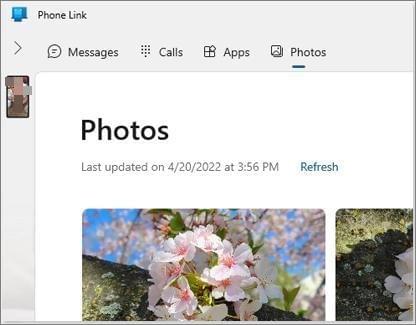
Если вы ищете бесплатное решение, Microsoft Phone Link — еще один вариант, который стоит рассмотреть. Встроенный в Windows 10 и Windows 11, Phone Link подключает ваш Android телефон к компьютеру, позволяя получать доступ к уведомлениям, сообщениям, звонкам, фотографиям и, на поддерживаемых устройствах, к приложениям Android .
Хотя это и не полнофункциональное решение для удаленного управления, как Phone Mirror, оно хорошо подходит для пользователей, которые в основном хотят оставаться на связи со своим телефоном во время работы за компьютером.
Функции
Плюсы
Минусы
Как использовать
Шаг 1. Откройте приложение Phone Link на своем компьютере Windows .
Шаг 2. Установите приложение Link to Windows на свой телефон Android , если оно еще не установлено.
Шаг 3. Войдите в систему с одной и той же учетной записью Microsoft на обоих устройствах и выполните сопряжение, отсканировав QR-код, отображаемый на вашем ПК.
Шаг 4. После завершения подключения вы сможете получить доступ к уведомлениям, сообщениям, звонкам, фотографиям и поддерживаемым приложениям вашего телефона непосредственно с компьютера.
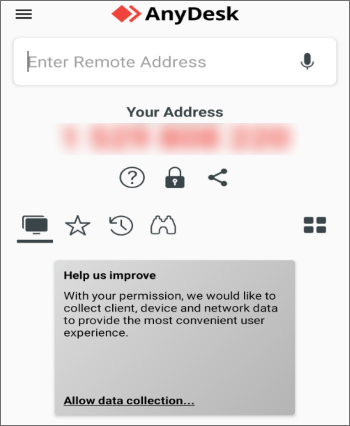
Если вам необходимо удаленно получить доступ к телефону Android с помощью другого устройства Android , AnyDesk — одно из лучших бесплатных решений. Независимо от того, помогаете ли вы члену семьи устранить неполадку, управляете дополнительным телефоном или оказываете удаленную техническую поддержку, AnyDesk предлагает быструю, безопасную и удобную работу.
AnyDesk, известный как «Разумный выбор для удаленного доступа», пользуется доверием миллионов пользователей по всему миру благодаря своей надежной работе и соединениям с низкой задержкой. И самое главное, бесплатной версии достаточно для большинства задач удаленного доступа в личных целях.
Основные характеристики
Плюсы
Минусы
Как использовать
Шаг 1. Загрузите и установите AnyDesk из Google Play Store на оба устройства Android .
Шаг 2. Запустите приложение на обоих устройствах. На телефоне Android , которым вы хотите управлять, предоставьте необходимые разрешения на доступ к специальным возможностям и запишите отображаемый адрес AnyDesk.
Шаг 3. На вашем устройстве Android введите AnyDesk-адрес удаленного телефона и нажмите «Подключиться».
Шаг 4. Примите запрос на подключение на удаленном телефоне Android . После предоставления необходимых разрешений вы сможете удаленно просматривать и управлять устройством.
Хотя iOS и Android — это разные операционные системы, всё же можно удалённо получить доступ к телефону Android и оказать помощь с помощью iPhone. Это может быть полезно, если вы помогаете друзьям или родственникам решать проблемы, находясь вдали от компьютера.
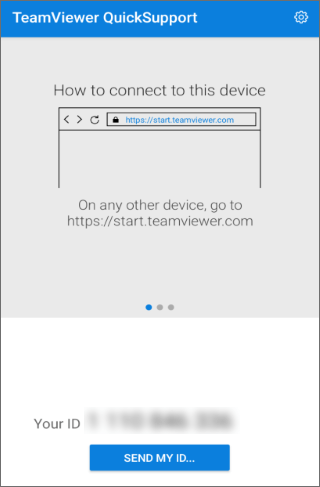
Для пользователей iPhone TeamViewer Remote — одно из самых надежных решений для удаленного доступа. Оно обеспечивает безопасное соединение, кроссплатформенную поддержку и бесплатную версию для личного использования. Программа позволяет инициировать сеанс удаленной поддержки с вашего iPhone и подключиться к устройству Android . В зависимости от модели Android и предоставленных разрешений, вы можете удаленно просматривать экран и выполнять операции управления для устранения неполадок или управления устройством.
Основные характеристики
Плюсы
Минусы
Как использовать
Шаг 1. Установите TeamViewer Remote на свой iPhone и TeamViewer QuickSupport на телефон Android .
Шаг 2. Запустите QuickSupport на устройстве Android и запишите отображаемый идентификатор TeamViewer.
Шаг 3. Откройте TeamViewer Remote на своем iPhone, введите идентификатор устройства Android и нажмите «Подключиться».
Шаг 4. Примите запрос на подключение на телефоне Android и предоставьте необходимые разрешения. После подключения вы сможете удаленно просматривать или управлять устройством Android в зависимости от поддерживаемых им функций.
Как получить доступ к своему телефону с другого телефона? Выбор подходящего инструмента зависит от ваших конкретных потребностей. Если вам нужен полный контроль и бесперебойная работа с компьютера, Phone Mirror — отличный выбор. Для базовой интеграции Windows Microsoft Phone Link предлагает удобный бесплатный вариант, а AnyDesk и TeamViewer Remote — надежные решения для удаленного доступа к устройствам Android с другого телефона.
Выбрав метод, наиболее подходящий для ваших устройств и сценариев использования, вы сможете более эффективно удаленно управлять своим Android телефоном для работы, устранения неполадок, развлечений или поддержания связи, где бы вы ни находились.
Статьи по теме:
5 простых способов доступа к файлам ПК с телефона Android [проверено]
5 способов трансляции изображения Android на Windows 10/11 [Пошаговое руководство]
Как легко синхронизировать Android с ПК? [7 лучших способов]




 Бесплатная загрузка для ПК
 Бесплатная загрузка для Mac


