Вкратце: Хотите узнать, как сбросить настройки iPad до заводских с помощью кнопок без компьютера? К сожалению, Apple не позволяет выполнить полный сброс до заводских настроек, используя только физические кнопки. Кнопки позволяют только перевести iPad в режим восстановления, а для завершения сброса по-прежнему необходим компьютер. Если у вас нет компьютера, вы можете попробовать следующие альтернативные варианты в зависимости от вашей ситуации:
Если ваш iPad завис, заблокирован, не реагирует или у вас просто нет доступа к компьютеру, вы, возможно, задаетесь вопросом, как выполнить сброс до заводских настроек iPad с помощью кнопок без компьютера. Хотя Apple за эти годы представила различные методы восстановления и сброса, многие пользователи по-прежнему хотят найти быстрый и эффективный способ восстановить свои устройства, используя только физические кнопки.
Итак, можно ли сбросить настройки iPad до заводских с помощью кнопок без компьютера? Если да, то как это сделать? Если нет, есть ли альтернативные решения? Читайте дальше, чтобы узнать ответ.
Короткий ответ — нет. Полностью сбросить настройки iPad до заводских, используя только физические кнопки, без компьютера, невозможно.
Комбинации кнопок позволяют перевести iPad только в режим восстановления (Recovery Mode) или режим DFU (Daily Recovery Mode), что является первым шагом в процессе сброса. Для фактического удаления данных с устройства и переустановки iPadOS вам все равно потребуется подключить iPad к Mac или PC с помощью Finder или iTunes.
Компания Apple разработала это таким образом в качестве меры безопасности, чтобы предотвратить несанкционированный сброс до заводских настроек. Если бы любой мог стереть данные с iPad, используя только его кнопки, потерянные или украденные устройства стало бы гораздо проще использовать не по назначению.
Короче говоря, хотя кнопки необходимы для входа в режим восстановления, сами по себе они не могут выполнить полную перезагрузку до заводских настроек. Если у вас нет доступа к компьютеру, вам потребуется использовать другой способ для стирания данных с вашего iPad.
Как правило, для сброса настроек в режиме восстановления требуется компьютер. Прежде чем вручную использовать кнопки для перевода iPad в режим восстановления, необходимо подключить его к компьютеру Windows или Mac с помощью совместимого USB-кабеля. Кроме того, сброс настроек iPad приведет к удалению всех данных и контента на устройстве, поэтому лучше заранее сделать резервную копию , чтобы данные можно было восстановить позже.
Вот как выполнить сброс настроек iPad до заводских с помощью кнопок:
Шаг 1. Подключите iPad к компьютеру Windows или Mac с помощью совместимого USB-кабеля.
Шаг 2. Откройте Finder на Mac или iTunes на компьютере Windows или более старой версии Mac .
Шаг 3. Переведите iPad в режим восстановления:

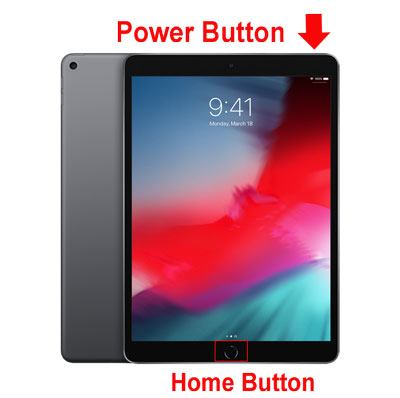
Шаг 4. Когда компьютер обнаружит iPad в режиме восстановления, появится сообщение. Выберите «Восстановить» на компьютере, чтобы начать сброс к заводским настройкам и переустановить iPadOS.

Шаг 5. Дождитесь завершения процесса и не отключайте кабель во время сброса.
Шаг 6. После перезагрузки настройте iPad как новый или восстановите его из резервной копии .
После того, как вы узнаете, как сбросить настройки iPad до заводских с помощью кнопок без компьютера, вы поймете, что сброс iPad без пароля таким способом довольно сложен, особенно без доступа к компьютеру. К счастью, Apple предлагает альтернативные методы, позволяющие сбросить настройки iPad без использования компьютера.
Начиная с iPadOS 15.2, Apple позволяет сбросить заблокированный iPad непосредственно с экрана блокировки без использования компьютера. После нескольких неудачных попыток ввода пароля устройство переходит в режим блокировки или отображает сообщение « iPad недоступен ».
Если iPad подключен к Wi-Fi или сотовой связи и включена функция «Найти мой iPad», появляется опция «Забыли пароль?» (в iPadOS 15.2–16 она называется «Стереть iPad»). Вы можете использовать пароль своей учетной записи Apple, чтобы стереть данные с устройства и выполнить сброс до заводских настроек без компьютера или пароля.
Вот как это сделать:
Шаг 1. Продолжайте вводить неверный пароль, пока на экране не появится сообщение «iPad недоступен, попробуйте еще раз через 1 минуту».
Шаг 2. Дождитесь появления кнопки «Забыли пароль?» в правом нижнем углу, затем нажмите на нее.
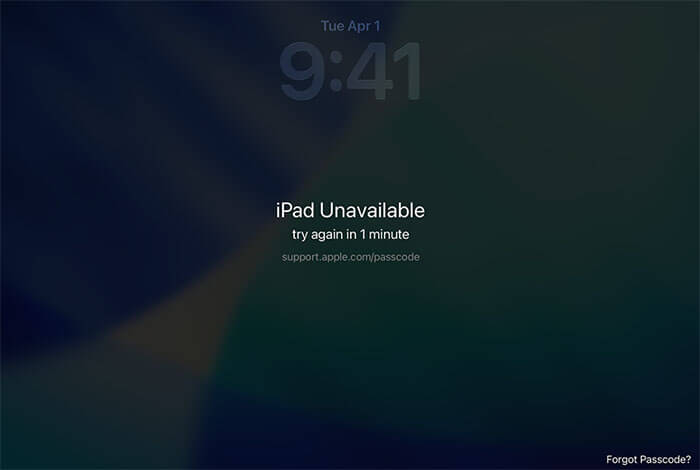
Шаг 3. На экране «Блокировка безопасности» или «Сброс iPad» нажмите «Начать сброс iPad».
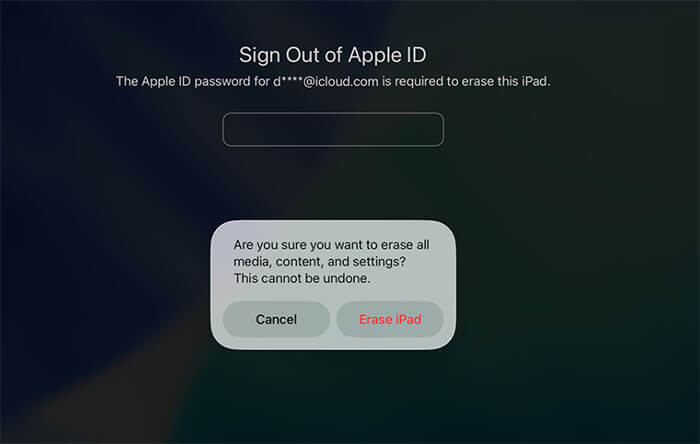
Шаг 4. При появлении запроса введите пароль от своей учетной записи Apple, чтобы выйти из своей учетной записи Apple ID.
Шаг 5. Нажмите «Стереть iPad», чтобы начать сброс до заводских настроек.
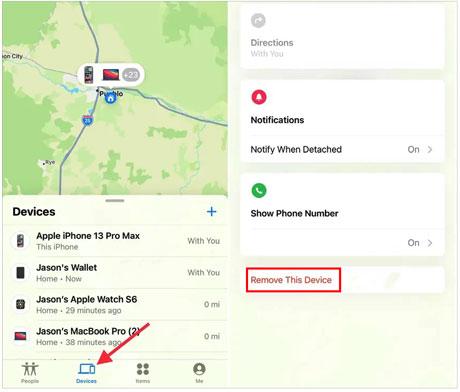
Если функция «Найти мой iPad» была ранее включена, и ваш iPad подключен к интернету, вы также можете удаленно стереть данные через iCloud.com без использования компьютера, даже если вы не помните пароль.
Вот как удаленно стереть данные с вашего iPad:
Шаг 1. На другом телефоне, планшете или любом другом устройстве с доступом в интернет перейдите по ссылке icloud.com/find.
Шаг 2. Войдите в систему с помощью учетной записи Apple, привязанной к заблокированному iPad, и пройдите двухфакторную аутентификацию, если потребуется.
Шаг 3. Откройте список «Все устройства» и выберите iPad, который хотите сбросить.
Шаг 4. Выберите «Стереть данные с этого устройства», затем, при необходимости, подтвердите пароль своей учетной записи Apple.
Шаг 5. Нажмите «Стереть», чтобы подтвердить и начать процесс сброса.
Если описанные выше методы неэффективны — например, если кнопки вашего iPad повреждены или функция «Найти мой iPad» не активирована, — то лучшим вариантом будет использование профессионального инструмента для разблокировки iPad на компьютере.
iPhone Unlocker разработан специально для решения проблем с блокировкой iPhone или iPad и может помочь пользователям выполнить сброс настроек до заводских без ввода пароля экрана или входа в режим восстановления. Этот инструмент имеет простой интерфейс и понятные шаги, позволяющие быстро удалить все данные на вашем iPad и снять блокировку экрана, включая пароли, Face ID и Touch ID.
Основные особенности iPhone Unlocker:
Вот как стереть данные с iPad без пароля с помощью iPhone Unlocker:
01 Откройте iPhone Unlocker и выберите "Разблокировать пароль экрана". Нажмите "Начать разблокировку". Затем подключите iPad к компьютеру с помощью USB-кабеля.

02 Следуйте инструкциям на экране, чтобы войти в режим восстановления или режим DFU. После обнаружения устройства выберите место для сохранения пакета прошивки и нажмите «Загрузить».

03 После завершения загрузки прошивки нажмите «Разблокировать». Внимательно ознакомьтесь с предупреждением, введите «000000» для подтверждения и снова нажмите «Разблокировать», чтобы продолжить.

04 Дождитесь завершения процесса разблокировки. После завершения ваш iPad будет очищен и восстановлен до заводских настроек.

Совершенно очевидно, что выполнить сброс до заводских настроек iPad, используя только физические кнопки без компьютера, невозможно. Кнопки можно использовать только для входа в режим восстановления, тогда как для завершения процесса сброса по-прежнему необходим компьютер.
Если компьютер недоступен, в некоторых ситуациях сброс настроек iPad без прямого подключения к компьютеру может позволить использовать функцию «Забыли пароль?» или iCloud. В качестве альтернативы, надежным решением может стать использование программы iPhone Unlocker .
Статьи по теме:
Как восстановить/сбросить до заводских настроек iPad без iTunes? — 5 эффективных способов.
[Решено] Как разблокировать заблокированный iPad без iTunes | Последнее руководство
Как разблокировать iPad без пароля? [Поддерживается новый iPad 2026]
[Полное руководство] Как перезагрузить/сбросить до заводских настроек iPhone без iTunes?

 Разблокировка телефона
[Решено] Как сбросить iPad до заводских настроек с помощью кнопок без компьютера?
Разблокировка телефона
[Решено] Как сбросить iPad до заводских настроек с помощью кнопок без компьютера?






 Бесплатная загрузка для ПК
 Бесплатная загрузка для Mac
