Вкратце:
Если пароль от вашего iPhone внезапно перестал работать, сначала попробуйте принудительную перезагрузку, чтобы исключить временные системные сбои. Если блокировка сохраняется, вы можете использовать iPhone Unlocker, удалить данные с экрана блокировки или из iCloud, или восстановить устройство через компьютер. Имейте в виду, что методы, удаляющие пароль, обычно удаляют данные с вашего iPhone, поэтому восстановите данные из резервной копии, если она доступна.
Когда вы берете свой iPhone, чтобы разблокировать его, но обнаруживаете, что он не разблокируется с помощью правильного пароля, вы можете задаться вопросом, почему он выдает ошибку, несмотря на ввод правильного пароля, или даже блокирует доступ к устройству. Не волнуйтесь, такая ситуация довольно распространена. В этой статье мы подробно проанализируем причины, по которым пароль iPhone не работает, и предложим различные эффективные решения, которые помогут вам быстро восстановить нормальную работу вашего устройства.
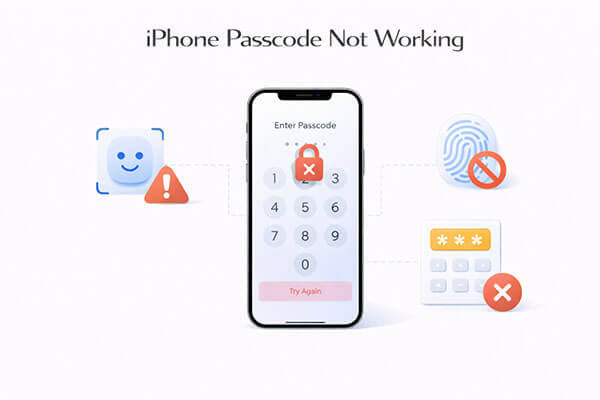
Прежде чем переходить к устранению неполадок, важно понять первопричину. Когда пароль от вашего iPhone внезапно перестаёт работать, это редко бывает случайностью. Вот наиболее распространённые причины:
Если пароль вашего iPhone 16/17 не работает, ниже приведены 7 проверенных решений. Начните с самого простого и переходите к более простым по мере необходимости.
Если пароль вашего iPhone не работает из-за временной системной ошибки, принудительная перезагрузка может обновить систему и исправить мелкие ошибки без потери данных. Это всегда самый безопасный первый шаг. Шаги для принудительной перезагрузки iPhone:
iPhone 8 и более поздние модели:
iPhone 7 / 7 Plus:
iPhone 6s или более ранние модели:

Если пароль от вашего iPhone внезапно перестал работать, и вы полностью заблокированы, использование профессионального инструмента для разблокировки iPhone — одно из самых быстрых решений. iPhone Unlocker позволяет удалить пароль без необходимости его ввода. Помимо пароля iPhone, вы также можете использовать iPhone Unlocker для разблокировки блокировок MDM, паролей Screen Time и многого другого.
Основные особенности iPhone Unlocker:
Вот как исправить проблему с неработающим паролем iPhone с помощью iPhone Unlocker:
01 Откройте iPhone Unlocker и выберите «Разблокировать пароль экрана». Нажмите «Начать разблокировку». Затем подключите iPhone к компьютеру с помощью USB-кабеля.

02 Следуйте инструкциям на экране, чтобы войти в режим восстановления или режим DFU. После того, как программа обнаружит ваше устройство, выберите место для сохранения пакета прошивки и нажмите «Загрузить».

03 После завершения загрузки прошивки нажмите «Разблокировать». Внимательно прочтите предупреждение, введите «000000» для подтверждения и снова нажмите «Разблокировать», чтобы продолжить.

04 Подождите несколько минут, пока программа удалит пароль с экрана. После этого вы сможете установить новый пароль, Face ID или Touch ID для своего iPhone.

Для устройств под управлением iOS 15.2 и более поздних версий Apple добавила встроенную функцию для стирания данных с iPhone непосредственно с экрана блокировки. Это полезно, если пароль от iPhone не работает после перезагрузки, а у вас нет доступа к компьютеру. Однако вам потребуется вспомнить данные своей учетной записи Apple ID.
Вот как исправить проблему с неработающим паролем iPhone с помощью функции «Стереть iPhone»:
Шаг 1. Убедитесь, что ваш iPhone подключен к сотовой сети или сети Wi-Fi.
Шаг 2. Продолжайте вводить неверный пароль, пока не появится сообщение «iPhone недоступен» или «Блокировка безопасности».
Шаг 3. Нажмите кнопку «Стереть iPhone» в правом нижнем углу экрана.
Шаг 4. Затем введите свой Apple ID и пароль для подтверждения процесса удаления.

Примечание: Если на вашем iPhone установлена iOS 17 или более поздняя версия, вместо опции «Стереть iPhone» нажмите «Забыли пароль», а затем введите свой Apple ID, чтобы начать процесс удаления.
Если у вас включена функция «Найти iPhone», вы можете удаленно стереть данные с iPhone через iCloud, чтобы удалить пароль с экрана. Этот метод особенно полезен, если устройство находится не у вас или им невозможно пользоваться.
Вот как исправить проблему с неработающим паролем от iCloud на iPhone 16/17:
Шаг 1. Откройте iCloud.com на компьютере или другом устройстве iOS и войдите в систему, используя свой Apple ID.
Шаг 2. Выберите «Найти мой iPhone», затем нажмите «Все устройства» в верхнем углу браузера и выберите свой iPhone из списка.
Шаг 3. Затем нажмите «Стереть iPhone», чтобы удалить все данные вместе с паролем. После этого вы можете восстановить свой iPhone из резервной копии или настроить его как новое устройство.

Ещё один способ решить проблему с неработающим паролем на iPhone — восстановить устройство iOS с помощью iTunes. Однако для этого необходимо предварительно синхронизировать iPhone с iTunes на компьютере и отключить функцию «Найти iPhone».
Вот как это сделать:
Шаг 1. Откройте iTunes на своем компьютере и подключите iPhone к ПК.
Шаг 2. Нажмите на значок телефона, чтобы просмотреть информацию о вашем устройстве, затем выберите вкладку «Сводка» в левой боковой панели.
Шаг 3. В разделе «Резервные копии» нажмите «Создать резервную копию сейчас», чтобы защитить свои данные.
Шаг 4. После этого нажмите «Восстановить iPhone» и следуйте инструкциям на экране. Процесс может занять некоторое время, так как ваше устройство будет восстановлено до заводских настроек.

Если вы никогда не синхронизировали свой iPhone с iTunes или не включали функцию «Найти iPhone» в iCloud, описанные выше два метода могут вам не подойти. В этом случае вы можете использовать режим восстановления, чтобы исправить проблему с неработающим паролем iPhone/iPad и восстановить устройство как новое. Просто выполните следующие шаги.
Шаг 1. Подключите свой iPhone к компьютеру и откройте последнюю версию iTunes.
Шаг 2. После подключения устройства следуйте инструкциям в пункте 1, чтобы перевести ваш iPhone в режим восстановления .
Шаг 3. Когда iTunes обнаружит ваш заблокированный iPhone , вы увидите варианты «Восстановить» или «Обновить». Выберите «Восстановить», чтобы продолжить.
Шаг 4. iTunes начнет загрузку необходимого программного обеспечения для вашего iPhone. Дождитесь завершения процесса. Ваше устройство будет сброшено до заводских настроек, после чего вы сможете установить новый пароль.

Если ни один из вышеперечисленных методов не сработает, проблема может быть связана с аппаратной частью (особенно после замены экрана). В этом случае обращение в службу поддержки Apple — самый безопасный вариант.
Как видите, если пароль от вашего iPhone не работает, существует несколько практических решений, которые вы можете попробовать, чтобы устранить проблему. В зависимости от вашей ситуации выберите метод, который вам больше подходит. Вы также можете скачать iPhone Unlocker , чтобы исправить проблемы, когда ваш iPhone не разблокируется даже с правильным паролем.
Если у вас возникнут вопросы по этим методам или вы знаете другие решения, не стесняйтесь оставлять комментарии ниже.
Статьи по теме:
Срок действия пароля на вашем iPhone истек, и пароль разблокировки истек [5 способов]
7 простых способов решить проблему с необходимостью смены пароля на iPhone
4 лучших способа сбросить iPhone до заводских настроек без пароля/кода доступа
Забыли пароль от iPhone: 4 простых способа разблокировать его без потери данных.




 Бесплатная загрузка для ПК
 Бесплатная загрузка для Mac


