Вкратце:
Чтобы удалить Apple ID с украденного iPhone, выберите метод, основанный на принадлежности устройства и статусе блокировки активации, а не полагайтесь только на сброс к заводским настройкам.
Удаление Apple ID с украденного iPhone — задача не из простых, требующая лишь сброса настроек устройства или ввода нескольких команд. Если iPhone защищен блокировкой активации, он может остаться привязанным к исходной учетной записи Apple даже после удаления данных. Независимо от того, потеряли ли вы свой iPhone, приобрели подержанное устройство с незнакомой учетной записью или столкнулись с проблемой активации, доступные варианты могут быть весьма разнообразными. В этом руководстве мы расскажем, как удалить Apple ID с украденного iPhone, какие методы стоит попробовать и в чем заключаются их ограничения.
Да, удаление Apple ID с украденного iPhone зависит от состояния устройства и от того, являетесь ли вы владельцем. Вот три распространённые ситуации:
Если вы являетесь законным владельцем iPhone и у вас всё ещё есть доступ к вашей учетной записи Apple, вы можете использовать iCloud для удалённого управления устройством. Это особенно полезно, если ваш iPhone был украден и вы хотите защитить свою личную информацию. Однако удаление устройства из вашей учетной записи может отключить блокировку активации, поэтому не делайте этого, если вы всё ещё хотите предотвратить использование вашего украденного iPhone кем-либо ещё.
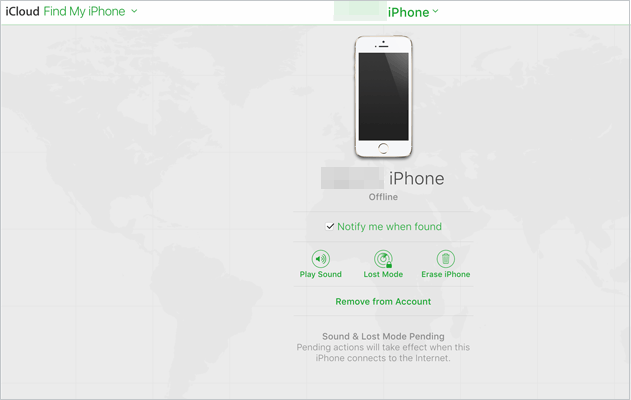
Примечание: удаление данных с вашего iPhone не приводит к автоматическому снятию блокировки активации. Избегайте выбора пункта «Удалить это устройство» или удаления iPhone из вашей учетной записи Apple, так как это может позволить кому-то другому активировать и использовать его.
Если вы купили подержанный iPhone, на котором по-прежнему отображается Apple ID предыдущего владельца или экран блокировки активации, самое простое решение — связаться с первоначальным владельцем и попросить его удалить устройство из своей учетной записи Apple. Личная встреча не обязательна, это можно сделать удаленно.
После того, как предыдущий владелец успешно удалит устройство из своей учетной записи, вы сможете активировать и настроить его с помощью своей учетной записи Apple. ( Как снять блокировку активации без участия предыдущего владельца ?)
Примечание: Если ваш iPhone был украден, не просите никого удалять его из вашей учетной записи Apple. Сохранение связи с вашей учетной записью помогает защитить его с помощью блокировки активации.
Если вы являетесь законным владельцем iPhone, но не можете самостоятельно снять блокировку активации, обратитесь в службу поддержки Apple. Apple может помочь снять блокировку, если вы предоставите действительное подтверждение покупки, указывающее на то, что вы являетесь владельцем устройства.
Имейте в виду, что Apple не гарантирует одобрение. Если iPhone был заявлен как утерянный или украденный, Apple может отказать в запросе. При подаче заявления важно предоставить чек или другой действительный документ, подтверждающий право собственности.
Если у вас есть iPhone и вы просто хотите удалить существующий Apple ID, но не помните его пароль, iOS Unlocker может предложить удобное решение. Эта настольная программа может удалять Apple ID с поддерживаемых устройств iOS без необходимости вводить исходный пароль при определенных условиях. Помимо удаления Apple ID, она также решает ряд распространенных проблем с блокировкой iPhone и iPad. Прежде чем продолжить, убедитесь, что ваше устройство соответствует требованиям программы. Этот метод не предназначен для разблокировки украденных устройств или обхода блокировки активации на iPhone, заявленном как потерянный или украденный.
Основные особенности iOS Unlocker:
Как удалить Apple ID с помощью iOS Unlocker?
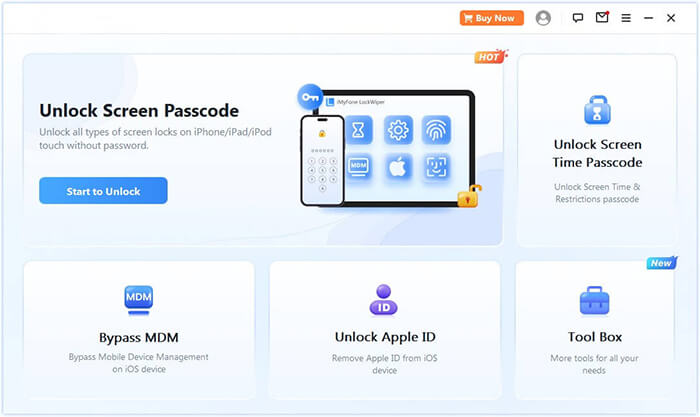
01. Загрузите и установите iOS Unlocker на свой компьютер Windows или Mac . Запустите программу и выберите «Разблокировать Apple ID» в главном интерфейсе.
02 Подключите совместимый iPhone к компьютеру с помощью USB-кабеля. Как только программа обнаружит ваше устройство, нажмите «Начать», чтобы продолжить.
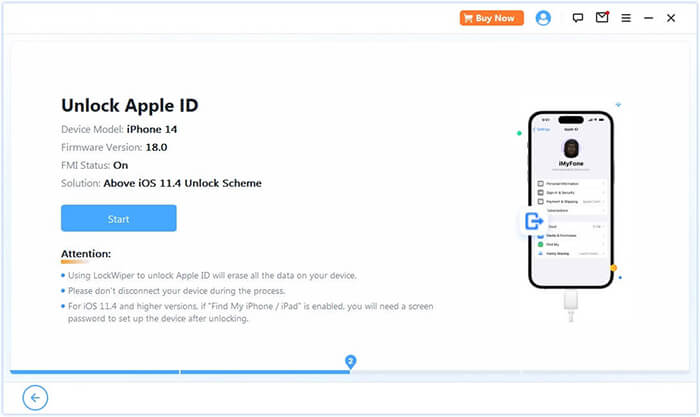
03 Если функция «Найти iPhone» отключена, программа может автоматически удалить Apple ID. Если она включена, проверьте совместимость вашего устройства и следуйте инструкциям на экране. На поддерживаемых устройствах может потребоваться перейти в «Настройки» > «Общие» > «Перенос или сброс iPhone» > «Сброс» > «Сбросить все настройки», чтобы выполнить необходимые действия. Если включена двухфакторная аутентификация, проверьте информацию о вашем устройстве и нажмите «Далее». При появлении запроса введите «000000» и нажмите «Разблокировать».
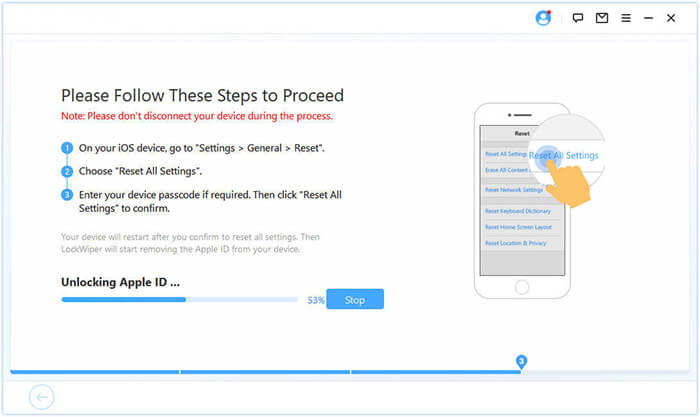
04 Дождитесь завершения процесса. Держите свой iPhone подключенным к компьютеру до тех пор, пока iOS Unlocker не подтвердит удаление Apple ID.
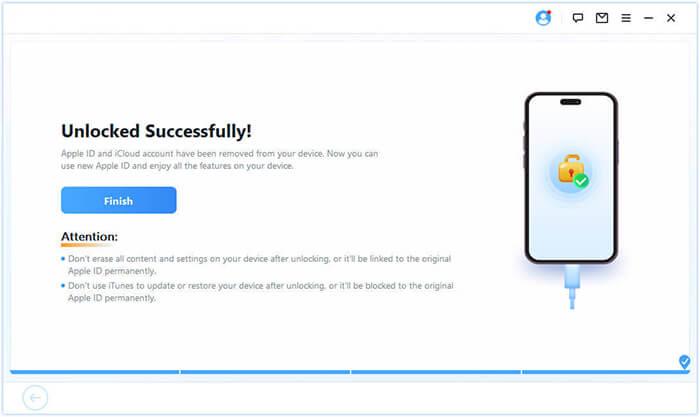
Примечание: Доступный процесс удаления зависит от вашей версии iOS , настроек устройства и состояния безопасности. iOS Unlocker не может удалить блокировку активации с iPhone, заявленного как утерянный или украденный. Если устройство принадлежит другому лицу, обратитесь к его первоначальному владельцу или в службу поддержки Apple.
Если ваш iPhone завис на экране ввода Apple ID или возникли системные проблемы, вы можете попробовать восстановить его в режиме восстановления. Этот процесс удалит все данные и настройки и переустановит iOS , но не удалит Apple ID и не обойдет блокировку активации. Если функция «Найти iPhone» включена, вам все равно понадобятся исходные учетные данные Apple Account для активации устройства.
1. Подключите свой iPhone к компьютеру с помощью USB-кабеля и откройте последнюю версию iTunes или Apple Devices.
2. Выключите свой iPhone.
3. Переведите свой iPhone в режим восстановления:
4. Когда на вашем компьютере появится соответствующее сообщение, выберите «Восстановить» и дождитесь завершения процесса.
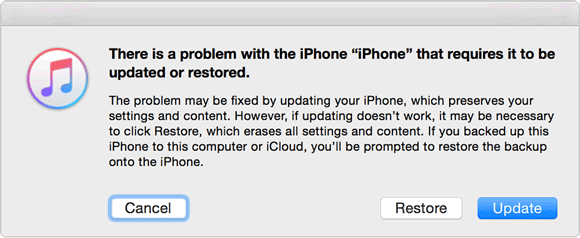
5. Настройте свой iPhone и введите исходные учетные данные Apple Account, если появится сообщение «Блокировка активации».
Примечание: Восстанавливайте только тот iPhone, который принадлежит вам или которым вы имеете право управлять. Если устройство было украдено, оставьте его привязанным к учетной записи Apple владельца, а не пытайтесь сделать его пригодным для использования кем-либо еще.
Вопрос 1. Может ли кто-то использовать мой украденный iPhone без пароля от моей учетной записи Apple ID?
В целом, нет. Если функция «Найти iPhone» была включена до кражи, блокировка активации остаётся активной даже после удаления данных с устройства. Любому, кто попытается повторно активировать iPhone, потребуются данные привязанной учетной записи Apple или другой авторизованный способ удаления. Это значительно усложнит повторное использование вашего устройства посторонними лицами.
Вопрос 2. Могу ли я отследить свой украденный iPhone после удаления его из своей учетной записи Apple?
Удаление iPhone из вашей учетной записи Apple может повлиять на возможность его поиска и защиты с помощью функции «Найти». Если ваше устройство потеряно, оставьте его привязанным к вашей учетной записи и используйте функцию «Найти», чтобы проверить его местоположение или отметить как потерянное. Избегайте удаления устройства, даже если кто-то утверждает, что нашел его.
Вопрос 3. Заблокирует ли смена пароля Apple ID украденный iPhone?
Смена пароля вашей учетной записи Apple помогает защитить вашу личную информацию и предотвратить несанкционированный доступ к вашей учетной записи. Однако это не заменяет режим «Потерянный» и не гарантирует немедленную блокировку украденного iPhone. Вам также следует отметить устройство как потерянное в приложении «Найти iPhone» и связаться со своим оператором мобильной связи, чтобы сообщить о краже.
Вопрос 4. Можно ли удалить Apple ID с украденного iPhone, используя его IMEI-номер?
Нет. Номер IMEI идентифицирует мобильное устройство, но не может снять с него блокировку Apple ID или активации. Вы можете предоставить IMEI своему оператору связи или правоохранительным органам при сообщении о краже. Ваш оператор связи также может заблокировать доступ устройства к своей сотовой сети.
Вопрос 5. Приведёт ли удаление данных с украденного iPhone к безвозвратному удалению Apple ID?
Нет. Стирание данных с iPhone удаляет локальные данные и настройки, но не снимает автоматически блокировку активации. Если функция «Найти iPhone» была включена, устройство остается привязанным к исходной учетной записи Apple. Эта защита помогает предотвратить несанкционированное повторное использование после кражи.
Вопрос 6. Может ли Apple разблокировать украденный iPhone без подтверждения покупки?
Компания Apple, как правило, требует предоставления действительного подтверждения покупки, прежде чем рассматривать запрос на разблокировку. Без достаточных документов Apple может отказать в запросе. Если iPhone был украден, первоначальный владелец должен оставить его привязанным к своей учетной записи и сообщить об инциденте, а не запрашивать разблокировку.
Чтобы удалить Apple ID с украденного iPhone, необходимо понять, кому он принадлежит и находится ли он в состоянии блокировки активации. Хотя iCloud.com, первоначальный владелец и служба поддержки Apple могут предложить действенные решения в различных ситуациях, сторонние инструменты разблокировки, такие как iOS Unlocker , имеют определенные ограничения. Простой сброс до заводских настроек не удалит привязанную учетную запись. Выберите метод, соответствующий обстоятельствам вашего устройства, и если iPhone был украден, оставьте его подключенным к вашей учетной записи Apple, чтобы защитить его от несанкционированного использования.
Статьи по теме:
App Store постоянно запрашивает пароль? 11 способов это исправить.
Не можете сбросить пароль Apple ID? 6 способов быстро это исправить.




 Бесплатная загрузка для ПК
 Бесплатная загрузка для Mac


