Вкратце: Забыли пароль от iPhone и нет компьютера? Это руководство покажет вам, как сбросить настройки iPhone без пароля и компьютера, используя 2 бесплатных официальных метода, включая сброс экрана блокировки и функцию «Найти iPhone». Независимо от того, заблокировано ли ваше устройство, отключено или зависло на «iPhone недоступен», вы можете следовать пошаговым инструкциям, чтобы стереть и восстановить данные с вашего iPhone без iTunes .
Если вы не можете получить доступ к своему Apple ID или встроенные методы не срабатывают, профессиональный инструмент для разблокировки iPhone предоставит более простой способ удалить пароль и восстановить доступ к вашему устройству.
Забыть пароль от iPhone может быть очень неприятно. После многократного неправильного ввода пароля ваш iPhone может стать «iPhone недоступен » или перейти в режим «Блокировка безопасности». Традиционные методы обычно требуют подключения устройства к компьютеру и использования iTunes или Finder для восстановления. Итак, как сбросить iPhone без пароля и компьютера?
К счастью, Apple предлагает несколько способов сброса настроек iPhone без использования компьютера . В этой статье мы рассмотрим несколько способов сброса настроек iPhone без пароля и компьютера и поможем вам выбрать наиболее подходящее решение для вашей ситуации.
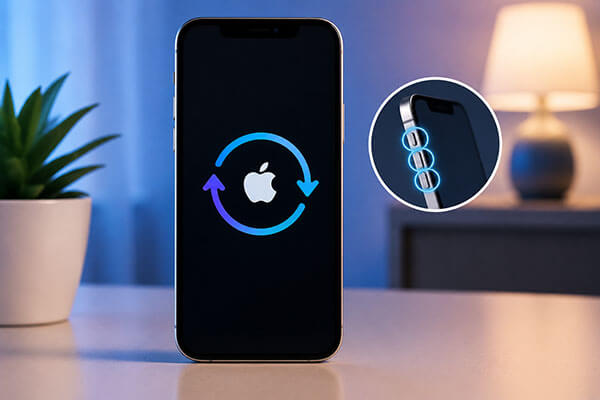
Если на вашем iPhone установлена iOS 15.2 или более поздняя версия, и он перешел в режим «Блокировка безопасности» или «iPhone недоступен», вы можете сбросить его прямо с экрана блокировки. Это официальный метод, предоставленный Apple, и он не требует использования компьютера. Вам нужно лишь запомнить свой Apple ID и пароль для завершения процесса сброса.
Для iPhone под управлением iOS iOS Apple предоставляет опцию «Стереть iPhone» на экране блокировки. Эта опция появляется после нескольких неудачных попыток ввода пароля и позволяет удалить существующий пароль, стерев данные с устройства.
Вот как бесплатно сбросить настройки iPhone без пароля и компьютера:
Шаг 1. Повторяйте неверный пароль на экране блокировки iPhone до тех пор, пока устройство не перейдет в режим «iPhone недоступен» или «Блокировка безопасности».
Шаг 2. Когда внизу экрана появится опция «Стереть iPhone», нажмите на нее. На вашем iPhone появится предупреждение о том, что все содержимое и настройки устройства будут удалены.
Шаг 3. Нажмите «Стереть iPhone» еще раз, чтобы подтвердить операцию. Имейте в виду, что этот процесс навсегда удалит все данные с вашего iPhone, включая фотографии, приложения, файлы и личные настройки.
Шаг 4. Введите пароль от Apple ID, связанного с iPhone, чтобы подтвердить свою личность и отключить блокировку активации.
Шаг 5. После проверки ваш iPhone автоматически удалит все данные и существующий пароль. После завершения процесса вы можете снова настроить свой iPhone и выбрать восстановление данных из резервной копии iCloud или настроить его как новое устройство.

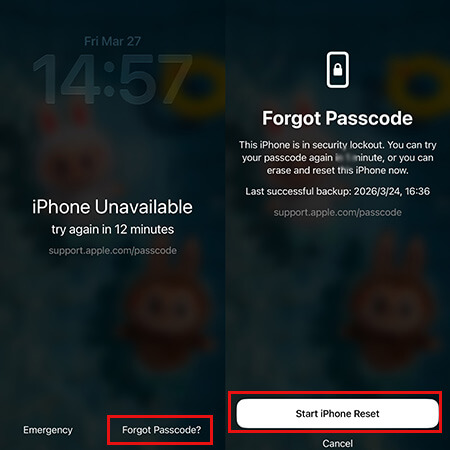
На iPhone с iOS 17 и более поздней версии, если вы забыли пароль от устройства, вы можете использовать встроенную функцию «Забыли пароль?», чтобы сбросить настройки iPhone и восстановить доступ без использования компьютера.
Вот как сбросить настройки iPhone без пароля, компьютера или iTunes:
Шаг 1. Введите неверный пароль на экране блокировки, пока не появится сообщение «iPhone недоступен».
Шаг 2. Нажмите на кнопку «Забыли пароль?» в нижней части экрана.
Шаг 3. Выберите «Начать сброс iPhone».
Шаг 4. Введите пароль от вашей учетной записи Apple ID для подтверждения личности.
Шаг 5. Дождитесь, пока система удалит данные и пароль с вашего iPhone.
Шаг 6. После перезагрузки iPhone следуйте инструкциям на экране, чтобы завершить процесс настройки.
Ещё один официальный способ сброса настроек iPhone без пароля или компьютера — использование функции «Найти iPhone» от Apple. Этот метод позволяет удалённо стереть данные с iPhone с другого устройства, например, с другого телефона, планшета или веб-браузера. Однако для этого необходимо соблюдение следующих условий:
Вот как сбросить настройки iPhone без пароля и без компьютера, если он заблокирован:
Шаг 1. Откройте icloud.com в веб-браузере на любом доступном устройстве, например, смартфоне или планшете.
Шаг 2. Войдите в iCloud, используя Apple ID и пароль, привязанные к iPhone, который вы хотите сбросить.
Шаг 3. После входа в систему выберите опцию «Найти iPhone», чтобы перейти на страницу «iCloud Найти мой iPhone».
Шаг 4. Нажмите «Все устройства» в верхней части страницы, затем выберите целевой iPhone из списка устройств.
Шаг 5. После выбора iPhone нажмите «Стереть iPhone» и следуйте инструкциям на экране. iCloud удаленно удалит все данные и сбросит настройки iPhone.

Хотя Apple предлагает несколько бесплатных способов, они работают не во всех ситуациях. Например, вы могли забыть пароль от своей учетной записи Apple ID, опция «Стереть iPhone» могла не отображаться, или функция «Найти iPhone» могла быть не включена до блокировки устройства. В таких случаях профессиональный инструмент для разблокировки iPhone может предложить альтернативное решение.
Программа iPhone Unlocker предназначена для удаления паролей с экрана iPhone и помогает пользователям восстановить доступ к заблокированным или неактивным устройствам. В отличие от официальных методов Apple, iPhone Unlocker не требует оригинального пароля с экрана. Она может помочь решить такие проблемы, как неактивный iPhone , забытый пароль или устройство, недоступное из-за заблокированного экрана.
Основные особенности iPhone Unlocker:
Вот как сбросить настройки iPhone без пароля и Apple ID с помощью iPhone Unlocker:
01 Запустите iPhone Unlocker и выберите «Разблокировать пароль экрана» в главном интерфейсе. Нажмите «Начать разблокировку», затем подключите iPhone к компьютеру с помощью USB-кабеля.

02 Следуйте инструкциям на экране, чтобы войти в режим восстановления или режим DFU. После того, как ваш iPhone будет обнаружен, выберите место для сохранения пакета прошивки и нажмите «Загрузить».

03 После завершения загрузки пакета прошивки нажмите «Разблокировать». Внимательно ознакомьтесь с предупреждением, введите «000000» для подтверждения и снова нажмите «Разблокировать», чтобы продолжить.

04 Дождитесь завершения процесса разблокировки. После завершения ваш iPhone будет очищен, пароль будет удален, и устройство будет восстановлено до заводских настроек.

Если вам нужно сбросить настройки iPhone без пароля и компьютера, самые простые способы — использовать встроенную функцию сброса «Забыли пароль?» или удаленно стереть данные с устройства через iCloud. Эти официальные методы не требуют компьютера, но им необходимы данные вашей учетной записи Apple ID, и они удалят все данные, хранящиеся на устройстве.
Если официальные методы сброса настроек iPhone не помогают, iPhone Unlocker может предложить более комплексное решение, позволяющее сбросить настройки iPhone без пароля. Независимо от выбранного метода, рекомендуется заранее подтвердить данные вашей учетной записи Apple ID и создать резервную копию , чтобы предотвратить потерю важных файлов.
Статьи по теме:
4 лучших способа сбросить iPhone до заводских настроек без пароля/кода доступа
Как сбросить настройки iPhone без Apple ID или пароля: 3 простых способа
[Подробное руководство] Как восстановить заводские настройки заблокированного iPhone?
[Решено] Как безопасно и быстро удалить данные с iPhone без пароля iCloud?






 Бесплатная загрузка для ПК
 Бесплатная загрузка для Mac


