Кратко; DR: Вы заблокированы сообщением «Security Lockout» на вашем iPhone? В этом руководстве объясняется, почему это происходит, и показаны 4 эффективных способа разблокировки устройства, включая встроенные варианты iPhone, iTunes/Finder, iCloud и профессиональные инструменты разблокировки. Следуйте пошаговым решениям, чтобы снять блокировку безопасности и быстро вернуть доступ к вашему iPhone.
«На моём iPhone написано 'Security Lockout' и не даёт ввести пароль для входа; как открыть телефон, не стерев его?»
- из Apple Community
Видеть сообщение «Security Lockout» на вашем iPhone может быть раздражающе, особенно если вы не можете вспомнить пароль или получить доступ к важным файлам, фотографиям и приложениям. Функция Security Lockout для iPhone — это механизм безопасности, разработанный компанией Apple для защиты вашей личной информации и предотвращения несанкционированного доступа после множества попыток неправильного пароля.
Итак, как же вывести свой iPhone из Security Lockout? Можно ли обойти блокировку безопасности на iPhone, не стирая данные?? В этом руководстве мы объясним, что такое Security Lockout, почему это происходит, и предложим несколько практических методов разблокировки, которые помогут вам быстро вернуть iPhone к нормальной работе.

Apple представила сообщение Security Lockout в iOS 15.2 в рамках расширенной системы защиты устройств. Когда неправильный пароль вводится несколько раз подряд, iPhone автоматически блокируется, чтобы предотвратить несанкционированный доступ и защитить ваши личные данные.
Сколько длится Security Lockout на iPhone? Длительность блокировки увеличивается с каждой неудачной попыткой:
Большинство проблем с «блокировкой безопасности» на iPhone обычно возникают, когда обнаруживается слишком много попыток неправильного пароля. Распространённые причины включают:
Как снять защитный замок с моего iPhone? Вы можете попробовать следующие 4 способа легко обойти это.
Если ваш iPhone работает iOS версии 15.2 или выше, подключён к интернету, и вы запомните пароль от Apple ID, вы можете удалить блокировку безопасности напрямую с экрана блокировки.
Шаг 1. На экране блокировки вводите неправильный пароль несколько раз, пока не появится экран блокировки безопасности. Затем нажмите «Стереть iPhone» внизу экрана.
Шаг 2. Нажмите «Стереть iPhone» ещё раз, чтобы подтвердить. Вы увидите сообщение «Стереть весь контент и настройки», которое позволяет сбросить заблокированный iPhone.
Шаг 3. Введите пароль от Apple ID, когда вас запросят выйти из системы, и отключите блокировку активации. Ваш iPhone сотрёт все данные и настройки, восстановит настройки до заводских настроек и уберёт экран блокировки безопасности.
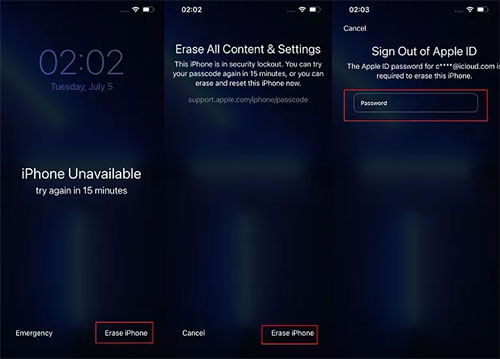
Шаг 4. После завершения сброса настройте iPhone снова и восстановите данные из iCloud или компьютера, если это возможно.
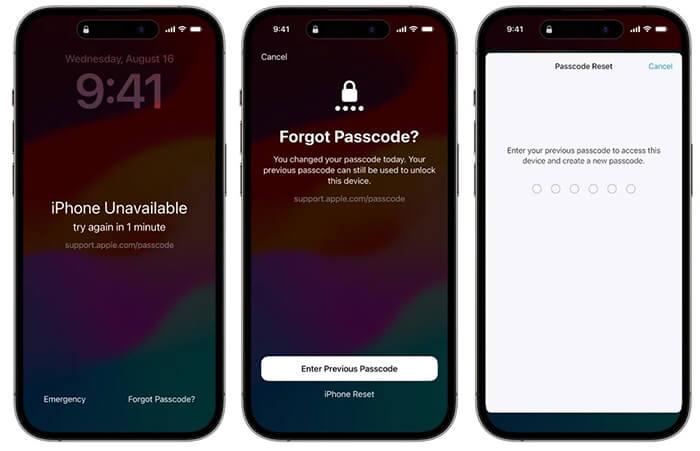
Шаг 1. Когда опция «Забыл пароль?» появится в правом нижнем углу после нескольких неудачных попыток, нажмите на неё.
Шаг 2. Выберите «Ввести предыдущий пароль», чтобы продолжить.
Шаг 3. Введите свой старый пароль для подтверждения личности, затем следуйте инструкциям на экране, чтобы создать новый пароль.
Шаг 4. Используйте новый пароль, чтобы разблокировать iPhone и удалить экран блокировки безопасности.
Если вы забыли пароль от Apple ID или не можете снять Security Lockout с экрана блокировки, вы можете воспользоваться профессиональным инструментом для разблокировки iPhone, таким как iPhone Unlocker. Это помогает удалить пароль с экрана блокировки iPhone и исправить такие проблемы, как Security Lockout и отключение iPhone.
Помимо паролей для экрана, он также эффективно управляет другими защитными блокировками, такими как Apple ID, MDM и коды Screen Time.
Ключевые функции iPhone Unlocker:
Вот как использовать iPhone Unlocker, чтобы обойти Security Lockout на iPhone:
01Запустите iPhone Unlocker и выберите режим «Разблокировать пароль экрана». Нажмите «Начать разблокировку», затем подключите iPhone к компьютеру через USB-кабель.

02Переведите iPhone в режим восстановления или режим DFU. Инструмент автоматически определит модель вашего устройства. Выберите место сохранения прошивки и нажмите «Скачать», чтобы получить необходимый пакет прошивки.

03Нажмите «Разблокировать», чтобы начать процесс. Внимательно прочитайте предупреждение, введите «000000» для подтверждения и снова нажмите «Разблокировать».

04Подождите несколько минут, и пароль с экрана вашего iPhone будет успешно удален.

Если не хотите устанавливать стороннее ПО, попробуйте восстановить iPhone через iTunes или Finder. Однако, поскольку ваше устройство заблокировано и недоступно, обычное восстановление может не сработать. Вам нужно перевести iPhone в режим восстановления , чтобы снять блокировку безопасности.
Вот как отключить Security Lockout на iPhone с помощью iTunes/Finder:
Шаг 1. Убедитесь, что у вас есть последняя версия iTunes или Finder, затем подключите iPhone к компьютеру.
Шаг 2. Переведите свой iPhone в режим восстановления, используя инструкции ниже:

Шаг 3. Откройте iTunes или Finder и выберите свой iPhone. Когда вы видите опции «Обновить» или «Восстановить», выберите «Восстановить». Ваш iPhone будет удален и переустановлен с помощью последнего программного обеспечения, которое удаляет экран блокировки безопасности.
Помимо вышеупомянутых методов, вы также можете использовать Find My iPhone, чтобы обойти экран блокировки безопасности. Этот способ позволяет удалённо стереть ваш iPhone без компьютера.
Однако Find My iPhone должен быть включён до того, как устройство было заблокировано, и вам нужно знать соответствующий Apple ID и пароль. Если эти требования выполнены, следуйте следующим шагам:
Шаг 1. Откройте веб-браузер на компьютере и посетите iCloud.com.
Шаг 2. Войдите с помощью Apple ID и пароля, затем выберите «Найти мой iPhone» в меню iCloud.
Шаг 3. Нажмите «Все устройства» и выберите iPhone, заблокированный с помощью Security Lockout.
Шаг 4. Выберите «Стереть iPhone» и подтвердите действие, нажав «Стереть».
Шаг 5. После завершения процесса экран блокировки безопасности будет удален с вашего iPhone.

Сообщение Security Lockout на iPhone — важная функция безопасности, которая защищает вашу личную информацию после множества попыток неправильного пароля. Хотя это может раздражать, это не значит, что ваш iPhone навсегда непригоден для использования. Чтобы снять блокировку безопасности с вашего iPhone, вы можете попробовать встроенную опцию сброса в Apple, восстановить через iTunes/Finder, стереть устройство с помощью iCloud или воспользоваться профессиональным программным обеспечением для разблокировки.
Для пользователей, желающих более простое и эффективное решение, рекомендуется iPhone Unlocker . Он предоставляет простой способ удалить пароли от экранов iPhone и устранить такие проблемы, как блокировка безопасности и отключённые устройства, без сложных технических действий.
Перед тем как разблокировать iPhone, всегда проверяйте, есть ли у вас резервная копия. Это помогает минимизировать риск потери важных фотографий, контактов и личных файлов в процессе восстановления.
Связанные статьи:
Экран блокировки iPhone недоступен? Вот 4 решения, как это исправить!
Исправьте недоступный iPhone без потери данных: пошаговое обучение
4 лучших способа сбросить iPhone к заводским настройкам без пароля/пароля
Как исправить недоступный iPhone без опции стирания? - 4 Лёгкие пути

 Разблокировка телефона
Как обойти блокировку безопасности на iPhone? Решается четырьмя простыми способами
Разблокировка телефона
Как обойти блокировку безопасности на iPhone? Решается четырьмя простыми способами




 Бесплатное скачание для ПК
  Бесплатная загрузка для Mac
