«Недавно я заметил, что список доверенных устройств больше не отображается под моим Apple ID ни на iPhone SE с iOS 14.0.1, ни на iPhone 5c с iOS 10.3.3. Кто-нибудь еще сталкивался с этой проблемой и смог определить ее причину? Это не такая уж большая проблема, но меня раздражают неразгаданные загадки».
- из сообщества Apple
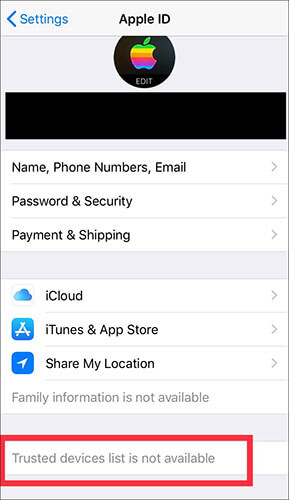
При управлении настройками безопасности Apple ID список доверенных устройств играет критически важную роль. В нем отображаются все устройства, которые в данный момент авторизованы с помощью вашего Apple ID и одобрены для двухфакторной аутентификации. Однако многие пользователи сообщают об ошибке «Список доверенных устройств недоступен» на своих iPhone, что делает невозможным просмотр или управление этими устройствами.
Если на вашем iPhone отображается сообщение о недоступности списка доверенных устройств, вы попали по адресу. В этом руководстве мы объясним, почему список доверенных устройств недоступен, и пошагово расскажем, как решить эту проблему.
Прежде чем пытаться устранить проблему, важно понять её потенциальные причины. Вот наиболее распространённые ситуации:
В этом разделе представлены девять проверенных способов решения проблемы, расположенных от самых простых до самых сложных. Для достижения наилучших результатов пробуйте их по одному, не пропуская шаги.
Поскольку список доверенных устройств зависит от связи с серверами Apple, наиболее распространенной причиной недоступности списка доверенных устройств является плохое или нестабильное сетевое соединение. Даже если другие приложения работают, службы Apple ID все равно могут давать сбои.
Необходимые шаги:
Шаг 1. Перейдите в «Настройки» > «Wi-Fi» и убедитесь, что вы подключены.

Шаг 2. Переключитесь на другую сеть Wi-Fi или отключите Wi-Fi и используйте мобильные данные.
Шаг 3. Включите и выключите режим полета, чтобы обновить сеть и установить новое соединение.
Шаг 4. Если после выполнения предыдущих действий список доверенных устройств по-прежнему недоступен, вы можете перейти в «Настройки» > «Общие» > «Перенос или сброс iPhone» > «Сброс» > «Сброс сетевых настроек», чтобы выполнить сброс сетевых настроек, что может помочь решить проблему.

Если сеть работает нормально, но проблема сохраняется, временные задержки в работе системы или сбои в фоновых службах также могут вызывать ошибку «Список доверенных устройств недоступен». Принудительная перезагрузка может очистить фоновый кэш и перезагрузить системные службы.
Вот как принудительно перезагрузить iPhone, чтобы исправить проблему с недоступностью списка доверенных устройств:
iPhone 8 и более новые модели:
iPhone 7 / 7 Plus: одновременно нажмите и удерживайте кнопку «Уменьшение громкости» и кнопку «Питание».
Для iPhone 6s и более ранних моделей: одновременно нажмите и удерживайте кнопку «Домой» и кнопку «Питание».

После перезагрузки вернитесь в настройки Apple ID, чтобы проверить, решена ли проблема.
Проблемы с синхронизацией Apple ID — одна из распространенных причин ошибки «Список доверенных устройств недоступен». Выход из учетной записи и повторный вход могут принудительно обновить данные вашей учетной записи.
Вот как исправить ошибку "Список доверенных устройств недоступен" на iPad/iPhone:
Шаг 1. Откройте приложение «Настройки», затем перейдите в раздел «Общие».
Шаг 2. Нажмите на имя своего Apple ID, прокрутите вниз и выберите «Выйти». ( Не можете выйти из своего Apple ID ?)

Шаг 3. Когда появится запрос, введите пароль от вашей учетной записи Apple ID, чтобы отключить функцию «Найти iPhone», затем нажмите «Выключить» в правом верхнем углу, чтобы полностью выйти из своей учетной записи Apple ID.
Шаг 4. Затем принудительно закройте приложение «Настройки». После этого войдите в свою учетную запись Apple ID, выполнив те же действия, чтобы проверить, отображаются ли доверенные устройства на вашем iPhone.
Если вы по-прежнему видите сообщение «Список доверенных устройств недоступен», возможно, это связано с тем, что в вашей учетной записи не включена двухфакторная аутентификация (2FA). Поскольку список доверенных устройств зависит от 2FA, вам необходимо включить ее, чтобы эта функция работала.
Вот как включить двухфакторную аутентификацию:
Шаг 1. Откройте «Настройки» на своем iPhone, затем нажмите [ваше имя] > «Пароль и безопасность».
Шаг 2. Нажмите «Включить двухфакторную аутентификацию», затем нажмите «Продолжить».

Шаг 3. Введите надежный номер телефона (тот, который вы будете использовать для получения кодов подтверждения), затем нажмите «Далее».
Шаг 4. Через несколько секунд на указанный номер телефона будет отправлен код подтверждения. Введите код на своем iPhone.
Шаг 5. После включения двухфакторной аутентификации ваше устройство автоматически станет доверенным, и список доверенных устройств должен стать доступным.
Иногда проблема может заключаться не в самом Apple ID, а в системных или конфигурационных проблемах текущего iPhone.
Попробуйте войти в систему с тем же Apple ID на другом iPhone, iPad или Mac , или воспользуйтесь веб-браузером, чтобы перейти на сайт appleid.apple.com и проверить, правильно ли отображается список доверенных устройств.
Проблемы с серверами Apple также могут привести к недоступности списка доверенных устройств. Откройте браузер и перейдите на страницу состояния системы Apple , чтобы проверить, отображаются ли Apple ID, учетная запись iCloud и вход в систему в обычном режиме (зеленым цветом). Если служба недоступна, вам придется подождать, пока Apple устранит проблему.

Если список доверенных устройств отсутствует на вашем iPhone, это может быть связано с программной ошибкой или проблемой совместимости. Apple часто выпускает обновления iOS , исправляющие ошибки. В таких случаях обновление вашего iPhone до последней версии может помочь решить любые системные проблемы, которые могут препятствовать корректному отображению списка доверенных устройств.
Вот как это обновить:
Шаг 1. Перейдите в «Настройки» > «Основные» > «Обновление ПО». ( iPhone не обновляется ?)
Шаг 2. Если доступно новое обновление, нажмите «Обновить сейчас».

Если описанные выше методы не сработают, вы можете сбросить все настройки на своем устройстве. Это не приведет к удалению ваших личных данных, но восстановит системные настройки (такие как сети Wi-Fi, параметры местоположения и другие конфигурации) до состояния по умолчанию.
Вот как это сделать:
Шаг 1. Перейдите в «Настройки» > «Общие», затем прокрутите вниз.
Шаг 2. Нажмите «Перенести или сбросить iPhone» > «Сброс» > «Сбросить все настройки».

Шаг 3. Введите пароль от экрана для подтверждения, затем снова нажмите «Сбросить все настройки».
Шаг 4. После автоматической перезагрузки iPhone вернитесь в «Настройки» и проверьте, появился ли теперь список доверенных устройств.
Если на вашем устройстве по-прежнему не отображается список доверенных устройств, вам следует обратиться за помощью в службу поддержки Apple. Свяжитесь с ними через официальные каналы, объясните проблему и дождитесь решения.
Если вы забыли пароль от своей учетной записи Apple ID или ваша учетная запись Apple ID неактивна (заблокирована) , и выйти из нее невозможно, описанные выше методы не сработают. В этом случае может потребоваться использование сторонних инструментов.
iPhone Unlocker — это профессиональный инструмент для разблокировки iPhone , который поможет вам удалить учетную запись Apple ID/iCloud с вашего iPhone/iPad без необходимости ввода пароля. После удаления вы сможете войти в систему с помощью своей исходной учетной записи Apple ID или новой учетной записи и получить доступ к списку доверенных устройств или просмотреть его.
Основные преимущества iPhone Unlocker:
* Удалите Apple ID со своего устройства всего за несколько минут, пароль не требуется.
* Удалите все типы блокировки экрана, включая 4-значные/6-значные пароли, Face ID и Touch ID.
* Обходит ограничения MDM (управление мобильными устройствами) и удаляет профили MDM без необходимости ввода учетных данных.
* Восстанавливайте или сбрасывайте пароли от функции «Экранное время» без потери данных.
* Полная совместимость со всеми моделями iPhone и версиями iOS , включая новейшую серию iPhone 17 и iOS 18/26.
Воткак разблокировать Apple ID без пароля с помощью iPhone Unlocker:
01. Скачайте и установите iPhone Unlocker на свой компьютер. Откройте программу и на главной странице выберите «Разблокировать Apple ID».

02 Подключите свой iPhone к компьютеру, и программа автоматически обнаружит ваше устройство. После того, как оно будет распознано, нажмите «Начать», чтобы продолжить.

03 Если функция «Найти iPhone» отключена, программа немедленно начнет разблокировку вашего Apple ID. Если функция «Найти iPhone» включена, перейдите в «Настройки» > «Основные» > «Сбросить все настройки» и отключите ее перед продолжением. Если включена двухфакторная аутентификация, проверьте и подтвердите состояние устройства, затем нажмите «Далее». Появится всплывающее окно с запросом на повторное подтверждение. Введите «000000» и нажмите «Разблокировать», чтобы продолжить.

04 Подождите немного, и программа быстро разблокирует ваш Apple ID без каких-либо проблем.

Чтобы добавить новое устройство в список доверенных устройств, выполните следующие действия:
Шаг 1. Войдите в систему с помощью своего Apple ID на устройстве, которое вы хотите добавить. В процессе настройки вас могут попросить ввести пароль устройства.
Шаг 2. Откройте «Настройки» и нажмите на свой профиль в верхней части экрана.
Шаг 3. Нажмите «Пароль и безопасность» > «Включить двухфакторную аутентификацию», затем следуйте инструкциям на экране, чтобы завершить настройку.
Шаг 4. После включения двухфакторной аутентификации ваше новое устройство iOS будет добавлено в список доверенных устройств.
Проблема "Список доверенных устройств недоступен" обычно не является серьезной неисправностью, а вызвана проблемами синхронизации сети, системы или Apple ID. С помощью пошаговых методов устранения неполадок, описанных в этой статье, большинство пользователей могут решить проблему самостоятельно.
Если вы застряли на определенном этапе из-за забытого пароля или проблем с учетной записью, iPhone Unlocker предлагает более прямое и эффективное решение, которое поможет вам восстановить контроль над вашим устройством и Apple ID.
Статьи по теме:
Ошибка «Устройство недоступно» на iPhone: 7 способов решения
Как исправить проблему с отсутствием функции «Стереть» на iPhone? — 4 простых способа.
Выход из системы недоступен из-за ограничений? — 5 быстрых решений.

 Разблокировка телефона
Список доверенных устройств недоступен на iPhone/iPad? — 9 способов решения проблемы.
Разблокировка телефона
Список доверенных устройств недоступен на iPhone/iPad? — 9 способов решения проблемы.




 Бесплатная загрузка для ПК
 Бесплатная загрузка для Mac
