При слишком большом количестве неправильных паролей iPhone автоматически переходит в состояние «iPhone отключен». На экране отображается сообщение о невозможности дальнейших попыток, а также может появиться сообщение о необходимости подключения к iTunes для восстановления. Для тех, у кого нет под рукой компьютера, такая ситуация может быть особенно напряженной. Если у вас есть только телефон Android , можно ли разблокировать заблокированный iPhone? В этой статье рассказывается, как разблокировать заблокированный iPhone с помощью телефона Android , чтобы вы могли восстановить устройство максимально быстро и безопасно.
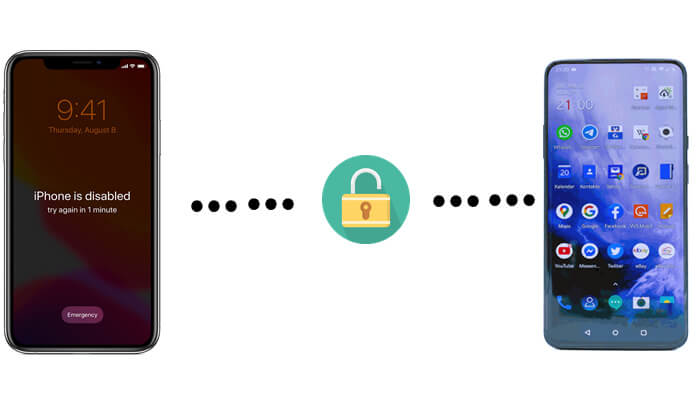
Можно ли разблокировать iPhone с помощью телефона Android ? Конечно. Если на вашем iPhone включена функция «Найти iPhone» и вы помните пароль от Apple ID, то с телефона Android можно разблокировать его удалённо, подключившись к iCloud через браузер.
Если у вас нет компьютера и есть только телефон Android , вы можете воспользоваться онлайн-функцией «Найти» в iCloud, чтобы удалённо стереть данные и разблокировать свой iPhone . Хотя это приведёт к полному удалению данных с устройства, вы сможете восстановить их после разблокировки, если у вас есть резервная копия в iCloud.
Обратите внимание, что для этого метода требуется, чтобы iPhone был подключен к Интернету, была включена функция «Найти iPhone», а также чтобы вы знали учетную запись Apple ID и пароль.
Вот как разблокировать заблокированный iPhone с помощью телефона Android без компьютера:
Шаг 1. Разблокируйте свой Android телефон, откройте браузер и перейдите на сайт iCloud.com . Войдите в систему, используя Apple ID, привязанный к заблокированному iPhone.
Шаг 2. На главной странице iCloud вы увидите несколько сервисов Apple. Нажмите «Найти».
Шаг 3. В приложении «Локатор» выберите «Все устройства». В раскрывающемся списке устройств выберите отключённый iPhone.
Шаг 4. После выбора устройства отобразится несколько вариантов. Нажмите «Стереть iPhone», затем подтвердите выбор, снова нажав «Стереть». Это позволит удалить все данные с устройства, включая данные с отключенного экрана.

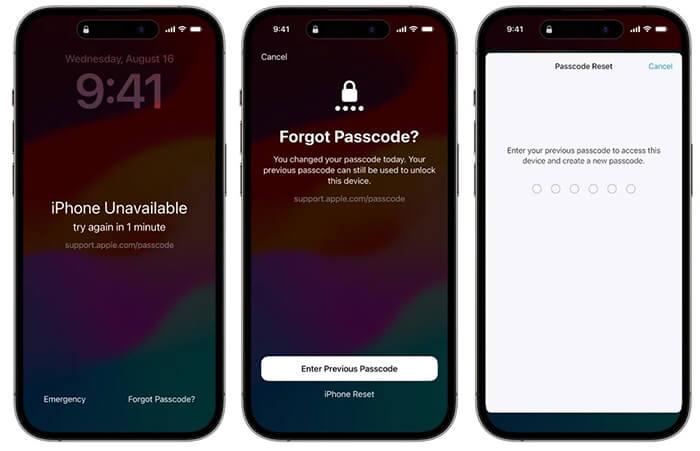
Помимо использования телефона Android , существует ещё один способ разблокировать заблокированный iPhone без компьютера. Начиная с iOS 15.2, Apple представила функцию, позволяющую пользователям стирать данные с iPhone прямо с экрана блокировки, что позволяет выполнить сброс настроек устройства без использования компьютера в случае его блокировки.
Чтобы этот метод сработал, ваш iPhone должен быть подключен к Интернету и на нем должен быть выполнен вход с использованием вашего Apple ID.
Для iOS 15.2 – iOS 16:
Шаг 1. На экране блокировки нажмите «Стереть iPhone» в правом нижнем углу.
Шаг 2. Когда появится экран «Стереть все содержимое и настройки», подтвердите действие, снова нажав «Стереть iPhone».
Шаг 3. Введите пароль Apple ID, чтобы выйти из своей учетной записи.
Шаг 4. Нажмите «Стереть iPhone» еще раз, чтобы начать удаление всех данных и настроек с устройства, включая код доступа к экрану.

Для iOS 17 и более поздних версий:
Шаг 1. На экране блокировки нажмите «Забыли код доступа?» в правом нижнем углу.
Шаг 2. Выберите «Сброс iPhone», а затем нажмите «Начать сброс iPhone».
Шаг 3. Введите пароль Apple ID, чтобы выйти из своей учетной записи.
Шаг 4. Нажмите «Стереть iPhone», чтобы удалить все содержимое и настройки, включая код доступа к экрану.
При наличии доступа к компьютеру разблокировка заблокированного iPhone становится более надёжной и простой, особенно если устройство находится офлайн или функция «Локатор» отключена. Ниже приведены два распространённых способа.
Если вы не знаете правильный Apple ID и пароль для использования функции «Найти iPhone» на телефоне Android , попробуйте подключить iPhone к компьютеру и восстановить его через iTunes. Если вы ранее синхронизировали свой iPhone с iTunes, вы можете восстановить его напрямую. В противном случае вам сначала нужно будет перевести iPhone в режим восстановления, а затем восстановить его через iTunes.
Вот как сбросить настройки отключенного iPhone с помощью iTunes:
Шаг 1. Откройте последнюю версию iTunes на вашем компьютере.
Шаг 2. Подключите iPhone к компьютеру с помощью USB-кабеля.
Шаг 3. Войдите в режим восстановления в соответствии с моделью вашего устройства:
Шаг 4. После успешного перехода iPhone в режим восстановления iTunes выведет всплывающее окно с вопросом о том, хотите ли вы обновить или восстановить устройство. Выберите «Восстановить», чтобы разблокировать заблокированный iPhone.

Если вы не хотите использовать iTunes и предпочитаете более простой способ разблокировать заблокированный iPhone, вы можете воспользоваться профессиональным инструментом разблокировки iOS от стороннего разработчика. iPhone Unlocker — отличный выбор. Он поддерживает как Windows , так и Mac , предлагая интуитивно понятный интерфейс и пошаговые инструкции, что делает его простым в использовании даже без технического опыта.
Основные возможности iPhone Unlocker:
Вот как разблокировать отключенный iPhone без iTunes с помощью iPhone Unlocker:
01. Скачайте и запустите iPhone Unlocker на компьютере. Выберите «Unlock Screen Passcode» и нажмите «Start to Unlock». Затем подключите iPhone к компьютеру по USB.

02. Следуйте инструкциям на экране, чтобы перевести iPhone или iPad в режим восстановления или DFU. После обнаружения выберите место для сохранения пакета прошивки и нажмите «Загрузить».

03. После загрузки прошивки нажмите «Разблокировать». Внимательно прочтите предупреждение, введите «000000» для подтверждения и снова нажмите «Разблокировать», чтобы продолжить.

04 Через несколько минут код доступа к экрану вашего iPhone будет полностью удалён. Теперь вы можете настроить новый код доступа, Face ID или Touch ID по своему усмотрению.

Если у вас есть только телефон Android , вы всё равно можете удалённо стереть данные с заблокированного устройства через iCloud. Вы также можете использовать функцию «Стереть iPhone» на экране блокировки, чтобы разблокировать заблокированное устройство без компьютера. Однако эти методы требуют подключения к интернету и вашего Apple ID.
Если у вас есть доступ к компьютеру, использование профессионального инструмента, такого как iPhone Unlocker, может ускорить процесс разблокировки, сделать его безопаснее и снизить вероятность ошибок. Это более надёжное решение для разблокировки заблокированного iPhone, что делает его идеальным для пользователей без технического опыта.
Статьи по теме:
[3 способа] Как создать резервную копию заблокированного/отключенного iPhone без пароля?
Как разблокировать iPhone без пароля с помощью камеры [обновлено в 2025 году]
Как разблокировать iPhone с нереагирующим экраном? [Полное руководство]
Как разблокировать iPhone, заблокированный iCloud? [Обновлённое руководство]

 Разблокировка телефона
Как разблокировать заблокированный iPhone с помощью телефона Android : пошаговое руководство
Разблокировка телефона
Как разблокировать заблокированный iPhone с помощью телефона Android : пошаговое руководство




 Бесплатная загрузка для ПК
 Бесплатная загрузка для Mac
