Вкратце:
В зависимости от причины проблемы, вы можете разблокировать iPhone с неработающим экраном без потери данных. Принудительная перезагрузка или использование совместимой внешней клавиатуры могут помочь восстановить доступ, в то время как восстановление устройства через компьютер, удаление данных через iCloud или использование iPhone Unlocker могут удалить пароль экрана за счет сохраненных данных. Перед попыткой удаления данных с устройства обязательно сделайте резервную копию своего iPhone.
«На правом сенсорном экране появились белые полосы, и экран с этой стороны не реагирует. Завтра у меня назначена встреча в Genius Bar, но поскольку я не могу разблокировать телефон, я также не могу сделать резервную копию! Есть ли другой способ разблокировать телефон? Или сделать резервную копию без разблокировки? Спасибо.»
— Пользователь разместил сообщение в сообществе поддержки Apple.
Неработающий экран iPhone может помешать вам ввести пароль, нажать кнопки или получить доступ к личным данным. Эта проблема может возникнуть из-за временного зависания системы, сбоя программного обеспечения или физического повреждения экрана. Если ваш iPhone заблокирован и сенсорный экран перестал реагировать, вы можете задаться вопросом, можно ли восстановить доступ без замены экрана.
К счастью, существует несколько вариантов решения проблемы, в зависимости от того, связана ли она с программным обеспечением или вызвана повреждением оборудования. Некоторые методы могут восстановить функциональность сенсорного экрана, в то время как другие помогут вам получить доступ, удалив существующий пароль. Ниже мы расскажем, как разблокировать iPhone с неработающим экраном, и обсудим ограничения и риски для данных, связанные с каждым методом.
Всё зависит от причины проблемы и процесса разблокировки. В некоторых случаях вы можете восстановить доступ к своему iPhone без потери данных. Однако некоторые процедуры разблокировки могут удалить все данные, хранящиеся на вашем устройстве. Чтобы свести к минимуму риск потери данных, лучше всего регулярно создавать резервные копии своего iPhone . Если у вас есть резервная копия, вы, возможно, сможете восстановить данные после восстановления доступа к устройству.
Прежде чем пробовать следующие методы, определите, завис ли ваш iPhone или поврежден ли его сенсорный экран. Если устройство по-прежнему реагирует на кнопки, начните с более простых способов устранения неполадок. Если вы вообще не можете взаимодействовать с экраном, рассмотрите возможность использования внешней клавиатуры или метода восстановления.
Если экран вашего iPhone перестал реагировать из-за временного зависания программного обеспечения, принудительная перезагрузка может восстановить его работоспособность. Этот процесс не удаляет ваши данные и не сбрасывает пароль. Однако это полезный первый шаг перед тем, как пробовать более сложные решения.
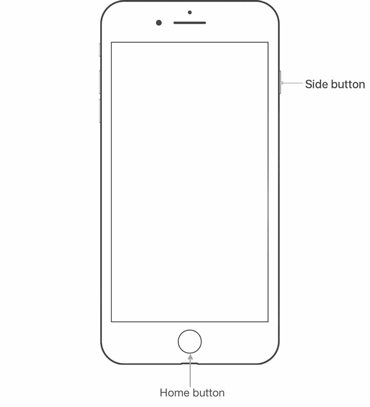
Комбинация кнопок зависит от модели вашего iPhone:
Для iPhone 8 и более поздних моделей, включая iPhone SE (2-го поколения и более поздних):

Для iPhone 7/7 Plus:
Для iPhone 6s и более ранних моделей, включая iPhone SE (1-го поколения):
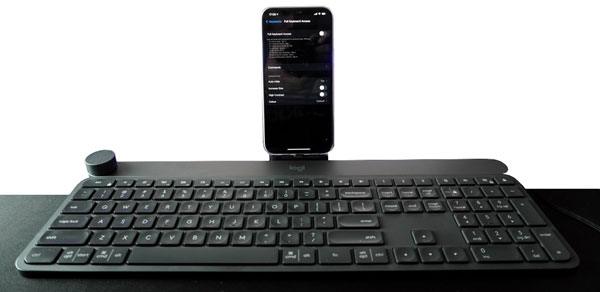
Если дисплей вашего iPhone работает, но сенсорный экран не реагирует на касания, внешняя клавиатура может стать альтернативным способом ввода пароля. Этот подход наиболее полезен, если ваше устройство поддерживает необходимое подключение клавиатуры и метод ввода.
Вы можете попробовать подключить совместимую проводную клавиатуру через соответствующий адаптер или использовать поддерживаемую беспроводную клавиатуру, уже сопряженную с вашим iPhone. Однако поддержка клавиатур зависит от модели iPhone, версии iOS , типа подключения и состояния блокировки, поэтому этот метод не гарантирует работу на каждом устройстве.
Вот общие шаги:
Шаг 1. Подготовьте совместимую внешнюю клавиатуру и необходимый адаптер, если таковой требуется.
Шаг 2. Подключите клавиатуру к своему iPhone или включите ранее сопряженную беспроводную клавиатуру.
Шаг 3. Разбудите свой iPhone и проверьте, может ли клавиатура взаимодействовать с экраном блокировки.
Шаг 4. Если устройство принимает ввод с клавиатуры, введите свой пароль и при необходимости нажмите «Enter».
Шаг 5. После разблокировки проверьте, нормально ли реагирует сенсорный экран.
Если экран вашего iPhone не реагирует на касания, вы можете попробовать использовать Siri для активации функций специальных возможностей, которые могут помочь вам взаимодействовать с экраном блокировки. Однако этот метод зависит от модели вашего iPhone, версии iOS и настроек Siri. Siri не может напрямую обойти пароль вашего iPhone, поэтому этот подход может не сработать, если ваше устройство требует аутентификации.
Вот что можно попробовать:
Шаг 1. Активируйте Siri, используя настроенную голосовую команду или нажав и удерживая боковую кнопку или кнопку «Домой», в зависимости от модели вашего iPhone.
Шаг 2. Скажите «Включить VoiceOver», чтобы попросить Siri активировать эту функцию специальных возможностей, если такая возможность доступна, когда ваш iPhone заблокирован.
Шаг 3. Проведите пальцем влево или вправо, чтобы перемещаться между элементами на экране. Если доступна клавиатура ввода пароля, дважды коснитесь выбранной цифры, чтобы активировать её.
Шаг 4. Повторите процесс ввода пароля, если сенсорный экран по-прежнему распознает необходимые жесты.
Шаг 5. После восстановления доступа попросите Siri отключить VoiceOver или деактивировать его в настройках специальных возможностей вашего iPhone.
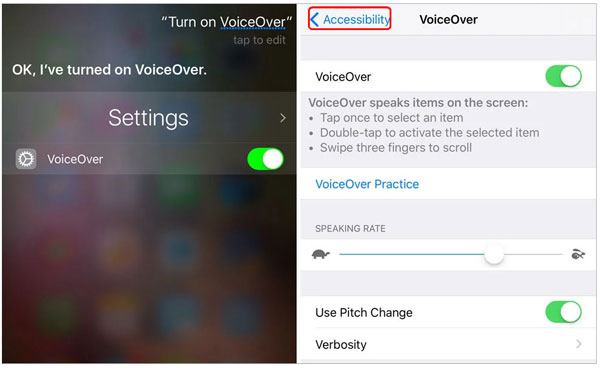
VoiceOver изменяет способ взаимодействия с экраном, но не удаляет пароль. Эти шаги могут не сработать на всех моделях iPhone или версиях iOS , особенно если сенсорный экран полностью не реагирует.
Вы также можете восстановить свой iPhone с помощью компьютера, удалив существующий пароль экрана. Этот процесс сбрасывает ваш iPhone до заводских настроек и удаляет данные, хранящиеся на устройстве, включая приложения, настройки и личные файлы. Поэтому убедитесь, что вы понимаете риск потери данных, прежде чем продолжить. Если у вас есть резервная копия, вы, возможно, сможете восстановить данные позже.
Как разблокировать iPhone без работающего сенсорного экрана?
Шаг 1. Подключите свой iPhone к компьютеру с помощью USB-кабеля. Откройте последнюю версию iTunes на совместимом компьютере, Apple Devices на поддерживаемом ПК Windows или Finder на Mac под управлением macOS Catalina или более поздней версии.
Шаг 2. Переведите свой iPhone в режим восстановления, используя соответствующую комбинацию кнопок для вашей модели. Не отключайте его от компьютера.
Шаг 3. Когда ваш iPhone отобразится в компьютерном приложении и станет доступна опция восстановления, выберите «Восстановить» и подтвердите свой выбор.

Шаг 4. Дождитесь, пока компьютер загрузит необходимое программное обеспечение и восстановит ваш iPhone. Если загрузка занимает слишком много времени и ваше устройство выходит из режима восстановления, повторите шаги, чтобы войти в режим восстановления после завершения загрузки.
Шаг 5. После завершения процесса повторно настройте свой iPhone и восстановите резервную копию, если она доступна.
Если функция «Найти iPhone» была включена на вашем iPhone до того, как экран перестал реагировать, вы можете попробовать удаленно стереть данные с устройства через сервис «Найти iPhone» от Apple. Эта опция позволяет перезагрузить iPhone без взаимодействия с сенсорным экраном. Однако стирание данных с устройства приведет к удалению всех сохраненных данных, поэтому убедитесь, что вы понимаете последствия, прежде чем продолжить.
Как удаленно разблокировать iPhone с неработающим экраном?
Шаг 1. Откройте iCloud.com/find в браузере на другом устройстве и войдите в систему с помощью учетной записи Apple, связанной с вашим iPhone, если появится соответствующий запрос.
Шаг 2. Выберите «Все устройства» и выберите iPhone, с которого хотите удалить данные.
Шаг 3. Выберите «Стереть iPhone» или другую доступную опцию удаления, в зависимости от интерфейса.

Шаг 4. Следуйте инструкциям на экране, чтобы подтвердить операцию. Если ваш iPhone находится в автономном режиме, запрос на удаление может оставаться в состоянии ожидания до тех пор, пока устройство не подключится к интернету.
Шаг 5. После завершения процесса удаления данных, снова настройте свой iPhone и восстановите данные из резервной копии, если таковая имеется.
Примечание: Имейте в виду, что удаление данных с вашего iPhone не обязательно снимает блокировку активации. Вам по-прежнему могут потребоваться учетные данные Apple, ранее связанные с устройством, для его повторной активации.
Если экран вашего iPhone не реагирует и вы не можете ввести пароль, iPhone Unlocker может помочь вам восстановить доступ к устройству. Он предназначен для снятия поддерживаемых блокировок экрана iPhone без необходимости ввода существующего пароля на экране блокировки. Это может быть подходящим вариантом, если вы не можете разблокировать свой iPhone с помощью обычного сенсорного ввода.
Основные особенности iPhone Unlocker:
Как разблокировать iPhone, если экран не реагирует?
01 Установите и откройте iPhone Unlocker на своем компьютере. Выберите «Разблокировать пароль экрана» из доступных функций, затем нажмите «Начать разблокировку». Подключите iPhone к компьютеру с помощью USB-кабеля и следуйте инструкциям для продолжения.

02 Следуйте инструкциям программы, чтобы войти в режим восстановления или режим DFU с помощью физических кнопок. После того, как программное обеспечение распознает ваше устройство, выберите место для сохранения файлов прошивки и нажмите «Загрузить», чтобы получить пакет, необходимый для процесса разблокировки.

03 После завершения загрузки прошивки нажмите «Разблокировать», чтобы продолжить. Внимательно ознакомьтесь с предупреждением, отображаемым программой, введите 000000 для подтверждения операции и нажмите «Разблокировать» еще раз, чтобы начать удаление пароля экрана.

04. Держите iPhone подключенным к компьютеру, пока программа завершает операцию. После успешного извлечения устройство будет восстановлено до заводских настроек, и предыдущий пароль экрана больше не будет действовать. Следуйте инструкциям по настройке на вашем iPhone и восстановите данные из резервной копии, если она имеется.

Теперь вы должны лучше понимать, как разблокировать iPhone с неработающим экраном. Правильное решение зависит от состояния вашего устройства и от того, можете ли вы им еще пользоваться. Прежде чем пробовать какой-либо метод, который может стереть данные с вашего iPhone, убедитесь, что вы понимаете потенциальную потерю данных, и проверьте, есть ли у вас резервная копия.
Если вы не можете ввести пароль через обычный экран блокировки, iPhone Unlocker — ещё один вариант, который стоит рассмотреть. Он предоставляет пошаговый процесс разблокировки через компьютер, поэтому вам не нужно будет управлять сенсорным экраном iPhone на протяжении всей процедуры. Однако удаление пароля с экрана приведёт к удалению данных с вашего устройства. Если экран остаётся неработоспособным из-за физического повреждения, может потребоваться профессиональный ремонт.
Статьи по теме:
Недоступен экран блокировки на iPhone? Вот 4 решения этой проблемы!
Как разблокировать iPhone без свайпа вверх? [Подробное руководство]
Как разблокировать iPhone с разбитым экраном (обновлено в 2026 году)
[5 способов] Как безопасно и эффективно сбросить заблокированный iPhone?




 Бесплатная загрузка для ПК
 Бесплатная загрузка для Mac


