Краткое описание: Поддержание iTunes в актуальном состоянии имеет важное значение для бесперебойной и стабильной работы. Но многие пользователи по-прежнему задаются вопросами: Какая последняя версия iTunes? Как проверить текущую версию? И как быстро обновить программу? Если у вас есть эти вопросы, вы попали по адресу.
iTunes, разработанный Apple, — это универсальный инструмент, позволяющий создавать резервные копии данных iOS , восстанавливать и обновлять устройства, а также управлять музыкой и видео в одном месте. Поскольку каждое обновление обычно исправляет ошибки и улучшает производительность, использование последней версии iTunes поможет избежать ошибок и обеспечит корректную работу всех функций. В этом руководстве вы узнаете, какая версия iTunes актуальна в 2026 году и как обновить её на Windows и Mac .

По состоянию на 2026 год последней версией iTunes для Windows является iTunes 12.13.x (точная версия может немного отличаться в зависимости от последних обновлений). Компания Apple Inc. продолжает поддерживать iTunes в основном для пользователей Windows , обеспечивая совместимость с более новыми устройствами iOS и исправляя ошибки.
Однако важно отметить, что iTunes официально прекратил своё существование на Mac . Начиная с macOS Catalina, Apple заменила iTunes отдельными приложениями:
Теперь функции резервного копирования, восстановления и синхронизации устройств на Mac выполняются непосредственно в приложении Finder.
Если вы не уверены, используете ли вы последнюю версию, выполните следующие простые шаги:
В Windows :
На Mac (только для старых версий macOS):
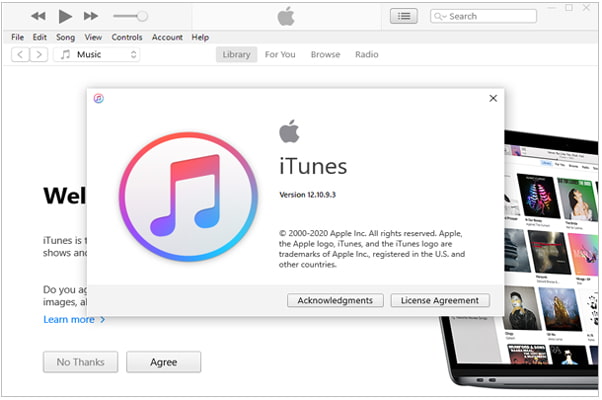
Регулярное обновление iTunes помогает исправлять ошибки, улучшать производительность и обеспечивать совместимость с новейшими устройствами iOS . Ниже описаны самые простые способы обновления iTunes на разных системах. ( iPhone не подходит, так как требует более новой версии iTunes ?)
Если вы установили iTunes из Microsoft Store, обновления выполняются автоматически.
Совет: Убедитесь, что автоматические обновления включены, чтобы всегда оставаться на последней версии.
Если вы скачали iTunes с веб-сайта Apple, воспользуйтесь функцией «Обновление программного обеспечения Apple».
Этот метод полезен, если iTunes не обновляется через Microsoft Store.
Вы также можете обновить iTunes непосредственно в приложении.

В современных версиях macOS iTunes больше недоступен. Вместо него компания Apple Inc. заменила его отдельными приложениями и системными функциями ( Топ-8 альтернатив iTunes для Mac ).

Совет: Если вы используете более старую версию macOS (Mojave или более раннюю), вы можете обновить iTunes через App Store.
Сегодня iTunes больше не является необходимым инструментом для большинства пользователей, поскольку он был выведен из эксплуатации на Mac и остается относительно ограниченным, медленным и менее гибким на Windows , особенно когда речь идет о выборочном резервном копировании и управлении данными. С переносом Apple многих своих функций в отдельные приложения, такие как Apple Music, Apple TV и Finder, у пользователей теперь есть более удобные варианты управления своими устройствами.
В то же время сторонние решения обеспечивают более эффективное и удобное взаимодействие с пользователем. Например, Coolmuster iOS Assistant предлагает простой способ резервного копирования, восстановления и управления данными iPhone с большей гибкостью, позволяя пользователям передавать определенные файлы, предварительно просматривать контент перед экспортом и избегать ограничений, часто встречающихся в iTunes.
Основные особенности iOS помощника Coolmuster :
Как управлять файлами (импорт/экспорт/удаление/редактирование) на устройстве iOS с помощью компьютера:
01 Запустите Coolmuster iOS Assistant и подключите свой iPhone к компьютеру с помощью USB-кабеля. Нажмите «Доверять», когда на вашем iPhone появится уведомление «Доверять этому компьютеру?». После этого программа сможет автоматически обнаружить ваш iPhone.

02 После подключения все файлы будут организованы в разные вкладки для удобной навигации. Щелкните нужный тип файла, например, «Контакты», и на экране отобразятся все контакты с iPhone. Вы можете выбрать пункты меню вверху (импорт, экспорт, редактирование или удаление), чтобы управлять файлами на iPhone с компьютера так, как вам удобно.

Как создать резервную копию и восстановить файлы iOS на компьютере:
01 Подключите устройство к компьютеру с помощью USB-кабеля и позвольте помощнику Coolmuster iOS обнаружить ваше устройство.
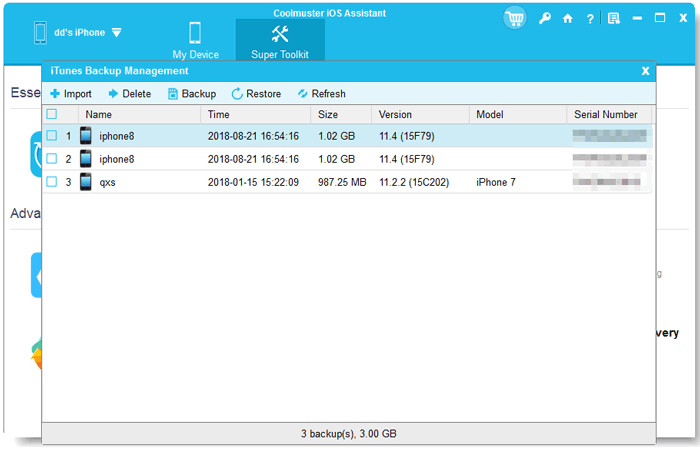
02 После подключения перейдите в раздел "Super Toolkit", а затем нажмите "iTunes Backup & Restore".
03 Выберите «Резервное копирование» > выберите ваше устройство из выпадающего меню > выберите место для хранения резервных копий > нажмите «ОК».

04 Чтобы восстановить резервные копии с ПК, перейдите в «Super Toolkit» > «iTunes Backup & Restore» > «Восстановить» > Выберите необходимые файлы резервных копий для восстановления на ваше устройство iOS .
Видеоинструкция: Как использовать iOS -помощник Coolmuster :
Это вся информация о последней версии iTunes. После прочтения этого руководства вы сможете легко обновить и проверить версию iTunes. Если iTunes кажется вам несколько неудобным или сложным в использовании, возможно, стоит попробовать Coolmuster iOS Assistant . Этот надежный и удобный инструмент для управления данными обеспечивает более плавный способ передачи файлов между вашим устройством iOS и ПК, а также делает резервное копирование и восстановление быстрыми и простыми.
Статьи по теме :
9 проверенных решений ошибки 56 в iTunes/iPhone: пошаговая инструкция
Как перенести данные с iPhone на ПК без iTunes [9 способов]







 Бесплатная загрузка для ПК
 Бесплатная загрузка для Mac


