Краткое содержание: В этом руководстве объясняется, как конвертировать видео в MP3 на iPhone, используя четыре основных метода: встроенное приложение «Быстрые команды», сторонние приложения, такие как Media Converter — видео в MP3 и MP3 Converter — аудиоэкстрактор, а также онлайн-инструменты, такие как CloudConvert. Каждый метод позволяет легко извлекать аудио из видео и сохранять его в формате MP3 непосредственно на вашем iPhone без необходимости обладать специальными навыками.
Для пользователей, предпочитающих настольные решения, также предлагается компьютерная программа, такая как Video Converter Ultimate, обеспечивающая более быструю пакетную конвертацию и расширенные возможности редактирования.
Иногда аудио в видео ценнее визуальной части, например, в случае с любимым музыкальным клипом или интересной лекцией. В таких случаях вам может понадобиться только аудио для удобного прослушивания в любое время и в любом месте. Итак, как конвертировать видео в MP3 на iPhone? Не волнуйтесь, процесс на самом деле довольно прост.
В этой статье мы шаг за шагом расскажем вам, как конвертировать видео в MP3 на iPhone, чтобы вы могли легко получить нужный аудиофайл. Читайте дальше, чтобы сразу же освоить этот практический совет!
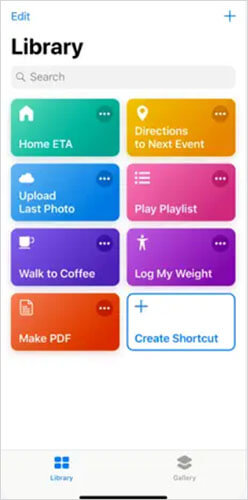
Shortcuts — это встроенный инструмент автоматизации от Apple. Он позволяет бесплатно конвертировать видео в MP3 на iPhone. Работает полностью в автономном режиме и идеально подходит для пользователей, которым нужно многоразовое решение без установки дополнительных приложений.
Вот как с помощью приложения «Ярлыки» конвертировать видео в MP3 на iPhone:
Шаг 1. Откройте приложение «Ярлыки» на своем iPhone (при необходимости загрузите его заново из App Store).
Шаг 2. Нажмите значок «+», чтобы создать новый ярлык.
Шаг 3. Нажмите «Добавить действие», выполните поиск и выберите «Выбрать фотографии».
Шаг 4. Включите опцию "Выбрать несколько", если хотите конвертировать более одного видео.
Шаг 5. Добавьте параметр "Кодировать медиафайлы" и установите значение "Только аудио". Выберите формат, например M4A (или другие доступные варианты).
Шаг 6. Добавьте функцию «Сохранить файл», чтобы сохранить извлеченный аудиофайл в приложении «Файлы», и при необходимости выберите место сохранения.
Шаг 7. Переименуйте ярлык и включите параметр «Показать в меню «Поделиться»» для быстрого доступа из приложения «Фотографии».
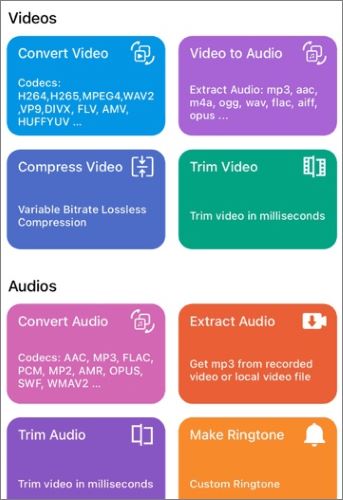
Media Converter - video to mp3 — это мощное приложение для конвертации видео в MP3 на iPhone, которое позволяет пользователям легко извлекать аудио из видео и сохранять его в формате MP3 или других популярных аудиоформатах непосредственно на iPhone. Оно поддерживает широкий спектр видеоформатов, обеспечивает высокую скорость конвертации и позволяет пользователям обрезать или редактировать аудио перед сохранением.
Благодаря простому интерфейсу это приложение позволяет легко конвертировать видео в MP3 в любое время без необходимости использования компьютера, что делает его удобным инструментом для музыки, лекций и другого аудиоконтента.
Вот как с помощью программы Media Converter (видео в mp3) преобразовать видео в файл MP3 на iPhone:
Шаг 1. Загрузите приложение Media Converter - video to mp3 из Apple App Store.
Шаг 2. Запустите приложение и нажмите «Видео в аудио», чтобы начать процесс преобразования видео в MP3 на iPhone.
Шаг 3. Импортируйте видеофайлы, которые хотите конвертировать, из приложения «Фотографии» или хранилища «Файлы».
Шаг 4. Выберите «MP3» в качестве выходного формата.
Шаг 5. Нажмите «Конвертировать», чтобы начать конвертацию, и MP3-файл будет автоматически сохранен на вашем iPhone после завершения процесса.
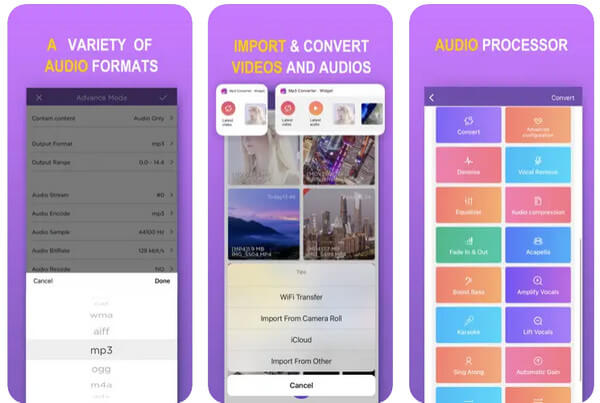
MP3 Converter - Audio Extractor — это инструмент для извлечения и преобразования форматов аудиофайлов для iPhone, позволяющий пользователям быстро извлекать аудио из видео и сохранять его непосредственно в формате MP3. Он поддерживает множество видео- и аудиоформатов, предлагает быстрое и удобное преобразование и включает в себя такие полезные функции, как редактирование аудио, шумоподавление и улучшение звука.
Пользователи также могут устанавливать преобразованные аудиофайлы в качестве мелодий звонка или обмениваться файлами через другие приложения. Благодаря простому интерфейсу и мощной функциональности, это удобное решение для преобразования видео в MP3 на iPhone.
Вот как конвертировать видео в MP3 на iPhone с помощью MP3 Converter - Audio Extractor:
Шаг 1. Загрузите приложение MP3 Converter - Audio Extractor из App Store.
Шаг 2. Откройте его и нажмите кнопку «+», чтобы выбрать видео- или аудиофайл из Фотопленки, iCloud или импортировать его через Wi-Fi Transfer.
Шаг 3. Установите формат вывода на "MP3" и при необходимости отрегулируйте громкость.
Шаг 4. Нажмите «Конвертировать», чтобы начать процесс.
Шаг 5. После завершения выберите «Экспорт», чтобы сохранить файл на ваше устройство, или поделитесь им напрямую в социальных сетях или со своими контактами.
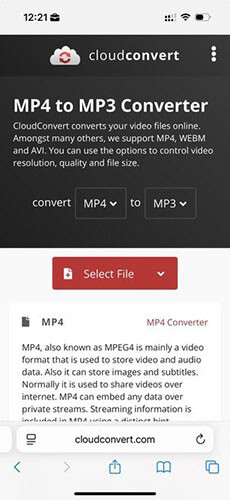
Если вы не хотите устанавливать приложения, онлайн-инструменты — отличный вариант. Онлайн-конвертеры позволяют загрузить видео прямо с iPhone и преобразовать его в MP3 в облаке. CloudConvert — один из таких онлайн-инструментов. Он поддерживает широкий спектр форматов файлов, предлагает настраиваемые параметры преобразования и обеспечивает безопасную обработку в облаке.
Вот как конвертировать видео в MP3 на iPhone без приложения:
Шаг 1. Откройте CloudConvert в своем браузере.
Шаг 2. Нажмите «Выбрать файл», чтобы загрузить файл со своего устройства, Google Диска, Dropbox или по URL-адресу.
Шаг 3. Убедитесь, что в качестве выходного формата выбран MP3, и при необходимости отрегулируйте такие параметры, как битрейт, количество каналов или продолжительность.
Шаг 4. Нажмите «Конвертировать», чтобы начать процесс.
Шаг 5. После завершения преобразования загрузите файл на свой iPhone или сохраните его непосредственно в облачное хранилище.
Ищете способ конвертировать видео в MP3 на вашем компьютере? Video Converter Ultimate — лучший инструмент для этого. С помощью этой программы вы можете конвертировать видео в MP3, M4A, MP4, MOV, MKV, AVI и другие форматы в пакетном режиме. Это приложение не только позволяет пользователям конвертировать видеофайлы, но и предоставляет им множество мощных функций для редактирования видео.
Основные особенности Video Converter Ultimate:
Вот как преобразовать видео в аудио на компьютере с помощью Video Converter Ultimate:
01. Скачайте и установите видеоконвертер на свой ПК/ Mac , затем откройте программу. Перейдите на вкладку «Конвертер» и нажмите «Добавить файлы», чтобы импортировать ваши видео.

02 Выберите формат вывода "MP3" в категории "Аудио" и при необходимости настройте параметры, такие как битрейт, частота дискретизации и количество аудиоканалов.

03 Выберите папку для сохранения, затем нажмите «Преобразовать все», чтобы начать преобразование. После завершения откройте папку для сохранения и получите доступ к преобразованным MP3-файлам.

Теперь вы понимаете, как конвертировать видео в MP3 на iPhone, используя различные методы. Все эти методы надежны, но имеют разный уровень эффективности. Поэтому выбор простого, быстрого и проверенного метода упростит процесс. Если вы хотите конвертировать видео на компьютере, мы рекомендуем использовать приложение Video Converter Ultimate . Этот инструмент прост в использовании, эффективен, быстр и пользуется доверием миллионов пользователей по всему миру.
Статьи по теме:
Пошаговое руководство по конвертации MOV в MP3: 5 проверенных способов.
11 лучших конвертеров MP4 в MP3 для ПК, Mac , онлайн, Android и iPhone
Как легко конвертировать WMA в MP3: подробное руководство
[Пошаговая инструкция] Как быстро преобразовать голосовые заметки в MP3?

 Советы по видео и аудио
Как конвертировать видео в MP3 на iPhone: 4 простых способа (полное руководство 2026 года)
Советы по видео и аудио
Как конвертировать видео в MP3 на iPhone: 4 простых способа (полное руководство 2026 года)




 Бесплатная загрузка для ПК
 Бесплатная загрузка для Mac
