Вкратце: Хотите узнать, как быстро и легко обрезать видео в TikTok? В этом руководстве описаны 5 эффективных способов. Независимо от того, нужно ли вам обрезать видео на мобильном устройстве, в интернете или на ПК/ Mac , вы найдете простые пошаговые решения для удаления ненужных областей, улучшения кадрирования и создания профессионально выглядящего контента для TikTok.
Для создателей контента, желающих получить более быструю и эффективную обработку видео, Video Converter Ultimate предлагает точную обрезку, пакетную обработку, улучшение качества и другие инструменты, которые сделают редактирование видео в TikTok простым и удобным.
В видеороликах TikTok обычно используется вертикальное соотношение сторон 9:16, но многие пользователи загружают видео, записанные в альбомном режиме на телефонах, снятые камерами или загруженные с других платформ. Это может привести к таким проблемам, как несоответствие соотношения сторон, смещение объектов или чрезмерное количество черных полос.
Умение обрезать видео в TikTok позволяет удалять ненужные части, корректировать композицию и выделять главный объект, делая ваш контент более профессиональным. Ниже мы представим несколько простых и эффективных методов, которые помогут вам быстро обрезать видео в TikTok.
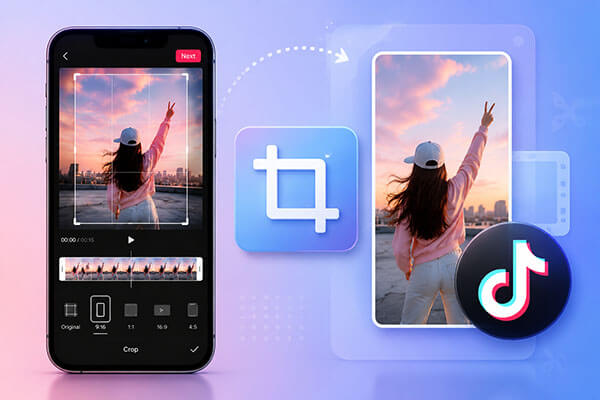
Сам TikTok предоставляет базовые функции редактирования, позволяющие пользователям корректировать свои видео перед публикацией. Если вам нужна лишь простая обрезка, например, удаление ненужных краев или изменение расположения элементов видео, встроенный редактор TikTok — удобный вариант, не требующий дополнительных приложений.
Вот как обрезать видео в TikTok:
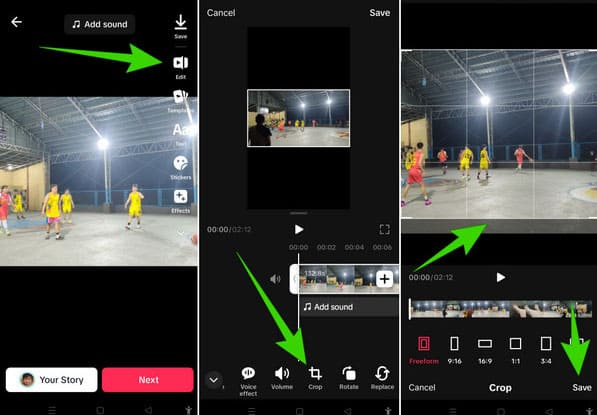
Шаг 1. Откройте TikTok и нажмите кнопку «Плюс» (+). Выберите, загрузить ли уже существующее видео или записать новое.
Шаг 2. Нажмите «Загрузить», выберите видео, которое хотите обрезать, затем дважды нажмите «Редактировать».
Шаг 3. Найдите инструмент «Обрезка», отрегулируйте рамку обрезки до нужного размера и подгоните ее под расположение видео.
Шаг 4. Нажмите «Сохранить», чтобы применить изменения, затем нажмите «Далее», чтобы опубликовать видео.
CapCut — одно из самых популярных приложений для редактирования видео среди создателей контента в TikTok . Разработанное специально для коротких видеороликов, оно предлагает гибкие инструменты обрезки, предустановленные соотношения сторон, эффекты, переходы и функции редактирования на основе искусственного интеллекта. Использование CapCut для обрезки видео в TikTok дает вам больше контроля над отснятым материалом. Вы можете выбрать соотношение сторон 9:16, оптимизированное для TikTok, вручную настроить область обрезки и экспортировать видео высокого качества.
Вот как обрезать видео для TikTok с помощью CapCut:
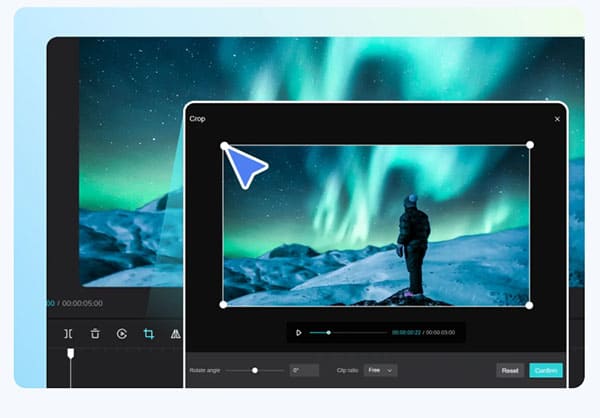
Шаг 1. Откройте CapCut и нажмите кнопку «Загрузить». Импортируйте видео, перетащив его в область редактирования или выбрав его с вашего устройства, Google Диска или Dropbox.
Шаг 2. Выберите видео, чтобы открыть инструменты редактирования, затем нажмите значок «Обрезка». Отрегулируйте область обрезки вручную или выберите соотношение сторон 9:16, чтобы видео соответствовало формату TikTok.
Шаг 3. После обрезки настройте параметры вывода, включая имя файла, разрешение и формат. Затем экспортируйте видео или поделитесь им напрямую в TikTok и других социальных сетях.
Для пользователей, желающих обрезать видео из TikTok на компьютере, Video Converter Ultimate предлагает более мощное решение. Помимо конвертации видео , программа включает инструменты для редактирования видео, позволяющие обрезать видео, изменять соотношение сторон, настраивать режимы масштабирования, улучшать качество видео и экспортировать видео в форматы, совместимые с TikTok. По сравнению с мобильными приложениями, настольная версия предлагает большее окно предварительного просмотра и более точные элементы управления, что делает ее идеальной для создателей контента, редактирующих видео высокого разрешения.
Основные особенности Video Converter Ultimate:
Вот как обрезать несколько видео в TikTok с помощью Video Converter Ultimate:
01. Скачайте и установите Video Converter Ultimate, затем запустите программу. Нажмите «Добавить файлы», чтобы импортировать видео из TikTok, которое вы хотите обрезать.

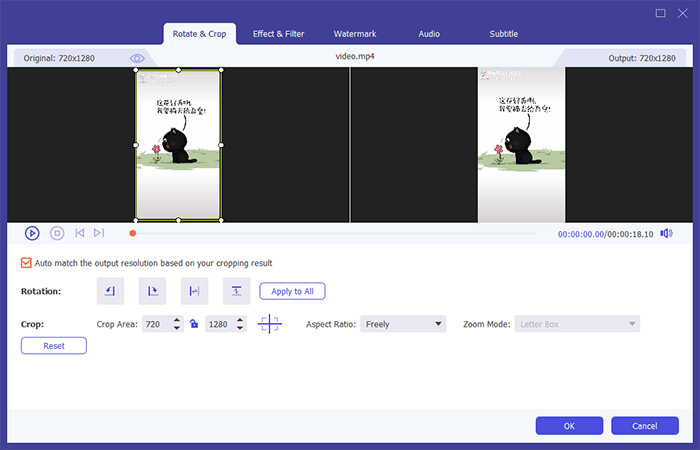
02. Щелкните значок «Редактировать» рядом с видео и выберите опцию «Повернуть и обрезать», чтобы открыть инструмент обрезки.
03 Выберите соотношение сторон "9:16" для видео из TikTok или выберите "Бесплатно", чтобы вручную настроить область обрезки. После внесения изменений нажмите "ОК", чтобы сохранить обрезанное видео.
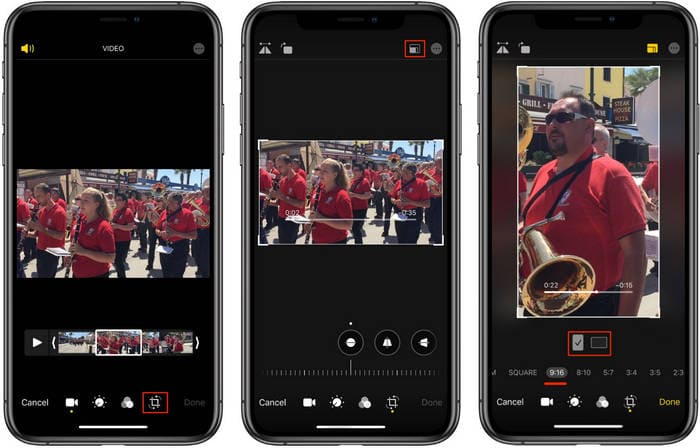
Если вы не хотите устанавливать программу для обрезки видео в TikTok, вы можете использовать встроенное приложение «Фотографии» на своем смартфоне. И iPhone, и устройства Android предлагают базовые функции редактирования видео, позволяющие обрезать, поворачивать и корректировать видео. Этот метод идеально подходит для пользователей, которым требуется лишь простая обрезка перед загрузкой видео в TikTok.
Шаг 1. Откройте приложение «Фотографии», выберите видео, которое хотите обрезать, и нажмите «Редактировать».
Шаг 2. Нажмите на инструмент «Обрезка» внизу, затем выберите значок «Соотношение сторон» в правом верхнем углу.
Шаг 3. Выберите соотношение сторон "9:16", чтобы видео соответствовало вертикальному формату TikTok.
Шаг 4. Нажмите «Готово», чтобы сохранить изменения. Если вы также хотите обрезать видео, выберите «Сохранить видео» или «Сохранить видео как новый клип».
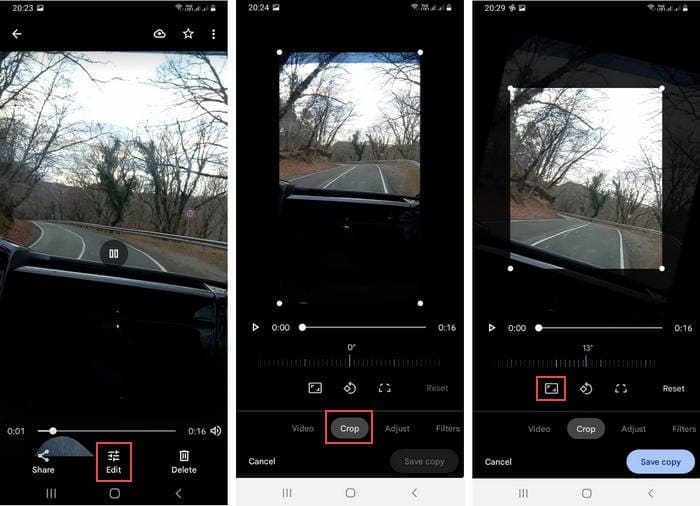
Шаг 1. Откройте приложение «Галерея» или «Фотографии» на своем телефоне Android и выберите видео, которое хотите обрезать для TikTok.
Шаг 2. Нажмите кнопку «Редактировать» и выберите инструмент «Обрезка» из списка параметров редактирования.
Шаг 3. Отрегулируйте рамку кадрирования, перетаскивая края или углы. Выберите соотношение сторон "9:16", чтобы соответствовать вертикальному формату видео в TikTok.
Шаг 4. Просмотрите обрезанное видео и внесите необходимые корректировки. После завершения нажмите «Сохранить», чтобы экспортировать отредактированное видео.
Шаг 5. Откройте TikTok, загрузите обрезанное видео и продолжайте редактировать или публиковать его как обычно.
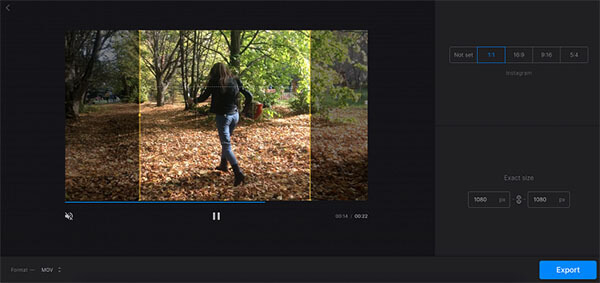
Для пользователей, которые не хотят устанавливать какое-либо программное обеспечение, онлайн-видеоредактор — еще один удобный вариант. Clideo — это браузерная платформа для редактирования видео, которая позволяет обрезать видео прямо онлайн. Она поддерживает распространенные форматы видео и предоставляет предустановленные соотношения сторон для социальных сетей, включая TikTok. Это делает ее полезным инструментом для редактирования видео на разных устройствах.
Вот как обрезать видео в TikTok онлайн с помощью Clideo:
Шаг 1. Откройте веб-сайт Clideo в браузере и выберите инструмент «Обрезка видео».
Шаг 2. Нажмите «Выбрать файл», чтобы загрузить видео из TikTok, которое вы хотите обрезать.
Шаг 3. После загрузки видео отрегулируйте рамку кадрирования, перетаскивая края видео. Вы также можете выбрать соотношение сторон «9:16», чтобы видео соответствовало вертикальному формату TikTok.
Шаг 4. Нажмите кнопку «Экспорт», чтобы обработать видео, затем загрузите обрезанное видео и загрузите его в TikTok.
В1. Можно ли обрезать видео в TikTok перед публикацией?
Да. Вы можете обрезать видео перед публикацией, используя встроенные инструменты редактирования в мобильном приложении TikTok. Однако в веб-версии TikTok в настоящее время нет функции обрезки видео, поэтому вам потребуется обрезать видео с помощью другого редактора перед загрузкой.
Вопрос 2. Повлияет ли обрезка видео на размер его файла?
Да, обрезка видео может изменить размер файла. Удаление ненужных частей кадра может уменьшить общий размер файла. Однако, если видео перекодируется в процессе обрезки, размер файла может немного увеличиться в зависимости от настроек вывода.
Вопрос 3. Поддерживается ли в TikTok соотношение сторон 4:5?
Да, TikTok поддерживает видео с соотношением сторон 4:5. Однако TikTok может автоматически добавлять черные полосы, чтобы видео отображалось на весь экран. Для лучшего просмотра и более профессионального вида рекомендуется обрезать видео в TikTok до вертикального формата 9:16.
Умение обрезать видео в TikTok поможет вам создавать ролики, соответствующие вертикальному формату TikTok, улучшать визуальную композицию и привлекать больше зрителей. Для пользователей, которые часто редактируют видео или нуждаются в результатах профессионального качества, Video Converter Ultimate — более комплексное решение. Он не только позволяет точно обрезать видео в TikTok, но и предоставляет функции конвертации, улучшения, редактирования и оптимизации видео, упрощая подготовку видео для TikTok и других социальных сетей.
Статьи по теме:
Топ-5 приложений для обрезки видео на Android — лучшие инструменты для видеомонтажа
Полное руководство: как легко удалить водяной знак TikTok.
Как сохранить TikTok в фотопленку? [5 быстрых и простых способов]
Как удалить водяной знак TikTok из Instagram двумя простыми способами




 Бесплатная загрузка для ПК
 Бесплатная загрузка для Mac


