Вкратце: Нужно сжать видео в формате MP4 без существенной потери качества? В этом руководстве описаны 5 простых способов уменьшить размер файла MP4 в Windows и Mac или бесплатно сжать MP4 онлайн. Сравните настольные, встроенные и онлайн-инструменты и узнайте, как настроить размер видео, разрешение и битрейт. Для более простого сжатия с настраиваемыми параметрами мы рекомендуем Video Converter Ultimate.
Большие MP4-видеофайлы быстро занимают место на диске, загружаются очень долго и доставляют массу проблем при попытке поделиться ими. Знакомо? Хорошая новость: вам не нужно удалять любимые клипы или мириться с заметно размытыми видео. С помощью подходящего MP4-компрессора вы можете легко уменьшить размер больших видеофайлов, ускорить обмен и освободить ценное место на диске.
Независимо от того, используете ли вы Windows или Mac , или просто хотите бесплатно сжать MP4 онлайн, это руководство покажет вам несколько простых способов уменьшить размер файла MP4, сохранив при этом максимально высокое качество ваших видео.

Если вы хотите сжать MP4-файлы с минимальной потерей качества, Video Converter Ultimate — практичный вариант для пользователей Windows и Mac . Он предлагает специальный видеокомпрессор , который позволяет регулировать размер целевого файла и настраивать параметры вывода без необходимости вручную настраивать сложный процесс кодирования.
В отличие от простых конвертеров, предлагающих лишь несколько предустановленных разрешений, этот инструмент позволяет настраивать несколько параметров для баланса между размером файла и качеством видео. Он особенно полезен, когда необходимо сжать большой файл MP4 для обмена, загрузки или хранения на устройстве с ограниченным объемом памяти.
Основные особенности Video Converter Ultimate:
Чтобы уменьшить размер файла MP4 без потери качества, выполните следующие действия:
01 Откройте Video Converter Ultimate, перейдите на вкладку «Видео» и выберите «Видеокомпрессор», чтобы получить доступ к инструменту сжатия.
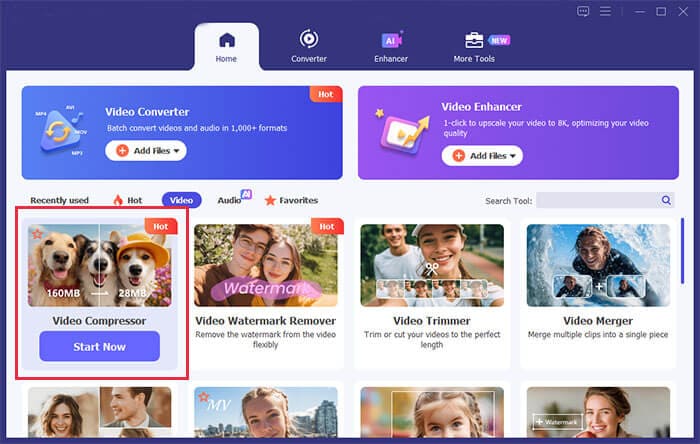
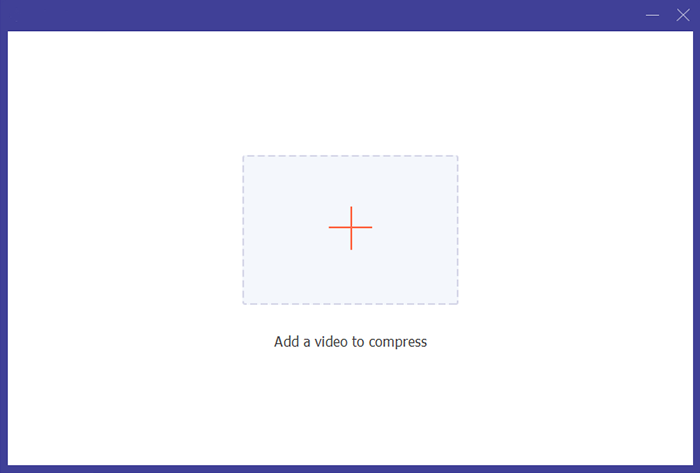
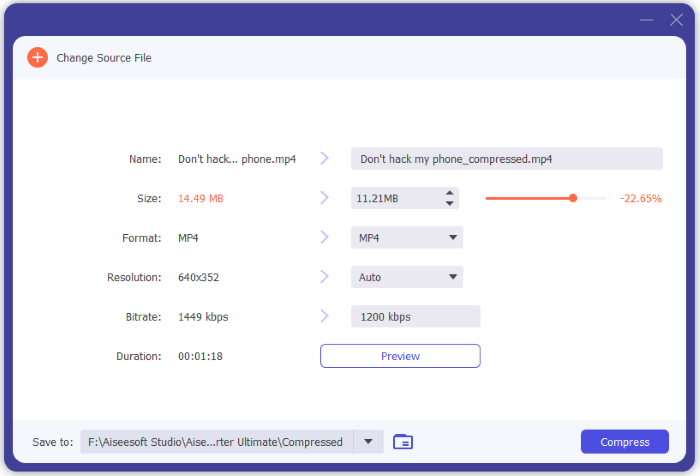
02 Добавьте файл MP4, который хотите сжать. Отрегулируйте целевой размер файла и настройте другие параметры вывода, такие как имя файла, формат, разрешение и битрейт, чтобы сбалансировать размер файла и качество видео.
03 Выберите папку для сохранения сжатого видео в формате MP4. Нажмите «Сжать», чтобы начать уменьшение размера файла MP4 и сохранить сжатое видео на свой компьютер.
VLC Media Player — популярный бесплатный медиаплеер с открытым исходным кодом, который также поддерживает конвертацию видео. Если вы уже используете VLC, вы можете воспользоваться его встроенной функцией конвертации для уменьшения размера файла MP4 без установки дополнительного приложения.
VLC особенно полезен для пользователей, которые хотят уменьшить размер файлов MP4 в Windows без необходимости покупать специализированный компрессор. Однако его интерфейс преобразования менее прост, чем у специализированных инструментов сжатия, и вам, возможно, придется поэкспериментировать с настройками кодека и битрейта, чтобы добиться желаемого результата.
Вот как уменьшить размер MP4-файла с помощью VLC:
Шаг 1. Откройте VLC Media Player на своем компьютере. Затем нажмите «Медиа» > «Конвертировать / Сохранить» в Windows .
Шаг 2. Нажмите «Добавить», чтобы выбрать видеофайл MP4, который вы хотите сжать, затем нажмите «Конвертировать / Сохранить».
Шаг 3. В окне преобразования выберите выходной профиль, например, видеопрофиль H.264, совместимый с MP4. Щелкните значок настроек профиля или значок редактирования, если вам необходимо настроить параметры кодирования.
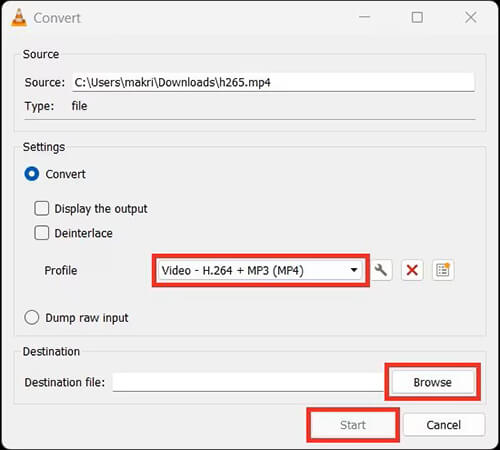
Шаг 4. Откройте настройки видеокодека и при необходимости отрегулируйте битрейт или разрешение. Более низкий битрейт видео обычно приводит к уменьшению размера файла, хотя чрезмерное уменьшение может привести к появлению артефактов сжатия. Вы также можете проверить настройки битрейта аудио, если звук вносит существенный вклад в размер файла.
Шаг 6. Выберите папку назначения и введите имя для выходного файла с расширением .mp4.
Шаг 7. Нажмите «Старт», чтобы начать преобразование. После завершения работы VLC проверьте полученный файл MP4, чтобы убедиться, что он воспроизводится правильно и соответствует вашим требованиям к размеру.
HandBrake — это бесплатный видеотранскодер с открытым исходным кодом для Windows , macOS и Linux. Он отлично подходит для сжатия видеофайлов MP4 путем изменения кодировщика, уровня качества, разрешения или других параметров кодирования.
В отличие от простого ползунка для регулировки размера файла, HandBrake предоставляет детальный контроль над процессом кодирования видео. Это делает его полезным для сжатия больших записей, уменьшения размера видео перед загрузкой и преобразования файлов MP4 с высоким битрейтом в более компактные версии.
HandBrake особенно подходит для пользователей, которым нужен бесплатный компрессор для MP4-файлов и которые не против изучить несколько технических настроек.
Вот как сжать видео в формате MP4 до меньшего размера с помощью HandBrake:
Шаг 1. Скачайте HandBrake с официального сайта и установите его на свой компьютер.
Шаг 2. Запустите программу и нажмите «Файл» или «Открыть исходный код», чтобы загрузить видеофайл MP4, который вы хотите сжать.
Шаг 3. На вкладке «Сводка» выберите формат вывода «MP4», если он еще не выбран.
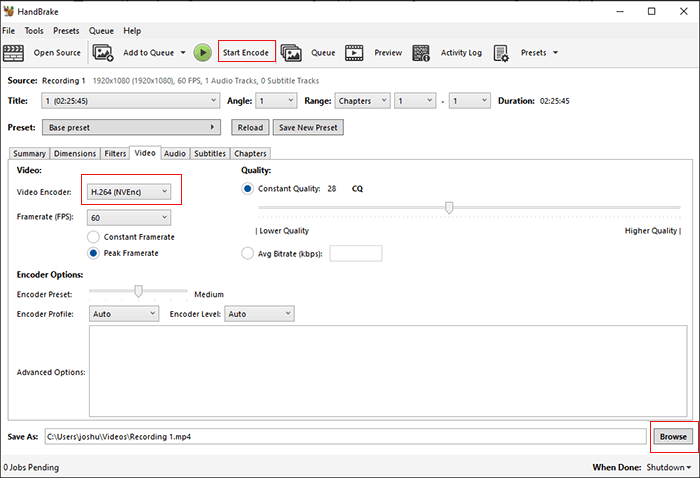
Шаг 4. Откройте вкладку «Видео» и выберите кодировщик, например, «H.264» или «H.265». В некоторых случаях кодировщик H.265 может обеспечить меньший размер файла при сопоставимом качестве изображения, хотя скорость кодирования и совместимость с устройствами могут различаться.
Шаг 5. Настройте параметры качества. Функция постоянного контроля качества в HandBrake полезна, когда вы хотите сохранить стабильный уровень визуального качества, позволяя при этом изменять размер выходного файла. Увеличение степени сжатия может уменьшить размер, но также может снизить качество.
Шаг 6. Если разрешение видео выше необходимого, откройте вкладку «Размеры» и уменьшите выходное разрешение. При необходимости дальнейшего уменьшения размера вы также можете проверить настройки звука.
Шаг 7. Выберите папку назначения и введите имя файла для сжатого видео.
Шаг 8. Нажмите «Начать кодирование» и дождитесь завершения процесса. Перед удалением или заменой оригинала проверьте размер и качество выходного файла.
Если вы используете Mac и не хотите устанавливать дополнительное программное обеспечение, QuickTime Player станет удобным вариантом для начала. Это встроенное приложение macOS может экспортировать видео в различных разрешениях, помогая уменьшить размер файла MP4, если приемлемо меньшее разрешение выходного файла.
QuickTime Player не является специализированным компрессором MP4 и не предлагает универсального ползунка для установки целевого размера. Однако экспорт видео в более низком разрешении может уменьшить его размер, что делает его полезным для выполнения базовых задач сжатия.
Если вы ищете бесплатный способ уменьшить размер MP4-файлов на Mac , стоит попробовать QuickTime Player, прежде чем скачивать другое приложение.
Вот как уменьшить размер MP4-файла на Mac с помощью QuickTime Player:
Шаг 1. Откройте QuickTime Player на вашем Mac .
Шаг 2. Нажмите «Файл» > «Открыть файл» и выберите видеофайл, размер которого вы хотите уменьшить.
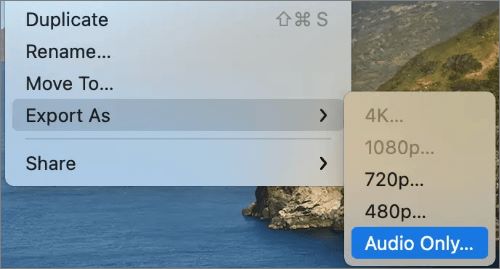
Шаг 3. После открытия видео нажмите «Файл» > «Экспорт как» и ознакомьтесь с доступными вариантами разрешения.
Шаг 4. При необходимости выберите более низкое разрешение. Например, экспорт видео 4K в разрешении 1080p может существенно уменьшить объем видеоданных, хотя точное уменьшение размера файла зависит от исходных и экспортных настроек.
Шаг 5. Введите имя файла и выберите папку назначения. Сохраните экспортированное видео.
Шаг 6. Дождитесь завершения экспорта, затем проверьте размер нового файла и качество воспроизведения.
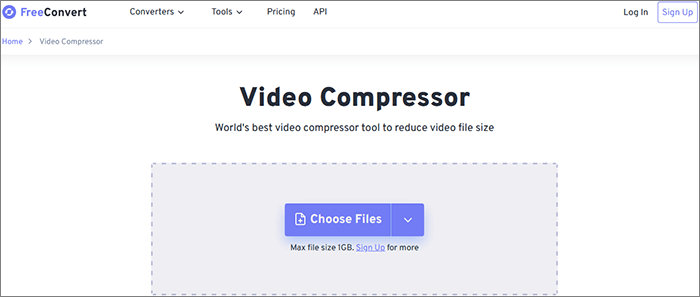
Если вы не хотите устанавливать программное обеспечение для компьютера, есть еще один вариант — онлайн-компрессор MP4. FreeConvert предлагает инструмент для сжатия видео в браузере, который позволяет загрузить видео, настроить доступные параметры сжатия и скачать файл меньшего размера.
Этот подход удобен, когда вам нужно бесплатно сжать MP4-файлы онлайн для выполнения разовых задач. Однако онлайн-сжатие имеет некоторые ограничения. Загрузка и скачивание больших видеофайлов может занять время, а доступные ограничения по размеру файла могут зависеть от текущего тарифного плана и настроек сервиса. Также следует учитывать конфиденциальность, прежде чем загружать конфиденциальные видеоматериалы.
Вот как бесплатно сжать видео в формате MP4 онлайн с помощью FreeConvert:
Шаг 1. Откройте веб-сайт FreeConvert Video Compressor в своем браузере.
Шаг 2. Нажмите кнопку «Выбрать файлы» и загрузите видео в формате MP4, которое хотите сжать. Вы можете выбрать видео со своего компьютера или импортировать его из поддерживаемого облачного хранилища.
Шаг 3. После загрузки нажмите на значок «Настройки» в виде шестеренки, чтобы настроить параметры сжатия. В зависимости от доступных настроек вы можете изменить видеокодек, метод сжатия или целевой размер файла, чтобы уменьшить размер выходного файла.
Шаг 4. Нажмите «Сжать сейчас», чтобы начать обработку. Дождитесь завершения сжатия вашего MP4-видео с помощью FreeConvert.
Шаг 5. После завершения преобразования нажмите кнопку «Скачать», чтобы сохранить сжатый файл MP4 на свой компьютер.
Сжатие видео в формате MP4 не обязательно должно быть сложным. VLC Media Player и HandBrake — хорошие бесплатные варианты для пользователей, которым нужен больший контроль над кодированием видео; QuickTime Player предлагает удобный вариант для базового сжатия на Mac , а FreeConvert позволяет сжимать MP4 онлайн без установки программного обеспечения.
Однако, если вам регулярно требуется уменьшать размер MP4-файлов, контролируя при этом размер выходного файла, разрешение и битрейт, мы рекомендуем Video Converter Ultimate . Его специальный видеокомпрессор и настраиваемые параметры упрощают создание более компактных MP4-файлов для обмена, загрузки или экономии места на диске, сохраняя при этом хорошее качество изображения.
Статьи по теме:
Как сжать видео для Facebook Messenger? 3 простых способа.
Как сжать видео для загрузки на YouTube [Офлайн и онлайн инструменты]
Как сжать видео на Android ? 7 быстрых способов, которые нельзя пропустить.




 Бесплатная загрузка для ПК
 Бесплатная загрузка для Mac


