Музыка — неотъемлемая часть нашей повседневной жизни, она позволяет расслабиться и выразить эмоции. Владея телефоном Samsung, легко носить с собой любимые песни, но многие пользователи сталкиваются с проблемой добавления музыки на телефон Samsung. Независимо от того, переносите ли вы песни с компьютера, загружаете из облака или используете потоковые приложения, это руководство шаг за шагом покажет вам, как добавить музыку на ваш телефон Samsung.
Для тех, кто ищет эффективный и простой способ передачи и управления музыкой на своих телефонах Samsung, Coolmuster Android Assistant — это очень рекомендуемый инструмент. Этот менеджер музыки для Android поддерживает не только передачу музыки, но и резервное копирование и управление данными.
Основные особенности Coolmuster Android Assistant
Как загрузить музыку на телефон Galaxy с компьютера?
01 Загрузите и установите Android Assistant с официального сайта на свой компьютер под управлением Windows или macOS.
02 Запустите программу и подключите свой телефон Samsung к компьютеру с помощью USB-кабеля. Убедитесь, что отладка по USB включена на вашем устройстве Samsung.

03 После того, как устройство будет правильно подключено, Android Assistant отобразит свой основной интерфейс на вашем компьютере, обнаружив и показав все доступные данные на вашем телефоне Samsung.

04 В левой боковой панели вы найдете полный список данных. Найдите и щелкните папку «Музыка», чтобы получить доступ к своим песням. Затем щелкните вкладку «Импорт», где вы можете выбрать определенные песни для переноса с компьютера на ваше устройство Samsung.

Вот видеоинструкция (примерно две с половиной минуты):
Плюсы
USB-кабель — один из самых распространенных и простых способов передачи музыки с компьютера на телефон Samsung. Вот пошаговая инструкция:
Шаг 1. Подключите телефон Samsung к компьютеру с помощью USB-кабеля. Выберите на телефоне режим «Передача файлов».

Шаг 2. На компьютере откройте Проводник и найдите свой телефон в разделе «Устройства».
Шаг 3. Перейдите в папку «Музыка» на вашем телефоне. Если её нет, создайте её.
Шаг 4. Перетащите или скопируйте и вставьте музыкальные файлы с компьютера в папку. После передачи безопасно извлеките телефон, прежде чем отключать его от сети.
Плюсы
Приложения для потоковой передачи музыки, такие как Spotify, YouTube Music и Apple Music, предоставляют отличный способ загружать и хранить музыку непосредственно на вашем телефоне Samsung.
Как загрузить песни на Samsung с помощью потоковых приложений?
Шаг 1. Загрузите предпочитаемое вами приложение для потокового вещания из магазина Google Play.
Шаг 2. Создайте учетную запись или войдите в существующую. Для некоторых приложений требуется платная подписка, чтобы включить загрузку файлов для просмотра в автономном режиме.
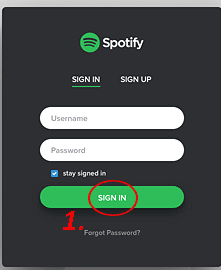
Шаг 3. Найдите свои любимые песни или плейлисты и нажмите кнопку «Скачать». Затем получите доступ к загруженной музыке в автономном режиме приложения.
Плюсы
Облачные хранилища, такие как Google Drive или Dropbox, позволяют передавать музыкальные файлы без USB-кабеля. Однако объем бесплатного пространства в облачных хранилищах ограничен. Например, Google Drive предоставляет 15 ГБ бесплатного места. Если вам потребуется больше места, вам придется за него заплатить.
Как загрузить музыку из Google Drive на телефон Samsung?
Шаг 1. На компьютере войдите в свой аккаунт Google и перейдите в Google Диск . Создайте новую папку или откройте существующую, где вы хотите хранить свои музыкальные файлы. Нажмите кнопку «Создать» и выберите «Загрузка файла», чтобы загрузить отдельные музыкальные файлы, или «Загрузка папки», чтобы загрузить всю папку, содержащую музыкальные файлы. Дождитесь завершения процесса загрузки.

Шаг 2. Установите приложение Google Drive на свой телефон Samsung и войдите в систему, используя ту же учетную запись.
Шаг 3. Найдите загруженные файлы в приложении и скачайте их на свой телефон.
Шаг 4. Сохраните файлы в папке "Музыка" для более удобного доступа с помощью музыкальных проигрывателей.
Плюсы
Если ваш телефон Samsung поддерживает SD-карты, то передача музыки через SD-карту — ещё один быстрый и эффективный способ.
Как добавить музыку на телефон Samsung с помощью SD-карты?
Шаг 1. Вставьте SD-карту в кардридер и подключите его к компьютеру. Перенесите музыкальные файлы на карту.
Шаг 2. Вставьте SD-карту в слот для SD-карт на вашем телефоне Samsung.
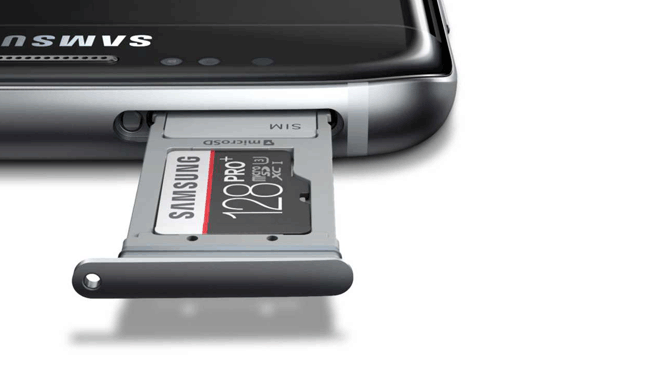
Шаг 3. При необходимости используйте файловый менеджер, чтобы переместить музыкальные файлы в соответствующую папку.
Шаг 4. Откройте свой любимый музыкальный проигрыватель, чтобы начать наслаждаться перенесенными песнями.
Плюсы
1. Какие форматы поддерживаются телефонами Samsung?
Телефоны Samsung поддерживают такие распространенные форматы, как MP3, WAV, AAC и другие.
2. Сколько места мне нужно для хранения музыки на моем телефоне Samsung?
Необходимый объем памяти зависит от размера ваших музыкальных файлов. Например, типичная MP3-песня весит около 3-5 МБ, поэтому на 1 ГБ памяти можно хранить примерно 200-300 песен.
3. Безопасно ли скачивать музыку с сайтов в интернете?
Не все веб-сайты безопасны. Скачивайте музыку только с проверенных и легальных платформ, чтобы избежать вредоносных программ или нарушений авторских прав.
Добавить музыку на свой телефон Samsung очень просто, если вы знаете подходящие инструменты и методы. Независимо от того, предпочитаете ли вы скорость передачи данных через USB, удобство потоковых приложений или универсальность облачного хранилища, для каждого найдется подходящее решение.
Среди всех методов Coolmuster Android Assistant выделяется как комплексный инструмент для управления не только музыкой, но и всеми данными вашего телефона. Выберите метод, который соответствует вашим потребностям, и начните создавать свою идеальную музыкальную библиотеку уже сегодня.
Статьи по теме:
5 способов переноса музыки с одного Samsung на другой (простые и быстрые)
[Пошаговая инструкция] Как легко добавить музыку на телефон Android ?
Решено: Как скачать музыку на телефон LG четырьмя простыми способами





 Бесплатная загрузка для ПК
 Бесплатная загрузка для Mac


