Безопасный режим Android — это функция, предназначенная для устранения неполадок и диагностики проблем. Когда на вашем устройстве происходят сбои в работе приложений или системные ошибки, безопасный режим позволяет запускать только системные приложения, помогая вам определить первопричину проблемы. Однако иногда устройство может зависнуть в безопасном режиме, что препятствует его нормальной работе. В этой статье мы объясним причины зависания Android в безопасном режиме и предоставим практические пошаговые решения для его устранения, которые помогут вам легко восстановить нормальное состояние вашего устройства.

Прежде чем переходить к устранению неполадок, важно понять основные причины, по которым ваш Android может зависнуть в безопасном режиме. Эти знания помогут вам избежать этой проблемы в будущем и выбрать наиболее эффективное решение. Вот наиболее распространенные причины:
Мы расположили решения от самых простых к самым сложным, поэтому начните с первого и постепенно переходите к следующим, пока проблема не будет решена. Большинство пользователей смогут решить проблему, выполнив несколько простых шагов.
Как уже упоминалось ранее, залипание или неисправность кнопок — распространенная причина зависания Android в безопасном режиме. Выполните следующие шаги, чтобы проверить и устранить проблемы с кнопками:
Шаг 1. Осмотрите кнопки.
Проверьте кнопки уменьшения громкости и питания на наличие каких-либо физических препятствий (например, грязи, пыли или плотно прилегающего чехла). Сначала снимите чехол, так как он может случайно нажимать на кнопки.
Шаг 2. Проверьте работу кнопок.
Нажмите на каждую кнопку (увеличение громкости, уменьшение громкости, питание) несколько раз, чтобы убедиться, что они реагируют и возвращаются на место. Если кнопка заедает или не реагирует, аккуратно очистите область вокруг нее мягкой тканью или небольшой щеткой, чтобы удалить загрязнения.

На некоторых устройствах Android при переходе в безопасный режим отображается уведомление, которое может содержать возможность прямого выхода из безопасного режима. Вот как проверить уведомления, чтобы выйти из безопасного режима на Android :
Шаг 1. Проведите пальцем вниз от верхнего края экрана, чтобы открыть панель уведомлений.
Шаг 2. Найдите уведомление с пометкой «Безопасный режим» (формулировка может немного отличаться в зависимости от устройства, например, «Ваше устройство находится в безопасном режиме»).
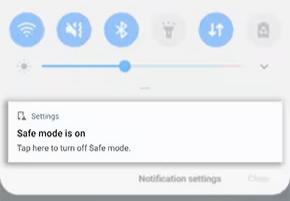
Шаг 3. Нажмите на уведомление, и вы увидите опцию «Выход из безопасного режима» или «Перезагрузка для выхода из безопасного режима». Выберите эту опцию, и ваше устройство перезагрузится и выйдет из безопасного режима.
Примечание: Не все устройства Android поддерживают эту функцию уведомлений, поэтому, если вы ее не видите, перейдите к следующему способу решения проблемы.
Перезагрузка устройства — это самый простой и эффективный способ устранения большинства мелких неполадок, включая зависание в безопасном режиме. Вы можете попробовать два типа перезагрузки:
Вариант 1. Обычная перезагрузка
Шаг 1. Нажмите и удерживайте кнопку «Питание», пока не появится меню питания (обычно это занимает 2-3 секунды).
Шаг 2. В меню выберите «Перезапустить» (или «Перезагрузить»).

Шаг 3. Подождите, пока ваше устройство выключится и снова включится. Если проблема была незначительной, оно должно автоматически выйти из безопасного режима после перезагрузки.
Вариант 2. Принудительная перезагрузка
Если обычная перезагрузка не помогает (например, устройство не реагирует или загружается в безопасном режиме), попробуйте принудительную перезагрузку. Шаги немного различаются в зависимости от марки устройства, но общий метод следующий:
Шаг 1. Нажмите и удерживайте одновременно кнопку «Питание» и кнопку «Уменьшение громкости» в течение 10-15 секунд.
Шаг 2. Отпустите обе кнопки, как только появится логотип устройства (не отпускайте раньше, даже если экран погаснет).
Шаг 3. Дождитесь полной перезагрузки устройства. Принудительная перезагрузка может устранить более стойкие неполадки, полностью сбросив текущее состояние устройства.
Если из-за зависания устройства в безопасном режиме работает стороннее приложение, удаление недавно установленных приложений может решить проблему. Поскольку безопасный режим отключает сторонние приложения, вы все равно можете получить доступ к настройкам устройства, чтобы удалить их.
Шаг 1. Откройте приложение «Настройки» на вашем устройстве (это системное приложение, поэтому оно будет работать в безопасном режиме).
Шаг 2. Прокрутите вниз и нажмите «Приложения» (или «Диспетчер приложений», в зависимости от вашего устройства).
Шаг 3. Отсортируйте приложения по "Дате установки", чтобы найти самые недавно установленные (ищите приложения, установленные непосредственно перед возникновением проблемы).
Шаг 4. Нажмите на первое недавно установленное приложение, затем нажмите «Удалить» и подтвердите удаление.

Шаг 5. Перезагрузите устройство и проверьте, выходит ли оно из безопасного режима. Если нет, повторите процесс с последним запущенным приложением, пока проблема не будет решена.
Если вы не уверены, какое приложение вызывает проблему, вы также можете удалить все недавно установленные приложения (за последние 1-2 недели), а затем установить их по одному.
Поврежденные файлы кэша могут вызывать проблемы с загрузкой, включая зависание в безопасном режиме. Очистка раздела кэша удаляет эти временные файлы, не удаляя ваши личные данные (фотографии, приложения, контакты и т. д.). Вот как это сделать:
Шаг 1. Полностью выключите устройство (нажмите и удерживайте кнопку «Питание», затем нажмите «Выключить»).
Шаг 2. Вход в режим восстановления: Последовательность действий различается в зависимости от устройства, но наиболее распространенный способ — одновременно нажать и удерживать кнопку «Питание» + кнопку «Увеличение громкости» до появления меню восстановления. Для некоторых устройств может потребоваться использовать кнопку «Питание» + кнопку «Уменьшение громкости» или комбинацию с кнопкой «Bixby» (Samsung).
Шаг 3. Используйте кнопки «Увеличение громкости» и «Уменьшение громкости» для навигации по меню восстановления (кнопка питания используется для выбора пунктов меню).
Шаг 4. Выберите в меню пункт «Очистить раздел кэша» (не выбирайте пункт «Очистить данные/Сброс к заводским настройкам», это приведет к удалению ваших данных).

Шаг 5. Подтвердите действие и дождитесь завершения процесса (обычно это занимает 1-2 минуты).
Шаг 6. После этого выберите «Перезагрузить систему сейчас» в меню восстановления. Ваше устройство перезагрузится, и раздел кэша будет очищен. Проверьте, выходит ли оно из безопасного режима.
Если описанные выше способы не помогли, проблема может быть вызвана более глубокими системными неполадками, такими как поврежденные системные файлы или сбои системы. В этом случае эффективным решением может стать использование профессионального инструмента для восстановления системы Android .
Такой инструмент, как Android Repair , предназначен для устранения различных проблем системы Android без необходимости обладать глубокими техническими знаниями. Он может автоматически исправлять системные ошибки и восстанавливать нормальную работу вашего устройства.
Основные возможности Android Repair:
Шаги по выводу Android из безопасного режима с помощью Android Repair:
01 Запустите программу Android Repair на своем компьютере. В главном интерфейсе выберите «Восстановление системы», а затем «Восстановление Android », чтобы войти в модуль восстановления.
02 Подключите свой Android телефон к компьютеру с помощью USB-кабеля. После обнаружения устройства нажмите «Восстановить сейчас», чтобы продолжить.

03 Выберите информацию о вашем устройстве, включая марку, модель, страну и оператора связи (при необходимости), затем нажмите «Начать».

04 Следуйте инструкциям на экране, чтобы перевести телефон в режим загрузки (на некоторых устройствах он также называется режимом Odin).
05 Программа автоматически загрузит соответствующую прошивку и начнет восстановление системы. После завершения восстановления ваш телефон перезагрузится и должен выйти из безопасного режима.

Сброс к заводским настройкам — это крайняя мера для решения постоянных проблем, поскольку он удалит все ваши личные данные (фотографии, приложения, контакты, сообщения и т. д.) и восстановит устройство до исходных заводских настроек. Используйте этот способ только в том случае, если все остальные методы не помогли, и обязательно сделайте резервную копию данных (если это возможно).
Шаг 1. Откройте «Настройки» > «Система» > «Сброс» (или «Резервное копирование и сброс», в зависимости от вашего устройства).
Шаг 2. Нажмите «Сброс до заводских настроек» (или «Удалить все данные»).

Шаг 3. Прочитайте предупреждение, затем подтвердите действие, введя свой PIN-код, пароль или графический ключ (если потребуется).
Шаг 4. Дождитесь завершения сброса к заводским настройкам (это может занять 5-10 минут). Ваше устройство автоматически перезагрузится и будет восстановлено до заводских настроек. Оно больше не должно оставаться в безопасном режиме, но вам потребуется заново настроить устройство (войти в свою учетную запись Google, переустановить приложения и т. д.).
Если ни один из вышеперечисленных способов не помог, скорее всего, у вашего устройства аппаратная проблема (например, неисправные кнопки, поврежденная материнская плата или проблемы с памятью) или серьезное повреждение системы, которое невозможно устранить самостоятельно. В этом случае обратитесь в официальную службу поддержки вашего устройства или в авторизованный сервисный центр.
Зависание Android в безопасном режиме может быть неприятным, но в большинстве случаев это можно решить с помощью нескольких простых шагов по устранению неполадок. Проверка кнопок устройства, перезагрузка телефона, удаление проблемных приложений или очистка раздела кэша часто быстро устраняют проблему.
Однако, если проблема вызвана более серьезными системными ошибками, профессиональный инструмент, такой как Android Repair, может предложить надежное и удобное решение для восстановления вашего устройства без сложных процедур.
Следуя инструкциям, изложенным в этом руководстве, вы сможете отключить безопасный режим и вернуть свой Android телефон в нормальное рабочее состояние. Если ни одно из этих решений не сработает, лучшим вариантом будет обращение в официальную службу поддержки, чтобы обеспечить надлежащую диагностику и ремонт вашего устройства.
Статьи по теме:
Android завис на экране загрузки? Как это исправить с помощью эффективных способов.
Как исправить циклическую перезагрузку Android : 8 лучших решений [Обновлено в 2026 году]
Режим восстановления Android телефона не работает? 6 эффективных решений.
Сбой Android ? 10 способов исправить сбой системы Android и вернуть её в нормальное состояние.




 Бесплатная загрузка для ПК


