Вкратце:
Это полное руководство по резервному копированию WeChat. Для разных сценариев подходят разные методы резервного копирования:
В целом, если вам нужен более удобный способ резервного копирования и восстановления чатов WeChat, вложений, фотографий и других данных iPhone, то функция резервного копирования и восстановления данных — это настоятельно рекомендуемый вариант.
WeChat, одно из самых популярных в мире приложений для обмена мгновенными сообщениями, хранит большое количество истории чатов, фотографий, видео и файлов. Чтобы предотвратить потерю важных данных, крайне важно научиться создавать резервные копии данных WeChat. Итак, как же создать резервную копию WeChat? В этой статье мы рассмотрим пять распространенных и эффективных методов резервного копирования WeChat, которые помогут вам легко защитить безопасность ваших данных.

Один из самых простых и распространенных способов резервного копирования истории чатов WeChat — использование официального приложения WeChat для настольных компьютеров. Как в версиях WeChat Windows , так и Mac есть встроенная функция «Резервное копирование и восстановление», которая позволяет пользователям сохранять историю чатов непосредственно на компьютер.
Вот как создать резервную копию WeChat на ПК / Mac с помощью WeChat Desktop:
Шаг 1. Загрузите WeChat для Windows или Mac с официального сайта. Установите приложение и запустите его.
Шаг 2. Войдите в систему, используя данные своей учетной записи WeChat. После входа в систему на компьютере вы увидите три горизонтальные линии в нижней части экрана.
Шаг 3. Щелкните по трем линиям и выберите пункт «Резервное копирование и восстановление» в меню. Затем перейдите на вкладку «Резервное копирование на ПК».
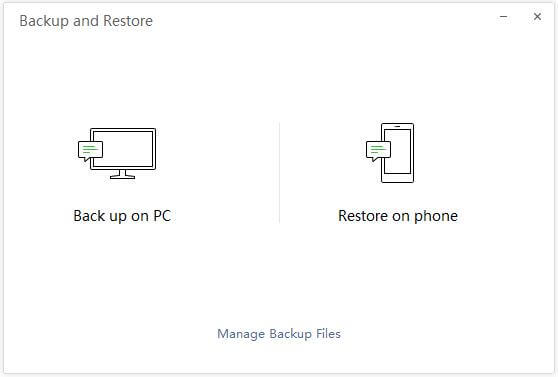
Шаг 4. Выберите историю чатов, которую хотите скопировать. После выбора ваши данные WeChat будут надежно сохранены на вашем компьютере.
Если вам нужно более полное резервное копирование данных WeChat, включая историю чатов, фотографии, вложения, голосовые сообщения и другой контент, то профессиональный инструмент будет более удобен. iOS Data Backup and Restore — это мощный инструмент для резервного копирования данных iPhone , который помогает пользователям быстро создавать резервные копии WeChat и других данных iOS на компьютер , а также поддерживает выборочное восстановление. Кроме того, он предлагает зашифрованные резервные копии для лучшей защиты личной информации.
Основные функции резервного копирования и восстановления данных iOS :
Вот как создать резервную копию истории чатов WeChat на ПК с помощью функции резервного копирования и восстановления данных iOS :
01 Загрузите и установите программное обеспечение на свой компьютер, затем запустите его и подключите свой iPhone с помощью USB-кабеля. Выберите «Резервное копирование данных iOS » и выберите «Стандартное резервное копирование» или «Зашифрованное резервное копирование» в зависимости от ваших потребностей.

02 Далее отметьте галочками поля «WeChat» и «Вложения WeChat», а также любые другие типы данных, которые вы хотите резервировать.

03 Нажмите «Далее», выберите место сохранения на вашем компьютере, и программа начнет безопасное резервное копирование ваших данных WeChat.

Если вы являетесь пользователем iPhone, вы можете использовать iTunes или Finder в macOS Catalina и более поздних версиях для создания полной резервной копии вашего устройства, включая данные WeChat. Однако у этого метода есть и некоторые недостатки. Например, вы не можете выборочно создавать резервные копии или восстанавливать только данные WeChat, а файлы резервной копии нельзя просмотреть напрямую, поскольку они хранятся в зашифрованном формате.
Вот как создать резервную копию WeChat на iPhone с помощью iTunes:
Шаг 1. Подключите свой iPhone к компьютеру с помощью кабеля Lightning, затем откройте iTunes или Finder на своем Mac .
Шаг 2. Выберите свой iPhone в iTunes или Finder, затем перейдите в раздел «Сводка» или «Общие». В разделе «Резервные копии» выберите «Этот компьютер» в качестве места сохранения резервной копии.
Шаг 3. Нажмите кнопку «Создать резервную копию сейчас», чтобы начать резервное копирование данных вашего iPhone, включая чаты WeChat, фотографии и вложения. Дождитесь завершения процесса, так как время резервного копирования зависит от объема данных, хранящихся на вашем устройстве. ( Кнопка «Создать резервную копию сейчас» в iTunes неактивна ?)

Если вы используете Android , вы также можете сделать это с помощью приложения Google Drive на своем телефоне. Следуйте приведенным ниже инструкциям, чтобы создать резервную копию WeChat на Android :
Шаг 1. Откройте приложение «Настройки», затем перейдите в раздел «Система» > «Дополнительно» > «Резервное копирование». Включите опцию «Резервное копирование в Google Диск».
Шаг 2. Добавьте свою учетную запись Google на устройство Android , затем нажмите «Создать резервную копию сейчас», чтобы начать процесс резервного копирования.

Если вы планируете перейти на новый телефон, встроенная в WeChat функция «Перенос истории чатов» окажется очень полезной, позволяя перенести историю чатов непосредственно на новое устройство.
Вот как сделать резервную копию WeChat и перенести её на новый телефон :
Шаг 1. Войдите в WeChat на своем старом телефоне.
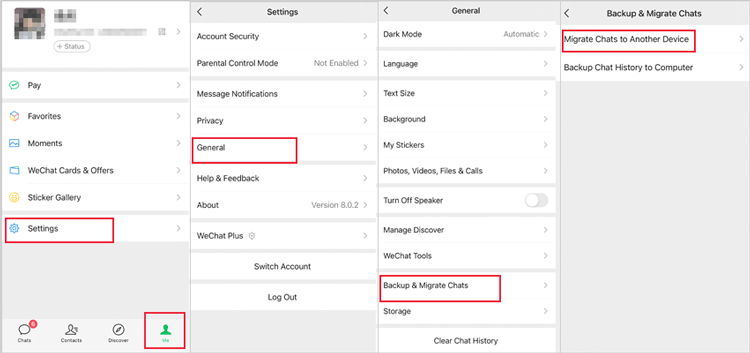
Шаг 2. На iPhone перейдите в «Я» > «Настройки» > «Общие» > «Резервное копирование и перенос чатов». На Android перейдите в «Я» > «Настройки» > «Чаты» > «Резервное копирование и перенос чатов».
Шаг 3. Нажмите «Перенести чаты на другое устройство».
Шаг 4. Выберите историю чатов WeChat, которую хотите перенести. На iPhone вы можете выбрать «Перенести всю историю чатов» или «Перенести часть истории чатов». На Android нажмите «Выбрать историю чатов».
Шаг 5. Войдите в ту же учетную запись WeChat на своем новом телефоне.
Шаг 6. Отсканируйте QR-код, отображаемый на вашем старом телефоне, с помощью нового устройства. Ваши чаты будут автоматически перенесены на ваш новый телефон.
В1. Как создать резервную копию WeChat в iCloud?
iCloud не может напрямую создавать резервные копии истории чатов WeChat или данных приложения. Однако, если вы сохраните фотографии и видео из WeChat в локальное хранилище вашего iPhone, они будут включены в резервную копию вашего iPhone в iCloud . Чтобы проверить это, перейдите в «Настройки» > [Ваше имя] > «iCloud», где вы найдете WeChat среди всех доступных приложений.
В2. Где на компьютере хранится резервная копия WeChat?
Откройте настройки WeChat на своем компьютере и перейдите на вкладку «Общие». Нажмите «Управление файлами», чтобы просмотреть текущее местоположение файлов резервных копий WeChat. По умолчанию резервные копии WeChat обычно хранятся в: C:\Users\Stone\Documents\WeChat Files\.
В3. В чем разница между резервным копированием WeChat и миграцией WeChat?
Резервное копирование WeChat создает копию ваших данных чата на компьютере, которую можно восстановить позже при необходимости.
В свою очередь, миграция WeChat напрямую переносит историю ваших чатов со старого телефона на новое устройство, не сохраняя её в виде отдельного файла резервной копии.
В заключение, умение создавать резервные копии WeChat имеет важное значение для защиты ваших ценных чатов, фотографий, голосовых сообщений и вложений. Среди этих вариантов, iOS Data Backup and Restore предоставляет наиболее комплексное, гибкое и безопасное решение для пользователей iPhone, которые хотят полностью контролировать свои резервные копии WeChat.
Статьи по теме:
Как перенести фотографии из WeChat с iPhone на компьютер [Подробное руководство]
[4 способа] Как сохранить голосовые сообщения WeChat на iPhone?
[Простое руководство] Как перенести сообщения WeChat с Android на iPhone?
Как распечатать сообщения WeChat на iPhone: пошаговая инструкция

 Социальные приложения
5 простых способов: как сделать резервную копию WeChat на iPhone/ Android /компьютере?
Социальные приложения
5 простых способов: как сделать резервную копию WeChat на iPhone/ Android /компьютере?







 Бесплатная загрузка для ПК
 Бесплатная загрузка для Mac
