Вкратце:
Не удаётся выполнить сброс настроек вашего Android телефона до заводских? Эта проблема может возникнуть из-за забытых паролей, защиты Google, сбоев программного обеспечения или системных ошибок. В этом руководстве объясняется, почему сброс настроек Android до заводских не удаётся, и предлагаются практические решения для устранения проблемы и успешного сброса устройства.
«Недавно я заблокировал свой телефон из-за того, что забыл новый пароль, и пытаюсь сбросить настройки телефона до заводских, чтобы снова войти, но у меня не получается».
— С Reddit
Невозможность сбросить настройки заблокированного устройства может быть очень неприятной, особенно когда вам нужно восстановить доступ к телефону или подготовить его к новой установке. Многие пользователи Android сталкиваются с ситуациями, когда обычные методы сброса не работают, и они не знают, как решить проблему.
Если вам не удаётся успешно выполнить сброс настроек вашего Android телефона до заводских, это руководство расскажет вам о возможных причинах и эффективных решениях проблемы. От перезагрузки устройства и использования режима восстановления до устранения проблем с системой Android и удаления данных с помощью профессионального инструмента — мы рассмотрим различные методы, которые помогут вам сбросить настройки вашего Android телефона.
Прежде чем устранять проблему, полезно понять, почему сброс к заводским настройкам может не сработать. Наиболее распространенные причины включают:
Если вы не можете разблокировать свой телефон, возможно, вы не можете получить доступ к меню настроек, где находится опция сброса до заводских настроек.
Защита от сброса к заводским настройкам (FRP) предотвращает несанкционированный сброс и использование телефона Android . После сброса может потребоваться подтверждение ранее подключенной учетной записи Google. ( Как снять блокировку Google FRP на любом телефоне ? )
Системные ошибки, поврежденные файлы, неудачные обновления или сбои программного обеспечения могут помешать телефону выполнить сброс до заводских настроек.
Разные производители Android устройств используют разные комбинации кнопок для режима восстановления. Использование неправильного метода может привести только к перезагрузке устройства вместо открытия меню сброса.
Если ваш Android телефон не хочет сбрасываться до заводских настроек, попробуйте следующие методы. Начните с простых шагов по устранению неполадок и переходите к более сложным решениям при необходимости.
Временный системный сбой может помешать вашему Android телефону открыть меню сброса или завершить процесс сброса до заводских настроек. Перезагрузка устройства может обновить системные службы и исправить незначительные ошибки.
Этот метод особенно полезен в следующих случаях:
Инструкция по перезагрузке вашего Android телефона:
Шаг 1. Нажмите и удерживайте кнопку «Питание», пока не появится меню питания.
Шаг 2. Нажмите «Перезагрузить». Подождите, пока телефон полностью включится.

Шаг 3. Откройте «Настройки» > «Система» > «Параметры сброса». Попробуйте еще раз выполнить сброс до заводских настроек.
Если ваш телефон завис и не реагирует, вы можете попробовать принудительную перезагрузку, удерживая кнопку «Питание» в течение нескольких секунд. Точный способ зависит от вашей модели Android .
Если у вас по-прежнему есть доступ к вашему телефону Android , удаление учетной записи Google перед сбросом до заводских настроек может помочь избежать проблем с активацией, вызванных защитой от сброса до заводских настроек.
Этот метод рекомендуется в следующих случаях:
Шаги по удалению учетной записи Google:
Шаг 1. Откройте «Настройки» на своем телефоне Android .
Шаг 2. Прокрутите вниз и нажмите «Учетные записи» или «Пароли и учетные записи».
Шаг 3. Выберите учетную запись Google, подключенную к вашему телефону.
Шаг 4. Нажмите «Удалить аккаунт». Подтвердите свой выбор.
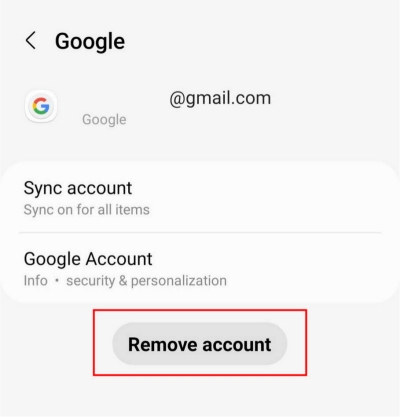
Шаг 5. Перезагрузите телефон и попробуйте снова выполнить сброс до заводских настроек.
Примечание: Если доступ к вашему устройству заблокирован, вы, возможно, не сможете удалить учетную запись вручную.
Режим восстановления — один из наиболее эффективных способов сброса настроек Android телефона до заводских, если вы не можете получить доступ к приложению «Настройки».
Это полезно в таких ситуациях, как:
Пошаговая инструкция по сбросу настроек Android до заводских из режима восстановления:
Шаг 1. Полностью выключите свой Android телефон.
Шаг 2. Нажмите и удерживайте комбинацию кнопок режима восстановления. Распространенные комбинации включают:
Шаг 3. Отпустите кнопки, когда появится экран восстановления Android .
Шаг 4. Используйте кнопки «Громкость» для навигации.
Шаг 5. Выберите «Стереть данные/сброс к заводским настройкам».

Шаг 6. Нажмите кнопку «Питание» для подтверждения.
Шаг 7. Выберите «Сброс до заводских настроек» или «Да». Дождитесь завершения процесса сброса.
Шаг 8. Выберите «Перезагрузить систему сейчас».
Последовательность действий может различаться в зависимости от марки вашего телефона. Если ваш телефон только перезагружается, а не переходит в режим восстановления, проверьте правильную комбинацию клавиш для вашей конкретной модели.
Функция Google Find My Device предоставляет возможность удаленного стирания данных, позволяющую сбросить настройки вашего Android телефона без прямого доступа к устройству.
Этот метод полезен в следующих случаях:
Перед использованием функции «Найти устройство» убедитесь в следующем:
Шаги для удаленного стирания данных Android телефона:
Шаг 1. Откройте Google «Найти устройство» на другом телефоне или компьютере.
Шаг 2. Войдите в систему, используя учетную запись Google, привязанную к вашему телефону Android .
Шаг 3. Выберите целевое устройство.
Шаг 4. Нажмите «Стереть устройство». Подтвердите действие и дождитесь удаленного удаления данных с телефона.

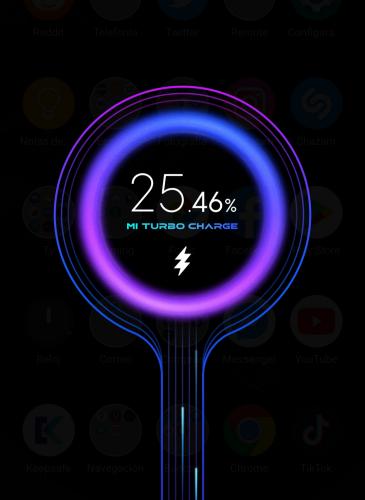
Хотя сброс к заводским настройкам удаляет личные данные, вашему Android телефону все равно потребуется достаточно энергии и системных ресурсов для завершения операции.
Сброс настроек может не сработать в следующих случаях:
Что вы можете сделать:
Программная ошибка может помешать Android корректно выполнить сброс до заводских настроек. Установка последнего обновления системы может устранить известные проблемы и повысить стабильность работы системы. Если ваш телефон не загружается в обычном режиме, этот способ может быть недоступен.
Шаги по обновлению Android :
Шаг 1. Откройте «Настройки».
Шаг 2. Нажмите «Система» или «Обновление системы».

Шаг 3. Выберите «Проверить наличие обновлений».
Шаг 4. Загрузите и установите доступное обновление.
Шаг 5. Перезагрузите телефон и попробуйте снова выполнить сброс до заводских настроек.
Если после выполнения предыдущих попыток ваш Android телефон по-прежнему не удается сбросить до заводских настроек, проблема может быть связана с системными неполадками. Поврежденная прошивка, неудачные обновления программного обеспечения или серьезные системные ошибки могут препятствовать нормальной работе устройства и мешать обычному процессу сброса.
В этом случае практичным решением может стать использование профессионального инструмента для восстановления системы Android . Программа Android Repair предназначена для диагностики и устранения распространенных проблем системы Android , помогая восстановить нормальную работу устройства, прежде чем вы попытаетесь снова сбросить настройки телефона до заводских.
Основные возможности Android Repair:
Как использовать Android Repair для устранения системных проблем Android ?
01 Запустите программу Android Repair на своем компьютере и получите доступ к параметрам восстановления. На главном экране выберите «Восстановление системы», затем выберите «Восстановление Android », чтобы продолжить.
02 Подключите свой Android телефон к компьютеру с помощью USB-кабеля. После успешного распознавания устройства нажмите «Восстановить сейчас», чтобы подготовиться к процессу восстановления.

03 Заполните необходимые данные об устройстве, такие как марка, модель, регион и информация об операторе связи. После подтверждения информации нажмите «Начать», чтобы продолжить.

04 Следуйте инструкциям на экране, чтобы загрузить ваше устройство Android в режим загрузки (Download Mode). Для некоторых моделей Samsung может потребоваться вместо этого войти в режим Odin.
05 После определения необходимого режима программа Android Repair получит правильный пакет прошивки для вашего устройства и начнет исправление системы. После завершения ремонта ваш телефон автоматически перезагрузится, и проблемы, препятствующие успешному сбросу до заводских настроек, могут быть устранены.

Если вам по-прежнему не удается выполнить сброс до заводских настроек через встроенные функции Android , или вы хотите удалить всю личную информацию со своего телефона перед продажей или передачей его кому-либо, более удобным решением может стать специальный инструмент для удаления данных.
Coolmuster Android Eraser позволяет сбросить настройки вашего Android телефона, навсегда удалив существующие данные и восстановив устройство до чистого состояния. В отличие от обычного сброса до заводских настроек, он может перезаписывать удаленные файлы, что помогает предотвратить восстановление личной информации.
Основные особенности Android Eraser:
Как выполнить сброс до заводских настроек Android телефона с помощью Android Eraser?
01 Загрузите, установите и откройте Android Eraser на своем компьютере Windows или Mac .
02 Подключите свой Android телефон к компьютеру с помощью USB-кабеля. Если отладка по USB отключена, следуйте инструкциям на экране, чтобы включить ее и предоставить необходимые разрешения. После того, как ваш телефон будет распознан, нажмите «ОК», чтобы продолжить.

03 Нажмите «Удалить» и выберите желаемый уровень безопасности: низкий, средний или высокий. Подтвердите свой выбор, нажав «ОК», затем введите delete в поле подтверждения. Нажмите «Удалить» еще раз, чтобы начать процесс удаления данных.

04. Следуйте инструкциям программы, чтобы выполнить сброс до заводских настроек через настройки вашего Android телефона. После завершения сброса выполните первоначальную настройку, чтобы снова использовать устройство.

Для более подробного пошагового руководства вы также можете посмотреть следующий видеоурок, в котором показано, как выполнить сброс до заводских настроек телефона Android с помощью Android Eraser.
Если вам не удаётся выполнить сброс настроек Android телефона до заводских, проблема может быть связана с забытыми паролями, защитой Google, системными ошибками или неправильными методами сброса. В большинстве случаев для решения проблем со сбросом могут помочь такие решения, как режим восстановления, функция «Найти устройство» и обновления системы.
Однако, если проблема вызвана более серьезными системными неполадками Android , сначала может потребоваться восстановление системы. Такие инструменты, как Android Repair , могут помочь исправить проблемы, связанные с программным обеспечением, а Coolmuster Android Eraser предоставляет удобный способ полностью удалить данные Android , когда вам нужно начать все заново.
Статьи по теме:
Полное руководство по сбросу настроек Android телефона до заводских.
Как сбросить настройки заблокированного Android телефона? 5 надежных способов.
Как исправить циклическую перезагрузку Android : 8 лучших решений [Обновлено в 2026 году]
Удалит ли сброс до заводских настроек все данные? Ответ вы найдете здесь.

 Android Восстановление
Почему не удаётся сбросить настройки Android телефона до заводских? Решение проблемы.
Android Восстановление
Почему не удаётся сбросить настройки Android телефона до заводских? Решение проблемы.







 Бесплатная загрузка для ПК
 Бесплатная загрузка для Mac
