Если вы являетесь пользователем телефона Android , вы можете столкнуться с неприятной проблемой: на экране телефона внезапно появляется диалоговое окно с сообщением «com.android.phone остановлен». Эта проблема может помешать эффективному использованию функции звонков и даже повлиять на работу других приложений.
Итак, как возникает эта проблема? И какие существуют способы решения проблемы "процесс com.android.phone остановлен"? В этой статье мы рассмотрим причины возникновения проблемы "com.android.phone остановлен" и предложим решения, надеясь помочь вам восстановить нормальную работу вашего телефона.
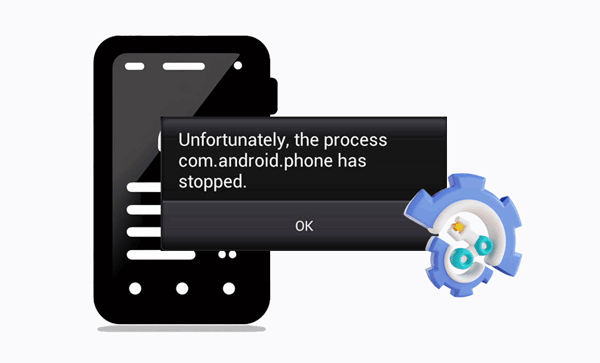
Почему мой телефон постоянно пишет Android остановлен»? Com.android.phone — важная часть системы Android , отвечающая за такие функции телефона, как набор номера, звонки, сообщения, контакты и управление SIM-картой. Сообщение об ошибке «com.android.phone остановлен» появляется, когда эта часть работает неправильно. Возможных причин проблемы несколько:
Проблемы совместимости, вызванные обновлениями системы или приложений : Обновления операционной системы вашего телефона или некоторых приложений могут конфликтовать с компонентом com.android.phone, что приведет к его некорректной работе.
Неправильные действия в настройках приложения или системы : случайные изменения настроек приложения или системы могут изменить параметры, связанные с компонентом com.android.phone, нарушив его нормальную работу.
Поврежденная или несовместимая SIM-карта : Проблемы с SIM-картой, такие как износ, повреждение, неправильная установка или несовместимость с моделью телефона или оператором связи, могут привести к тому, что компонент com.android.phone не сможет распознать или прочитать информацию о SIM-карте.
Накопление или повреждение кэша или данных телефона : Длительное использование телефона может привести к накоплению или повреждению кэша или данных, что препятствует корректному чтению или записи данных в память компонентом com.android.phone.
Заражение телефона вирусами или вредоносным программным обеспечением : Загрузка ненадежных приложений или файлов может позволить вирусам или другому вредоносному программному обеспечению проникнуть внутрь, что может изменить или уничтожить компонент com.android.phone и в конечном итоге привести к его неработоспособности.
В зависимости от причины ошибки "com.android.phone has stopped", вы можете попробовать следующие методы для устранения проблемы с принудительным закрытием com.android.phone:
Если вы не уверены в конкретных причинах ошибки "com.android.phone остановлен" или предпочитаете не тратить много времени и усилий на другие способы решения проблемы, вы можете воспользоваться инструментом для восстановления Android . Этот профессиональный инструмент для восстановления Android разработан для устранения проблемы одним щелчком мыши. Это лучшее решение для устранения сбоев Android и быстрого восстановления бесперебойной работы вашего устройства без каких-либо проблем.
Основные функции Android Repair
Чтобы исправить проблему с принудительным закрытием com.android.phone, выполните следующие действия:
01 Откройте программу Android Repair на своем ПК, нажмите «Восстановление системы», выберите «Восстановление Android » и подключите телефон через USB. Затем нажмите «Начать», чтобы запустить процесс восстановления на новом экране.

02 Выберите в интерфейсе информацию о вашем телефоне Android , включая марку, название, модель, страну и оператора связи. После выбора введите «000000» для подтверждения и нажмите «Далее», чтобы продолжить.

03 Следуйте инструкциям на экране, чтобы войти в режим загрузки на вашем устройстве Android . Нажмите «Далее», и инструмент начнет загрузку прошивки Android , после чего прошьет новую прошивку на ваше устройство. Через короткое время ваше устройство Android будет успешно восстановлено.
Иногда ошибка "com.android.phone has stopped" может быть всего лишь временным сбоем, и её можно устранить простой перезагрузкой телефона. Выполните следующие действия:
Шаг 1. Нажмите и удерживайте кнопку «Питание» на телефоне, пока не появится меню. Кнопка перезагрузки может отличаться на разных телефонах, так как расположение кнопки питания и параметры могут различаться.
Шаг 2. В меню выберите пункт «Перезапустить», чтобы перезагрузить телефон.

Ещё один простой и эффективный способ устранения ошибки "com.android.phone has stopped working" — переустановка SIM-карты. Одной из причин этой проблемы может быть повреждение или несовместимость с устройством. Попробуйте извлечь и снова вставить SIM-карту, чтобы обеспечить надёжное соединение.
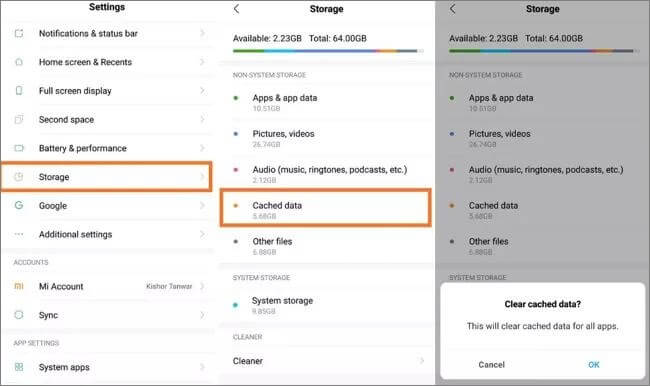
Накопление или повреждение кэша или данных некоторых приложений также может привести к проблеме «процесс com.android.phone остановлен». Вы можете решить эту проблему, очистив кэш и данные всех приложений. Вот конкретные шаги:
Шаг 1. Перейдите в «Настройки» на вашем устройстве Android и выберите «Хранилище».
Шаг 2. Далее выберите «Кэшированные данные». После нажатия на этот пункт появится всплывающее окно. Нажмите «ОК», чтобы очистить кэш.
Ошибки при автоматических обновлениях могут возникать из-за несовместимости компонента com.android.phone с системой или приложениями вашего телефона. Следующие действия помогут вам устранить ошибку "com.android.phone остановлен", отключив автоматические обновления:
Шаг 1. Откройте приложение «Настройки» и выберите пункт «Система» или «О телефоне».
Шаг 2. Нажмите на кнопку «Обновление системы», чтобы получить доступ к настройкам обновления.

Шаг 3. Снимите флажки с параметров автоматической загрузки или автоматической проверки обновлений, чтобы отключить автоматические обновления системы.
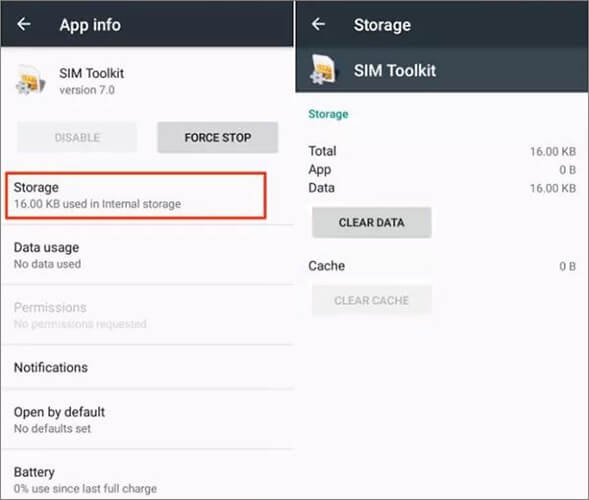
Очистка кэша и данных приложения «Телефон» может решить проблему, устранив внутренние неполадки. Вот шаги, которые необходимо выполнить для очистки файлов cookie и данных приложения «Телефон»:
Шаг 1. Перейдите в «Настройки», выберите «Все приложения» и прокрутите вниз, пока не найдете и не нажмете на «Телефон».
Шаг 2. После этого выберите опцию «Хранилище». Затем нажмите «Очистить кэш» и «Очистить данные».

Аналогично приложению «Телефон», очистка кэша и данных приложения SIM Toolkit может помочь решить проблему «com android phone has stopped». Шаги для этого метода идентичны предыдущему; единственное отличие — выбрать «SIM ToolKit».
Убедитесь, что настройки даты и времени на вашем устройстве верны. Неправильные настройки могут привести к проблемам синхронизации и, как следствие, к ошибке. Для решения проблемы выполните следующие шаги:
Шаг 1. Откройте приложение «Настройки» и выберите пункт «Система» или «Общее управление».
Шаг 2. Нажмите на «Дата и время», чтобы открыть настройки даты и времени.
Шаг 3. Снимите флажки с параметров автоматической установки даты и времени или использования времени, предоставляемого сетью, чтобы отключить автоматическую установку даты и времени.
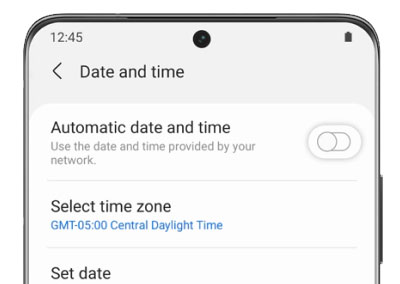
Шаг 4. Установите дату и время вручную на своем телефоне или выберите часовой пояс, соответствующий вашему местоположению.
В безопасном режиме на вашем телефоне запускаются только встроенные приложения системы, исключая любые сторонние приложения, которые могут вызывать проблемы с компонентом "com.android.phone". Чтобы активировать безопасный режим на телефоне, выполните следующие действия:
Шаг 1. Выключите телефон и подождите несколько секунд.
Шаг 2. Удерживайте кнопку «Питание», пока не появится меню.
Шаг 3. Нажмите и удерживайте кнопку «Выключить» или «Перезапустить», пока не появится диалоговое окно с вопросом, хотите ли вы перезагрузить устройство в безопасном режиме.
Шаг 4. Нажмите кнопку «ОК», чтобы перезагрузить телефон в безопасном режиме.
Шаг 5. После перезагрузки телефона в левом нижнем углу экрана появится индикатор «Безопасный режим», означающий, что безопасный режим корректно активирован.
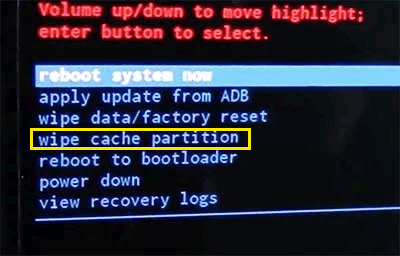
Раздел кэша — это определенная область в системе телефона, используемая для хранения временных кэш-данных. Иногда эти кэш-данные могут вызывать проблемы, например, сообщение «процесс com.android.phone остановлен». Вы можете очистить раздел кэша, выполнив следующие действия:
Шаг 1. Выключите телефон и подождите несколько секунд.
Шаг 2. Одновременно нажмите и удерживайте кнопку «Питание» и кнопку «Уменьшение громкости» (или другую комбинацию, в зависимости от модели вашего телефона), пока не появится меню загрузки.
Шаг 3. С помощью клавиш регулировки громкости переместите ползунок вверх и вниз, выберите опцию «очистить раздел кэша», а затем нажмите кнопку питания для подтверждения.
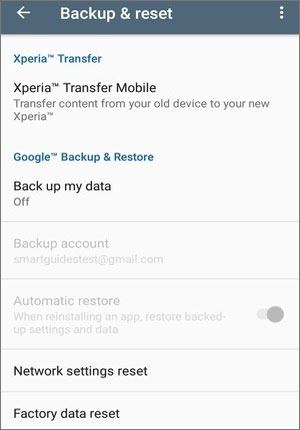
В крайнем случае, вы можете сбросить настройки устройства до заводских, выполнив перезагрузку. Однако об этом следует думать только после того, как были испробованы все остальные варианты, поскольку это приведет к удалению всех данных на устройстве. Прежде чем использовать этот метод, обязательно сделайте резервную копию важных данных на своем телефоне , чтобы не потерять их. Вот все шаги, которые необходимо выполнить для перезагрузки телефона до заводских настроек:
Шаг 1. Зайдите в «Настройки» на своем телефоне Android и перейдите в раздел «Резервное копирование и сброс».
Шаг 2. После выбора пункта «Сброс до заводских настроек» перейдите к пункту «Сброс устройства» и в конечном итоге выберите «Стереть все данные».
Хотя ошибка "com.android.phone has stopped" может быть неприятной, вы можете восстановить свое устройство Android до исходного состояния, следуя правильным инструкциям. Независимо от того, хотите ли вы решить проблему вручную или с помощью специализированных инструментов для восстановления, таких как Android Repair , крайне важно подходить к этому с осторожностью. Не забудьте сделать резервную копию важной информации, прежде чем предпринимать какие-либо серьезные действия. Эти инструкции должны помочь вам решить проблему и возобновить использование Android в обычном режиме.
Статьи по теме:
[Режим Odin Android ] Как выйти из режима Odin на устройствах Samsung?
Почему мои текстовые сообщения не отправляются на моем устройстве Android ? Как это исправить?
Что делать, если телефон Android не включается | 8 решений [Проверено]

 Android Восстановление
Руководство по устранению неполадок: com.android.phone остановлен на устройствах Android
Android Восстановление
Руководство по устранению неполадок: com.android.phone остановлен на устройствах Android




 Бесплатная загрузка для ПК
